Terminalul Bash reprezintă un instrument fundamental, cu care majoritatea utilizatorilor au interacționat cel puțin o dată. Indiferent de nivelul de experiență, fie că ești un utilizator avansat sau un începător, Bash este un element esențial de stăpânit pe platformele Linux. Cu toate că numeroși utilizatori interacționează frecvent cu terminalul Bash pe Linux și chiar pe alte sisteme de operare, precum macOS, el a rămas în mare parte neschimbat, fiind simplu și neatractiv vizual. Dezvoltatorii Bash se concentrează mai mult pe funcționalitatea acestuia, decât pe estetică. Ei nu își dedică timpul îmbunătățirii interfeței, adăugând solicitări personalizate sau integrări cu GitHub. Astfel, în acest ghid, îți vom arăta cum să personalizezi terminalul Linux, dându-i un aspect modern și îmbunătățit. Vom acoperi instalarea diferitelor elemente, de la teme, până la extensii utile, menite să faciliteze experiența cu promptul Bash.
Bash-It
Cea mai eficientă și simplă metodă de a îmbunătăți aspectul terminalului Bash este prin utilizarea framework-ului Bash-It. În termeni simpli, acesta este o colecție de scripturi și instrumente concepute pentru a adăuga funcționalități în Bash.
Bash, în esența sa, este un instrument învechit care ar beneficia de mici îmbunătățiri, în special în ceea ce privește aspectul vizual. Cea mai bună modalitate de a implementa acest framework este prin instalarea codului direct de pe GitHub. Deși există pachete disponibile pentru instalarea pe diverse distribuții Linux, ele sunt, în mare parte, inutile. În special datorită faptului că nu se compilează nimic, fiind vorba doar de mutarea unor fișiere.
Instalare
După cum am menționat, framework-ul Bash-It necesită pachetul Git pentru a funcționa. Iată instrucțiunile de instalare a Git pe sistemul tău:
Ubuntu
sudo apt install git
Debian
sudo apt-get install git
Arch Linux
sudo pacman -S git
Fedora
sudo dnf install git
Open SUSE
sudo zypper install git
Altele
Git este un instrument foarte răspândit. Chiar dacă sistemul tău de operare nu este listat mai sus, sunt șanse mari să-l poți instala. Deschide terminalul și folosește managerul de pachete al distribuției pentru a căuta „git”.
Odată ce Git este instalat, pornește instalarea Bash-It:
git clone --depth=1 https://github.com/Bash-it/bash-it.git ~/.bash_it
Acum codul este local și gata de instalare. Nu mai este nevoie de alte fișiere, însă procesul nu este încă finalizat. Fișierul install.sh trebuie executat, astfel încât Bash-It să poată prelua profilul implicit Bash și să creeze o copie de rezervă. În acest fel, dacă ceva nu merge bine, utilizatorul poate restaura backup-ul și poate relua de la început.
Rulează scriptul post-instalare ca utilizator obișnuit, nu ca root. Dacă îl rulezi ca root, vei înlocui fișierele Bashrc/Bash_profile ale utilizatorului.
sh ~/.bash_it/install.sh
Executarea scriptului în acest mod este suficientă. Acesta va trece prin toate etapele și va face backup. Totuși, dacă dorești să utilizezi anumite plugin-uri, precum alias-uri, rulează scriptul post-instalare folosind următoarea comandă:
~/.bash_it/install.sh --interactive
După rularea scriptului, framework-ul Bash-It va fi activ pe sistem. Poți să îl actualizezi folosind această comandă în terminal:
bash-it update
Teme Bash-It
Framework-ul Bash-It include numeroase teme pentru terminal. Toate aceste teme sunt instalate local. Tot ce trebuie să facă utilizatorul este să modifice o singură linie în ~/.bash_profile
Pentru a vedea lista tuturor temelor instalate, accesează directorul cu teme:
cd ~/.bash_it/themes/
Apoi listează toate temele disponibile:
ls
Această comandă va afișa o listă cu toate temele din directorul respectiv. De aici, alege numele unei teme pe care dorești să o încerci.
Activează o temă editând ~/.bashrc:
nano ~/.bashrc
Caută linia: export BASH_IT_THEME= și înlocuiește textul dintre ghilimele cu numele temei dorite. Apasă Ctrl + O pentru a salva.
Pentru a vedea noua temă activă, închide toate ferestrele terminalului și deschide-le din nou.
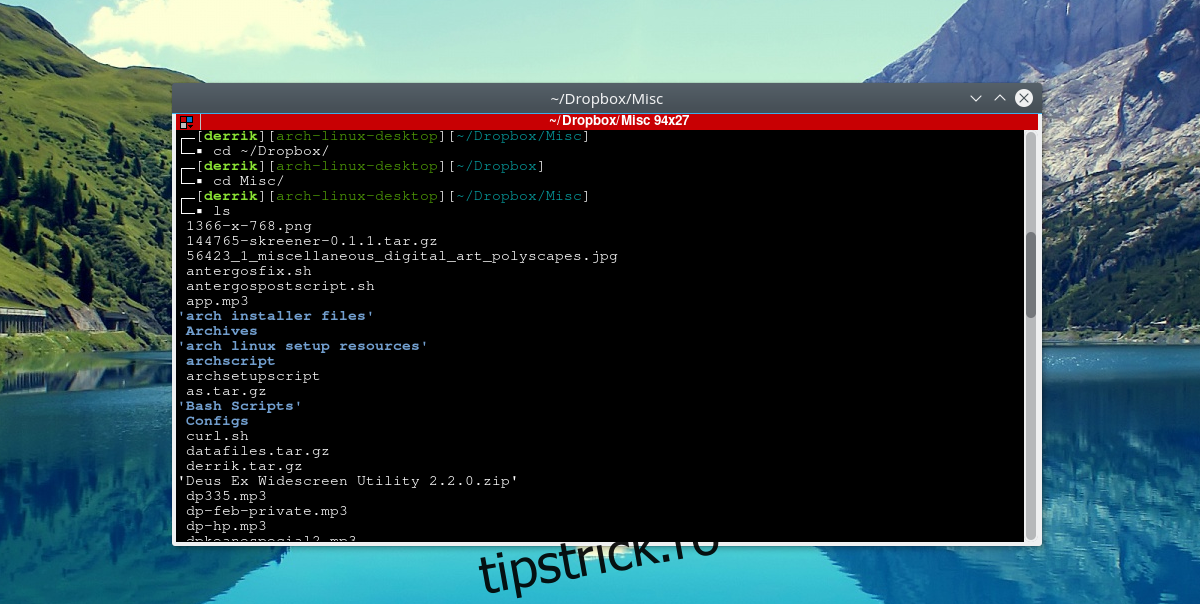
Creează-ți propriul prompt Bash cu EZ Prompt
Dacă nu vrei să folosești framework-ul Bash-It, dar dorești un prompt personalizat, poți încerca EZ Prompt. Acesta este un instrument web care îți permite să creezi un prompt Bash personalizat și atractiv vizual.
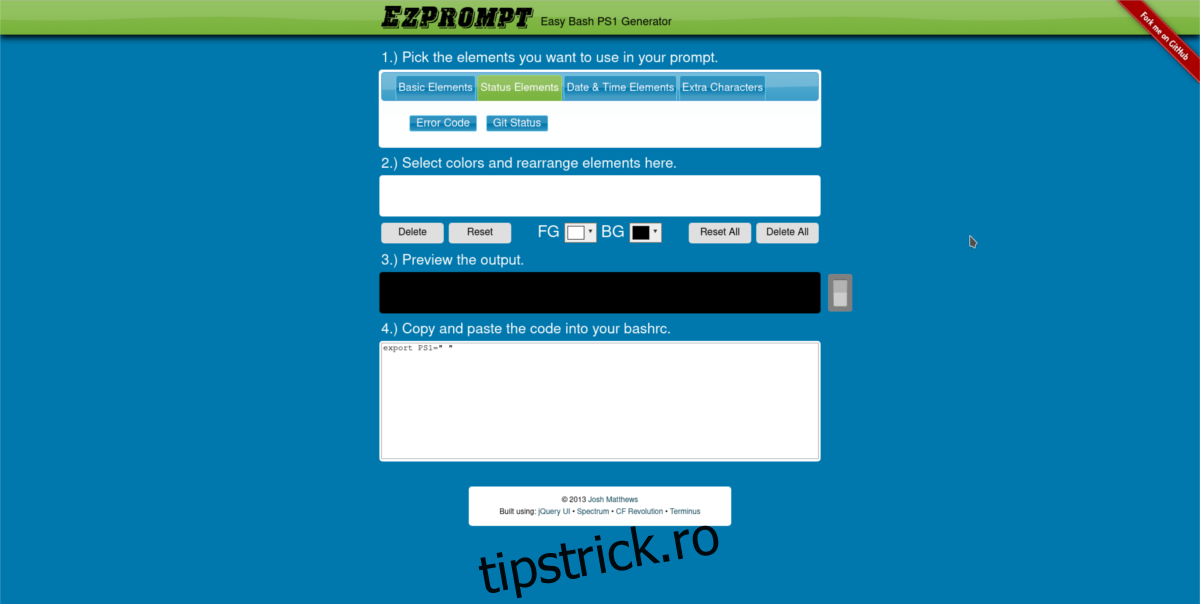
Un avantaj important al EZ Prompt este suportul pentru elemente de stare, caractere suplimentare, posibilitatea de a rearanja modul în care shell-ul Bash prezintă elementele, precum și opțiuni de culoare personalizate.
După generarea propriului prompt, editează fișierul ~/.bashrc:
nano ~/.bashrc
În editorul de text Nano, pur și simplu adaugă codul nou generat.
Powerline-Shell
Pentru cei care doresc un terminal cu aspect plăcut, dar nu vor să petreacă mult timp configurând un framework sau folosind un generator de prompt, există Powerline-Shell.
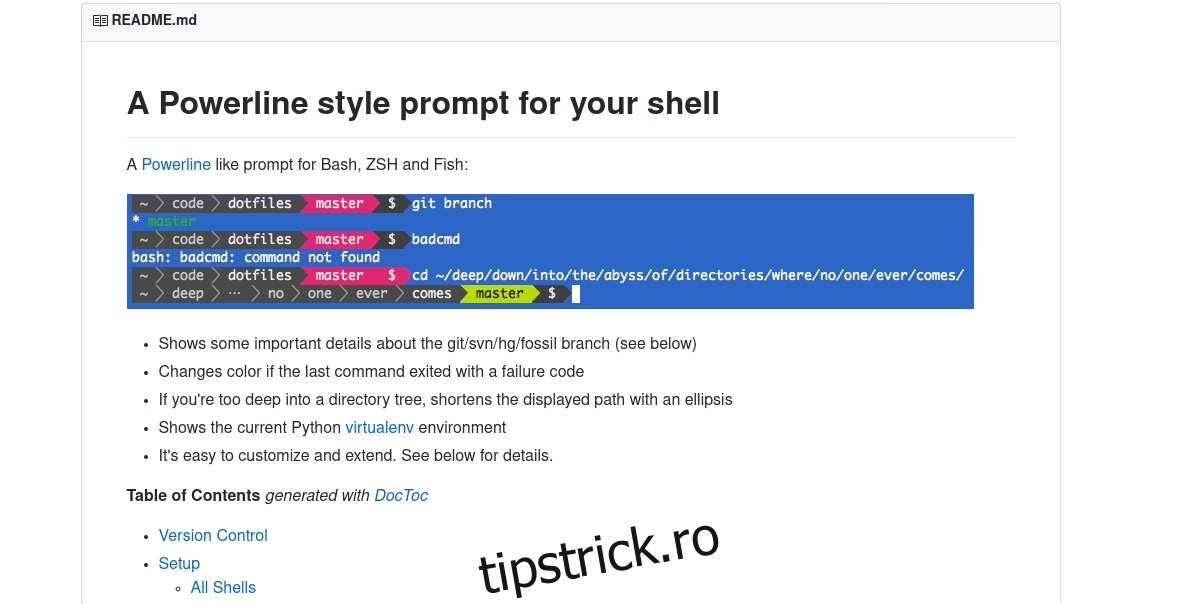
Acesta este o temă de terminal în stil Powerline, care funcționează cu Bash și alte shell-uri. Pentru a instala Powerline-Shell, clonează sursa de pe GitHub:
git clone https://github.com/milkbikis/powerline-shell
Apoi, intră în directorul sursă:
cd powerline-shell
Redenumește fișierul config.py.dist în config.py:
mv config.py.dist config.py
Acum, că toate fișierele sunt descărcate și configurate corect, instalarea poate începe. Rulează instalarea cu:
./install.py
Instalarea poate dura câteva secunde. Când totul este instalat, mai trebuie doar configurat ~/.bashrc.
Deschide fișierul bashrc cu editorul de text nano:
nano ~/.bashrc
Adaugă următorul cod în fișierul Bashrc:
function _update_ps1() {
PS1="$(~/powerline-shell.py $? 2> /dev/null)"
}

if [ "$TERM" != "linux" ]; then
PROMPT_COMMAND="_update_ps1; $PROMPT_COMMAND"
fi
Salvează modificările cu Ctrl + O. Pentru a vedea noul Powerline-shell în acțiune, închide toate ferestrele terminalului și deschide-le din nou.
Notă: Powerline-shell funcționează cu Python. Majoritatea distribuțiilor Linux vin cu cea mai recentă versiune a acestuia, deci Powerline-shell va funcționa corect. Totuși, unele sisteme folosesc versiuni mai vechi de Python, cum ar fi 2.6.
Pentru a asigura funcționarea Powerline-shell pe versiuni mai vechi de Python, instalează pachetul argparse:
pip install argparse
Concluzie
Bash este un instrument foarte util, și un element esențial pentru utilizatorii Linux. Poți scrie scripturi Bash pentru a automatiza diverse sarcini. De fapt, Bash este atât de popular, încât a fost adăugat și pe Windows 10. Un prompt Bash simplu nu este o problemă majoră. Totuși, este mult mai plăcut să lucrezi cu un terminal care este mai atrăgător vizual.