Google Forms oferă o metodă facilă de a dezvolta chestionare completabile online. Deși majoritatea formularelor Google au un aspect similar, ai oportunitatea de a le personaliza pentru a se alinia cu evenimentul, website-ul sau identitatea vizuală a companiei tale.
Alegerea unui șablon
Primul pas spre personalizarea unui formular Google este selecția unui șablon din galeria oferită. Google pune la dispoziție 17 modele diferite, perfecte pentru a crea rapid formularul necesar. Aceste șabloane sunt organizate în diverse categorii:
- Personal: potrivite pentru uz individual, cum ar fi invitații, vânzări între persoane, formulare de contact și programări.
- Muncă: ideale pentru mediul profesional sau afacerea ta, cum ar fi chestionare de feedback pentru clienți sau aplicații pentru angajare.
- Educație: destinate instituțiilor de învățământ, precum teste sau evaluări de clasă.
- Gol: permite construirea unui formular complet nou, de la zero.
Șabloanele vin cu o serie de tipuri de întrebări prestabilite, care pot fi modificate sau șterse, în funcție de cerințele tale. Acestea oferă un punct de pornire ideal, putând fi adaptate și salvate ca șabloane personalizate.
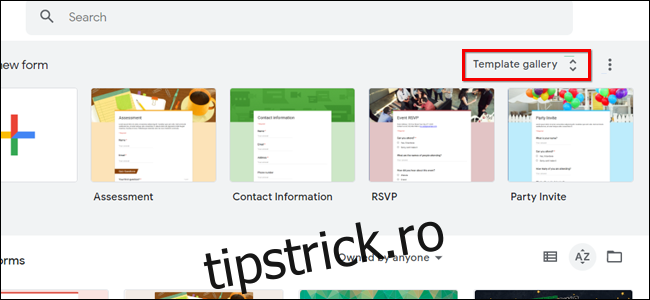
Pentru a accesa un șablon, navighează la pagina principală Google Forms și apasă pe „Galerie de șabloane”, situată în colțul din dreapta sus. Înainte de a edita șablonul ales, modifică numele formularului, aflat tot în dreapta sus.
Modificarea fundalului și a culorii temei
Un alt aspect personalizabil este culoarea fundalului și a temei. Din interiorul formularului Google, apasă pe pictograma paletei din colțul din dreapta sus pentru a deschide bara laterală „Opțiuni teme”.
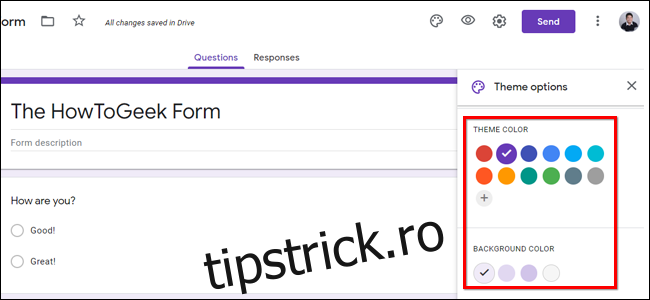
De aici, poți selecta culori predefinite sau îți poți crea propriile culori, utilizând selectorul de culori RGB. Această acțiune va schimba schema de culori a întregului formular, inclusiv culorile de accent și cea a antetului.
Ai la dispoziție și patru opțiuni de culoare pentru fundalul formularelor, de la un gri neutru, la versiuni deschise, medii și închise ale culorii temei.
Schimbarea imaginii antet
O altă modalitate de a personaliza formularul Google este schimbarea imaginii din antetul fiecărei pagini. Aceasta poate oferi o reprezentare vizuală a scopului formularului.
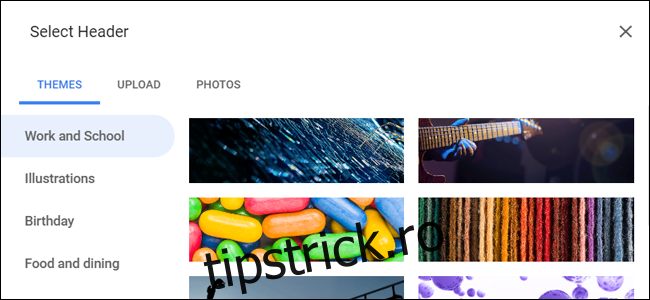
Din pagina de editare a formularului, accesează „Opțiuni temă” și selectează „Alege imaginea”. Poți alege dintr-o serie de imagini propuse de Google, organizate în funcție de tematică, precum „Ziua de naștere” sau „Nunta”.
De asemenea, poți utiliza propriile imagini. Apasă pe „Încarcă” pentru a adăuga o imagine de pe calculator sau pe „Fotografii” pentru a alege una din biblioteca Google Foto.
Modificarea fontului
Ai posibilitatea de a schimba fontul formularului Google, deși opțiunile disponibile sunt limitate. Pentru a face acest lucru, accesează „Opțiuni teme” și navighează la „Stil font”.
De aici, poți alege dintre următoarele opțiuni:
De bază: Sans-Serif Roboto
Decorativ: Script Parisienne
Formal: Serif Cormorant Garamond
Jucăuș: Mâna lui Patrick scrisă de mână
Setări de prezentare
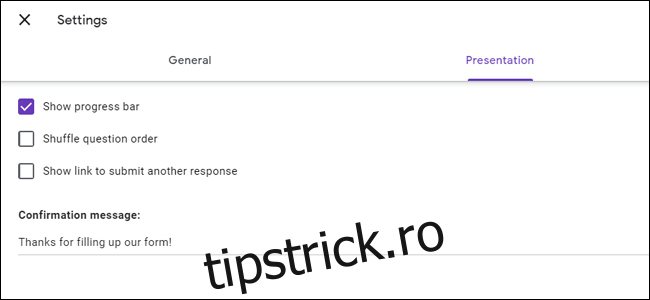
Prin meniul „Setări de prezentare” poți ajusta anumite aspecte. Apasă pe „Setări” din colțul din dreapta sus al paginii, apoi accesează fila „Prezentare”.
Poți alege dacă afișezi sau nu o bară de progres și poți defini un mesaj personalizat de confirmare pentru formularul tău. Bara de progres indică respondenților cât mai au de completat din formular. Acest lucru este util, în special, în cazul studenților care folosesc Formulare Google pentru teste.
Mesajul de confirmare personalizat poate include text, link-uri sau informații de contact. În cazul în care nu este completat, mesajul implicit va fi „Răspunsul dvs. a fost înregistrat”.
Crearea propriilor șabloane
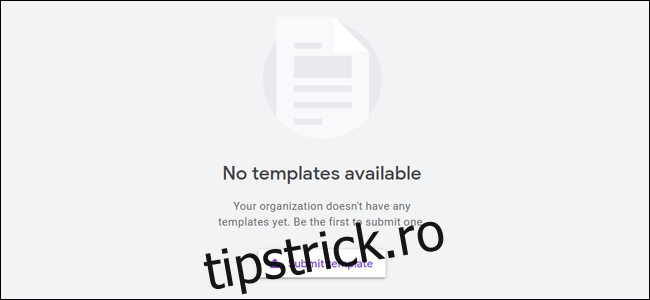
Acest ultim sfat este valabil doar pentru utilizatorii G Suite, adică cei care au un cont Google conectat la o organizație. Dacă tu și echipa ta aveți nevoie frecvent de sondaje cu mici diferențe, crearea unui șablon personalizat vă poate economisi timp.
GSuite permite crearea de șabloane personalizate de formulare Google, disponibile tuturor membrilor organizației. Pentru a face acest lucru, accesează pagina Formulare Google, fiind autentificat cu contul organizației. Apoi, apasă pe „Galerie de șabloane”, situată în dreapta sus a paginii. În galerie, alege fila corespunzătoare organizației tale și apasă pe „Trimiteți șablonul”.
Selectează un formular din Google Drive pentru a deveni noul șablon. Apoi, îl poți denumi și poți alege o categorie relevantă, precum „Rapoarte” sau „Urmăritori”.
Alternativ, poți obține același efect și într-un cont Google obișnuit, duplicând un formular existent. Apasă cu butonul drept pe fișierul din Google Drive și alege „Fă o copie”.