Trecerea de la Android TV la Google TV a transformat fundamental experiența utilizatorului la deschiderea dispozitivului. Noua interfață pune un accent puternic pe recomandări și conținut preluat direct din serviciile tale de streaming. Vom detalia cum poți adapta ecranul principal pe dispozitive precum Chromecast cu Google TV.
Există trei metode prin care poți personaliza ecranul de start al Google TV. În primul rând, ai posibilitatea să schimbi ordinea aplicațiilor și jocurilor, astfel încât favoritele tale să fie mereu la îndemână. În al doilea rând, poți ajusta preferințele serviciilor de streaming pe care le folosești. În cele din urmă, ai opțiunea de a dezactiva complet recomandările.
Modificarea și Organizarea Aplicațiilor Preferate pe Google TV
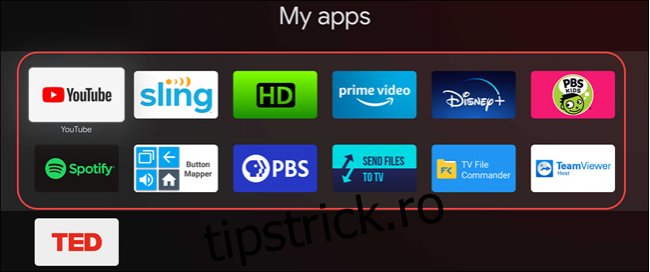
Aplicațiile și jocurile instalate sunt afișate în secțiunile „Pentru tine” și „Aplicații”. Doar primele 12 aplicații și jocuri sunt vizibile fără a extinde lista completă, de aceea este recomandat să le ordonezi, punând preferatele în față.
Pentru a schimba ordinea, navighează la secțiunea „Aplicațiile tale” și selectează aplicația sau jocul pe care vrei să-l muți. Dacă nu o găsești, alege opțiunea „Vezi tot” pentru a accesa întreaga listă.
Ține apăsat butonul „Selectare” sau „Enter” de pe telecomandă câteva secunde.
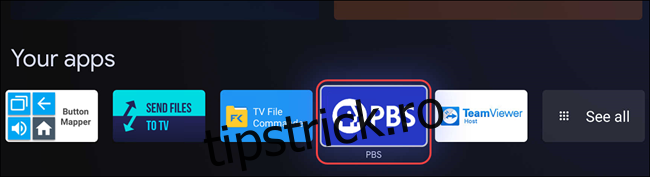
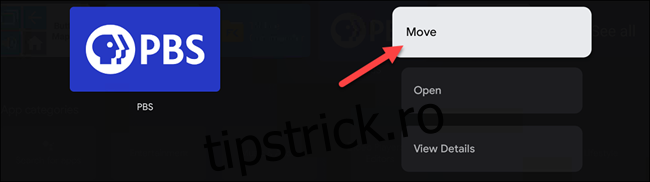
Va apărea un meniu; alege „Mutați”.
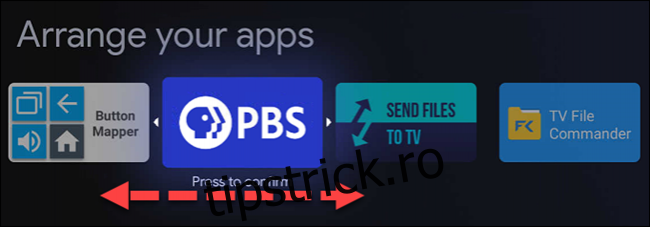
Acum, folosește D-pad-ul de pe telecomandă pentru a muta aplicația la stânga sau la dreapta. Mutând-o spre stânga, o vei aduce mai sus în listă.
Când aplicația se află unde dorești, apasă butonul „Selectare” sau „Enter” pentru a confirma. Vei rămâne în modul de rearanjare. Poți muta o altă aplicație sau poți apăsa butonul „Înapoi” de pe telecomandă pentru a finaliza.
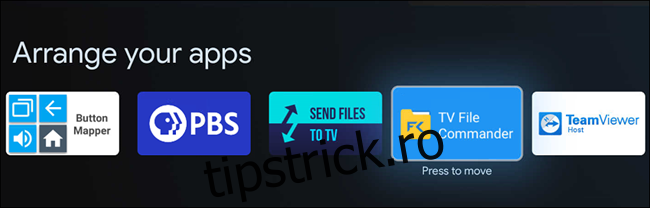
Dacă modifici ordinea din lista completă de aplicații, reține că rândurile evidențiate arată aplicațiile care vor fi vizibile fără a selecta „Vezi toate”.
Îmbunătățirea Recomandărilor de Filme și Emisiuni TV pe Google TV
Recomandările de pe ecranul de start al Google TV sunt influențate de mai mulți factori. Întâi, de serviciile pe care le-ai selectat inițial la configurarea dispozitivului. Apoi, de filmele și emisiunile TV adăugate în „Lista de urmărire” și de cele evaluate. În cele din urmă, de sugestiile Google, pe care nu le poți controla.
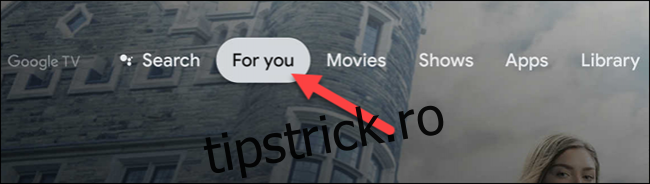
Pentru a modifica serviciile la care ești abonat, accesează secțiunea „Pentru tine” din partea superioară a ecranului principal.
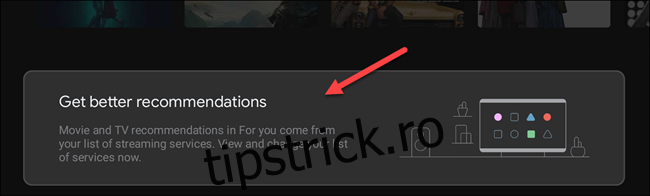
Apoi, derulează până la capătul secțiunii și alege „Obțineți recomandări mai bune”.
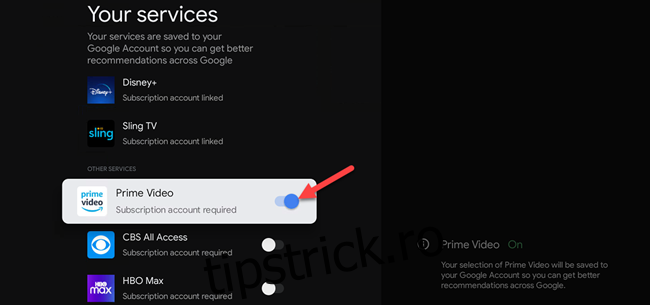
Aici, poți activa sau dezactiva opțiunile pentru diferite servicii. Serviciile de streaming din partea de sus sunt conectate la contul tău Google și pot fi eliminate folosind pagina web Google.
O altă metodă de a îmbunătăți recomandările este să adaugi filme și emisiuni TV în „Lista de urmărire” și să evaluezi conținutul vizionat. Poți adăuga conținut în „Lista de urmărire” dintr-o căutare Google de pe orice dispozitiv.
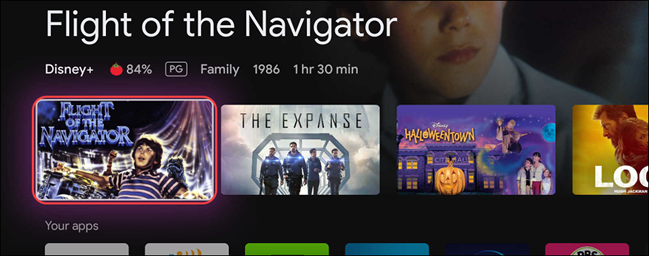
Pentru a adăuga un titlu în „Lista de urmărire” de pe dispozitivul Google TV, selectează un film sau o emisiune și ține apăsat butonul „Selectare” sau „Enter” de pe telecomandă.
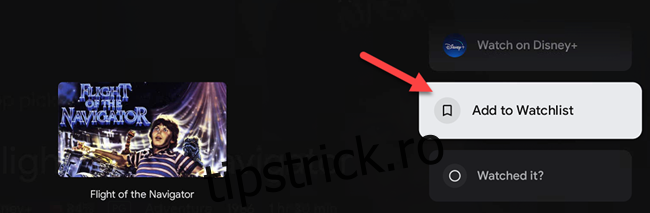
Se va deschide un meniu, din care selectezi „Adăugați la lista de urmărire”.
În același meniu, vei găsi și opțiunile „L-am urmărit”, „Îmi place” și „Nu-mi place”. Le poți folosi pentru a ajusta recomandările.
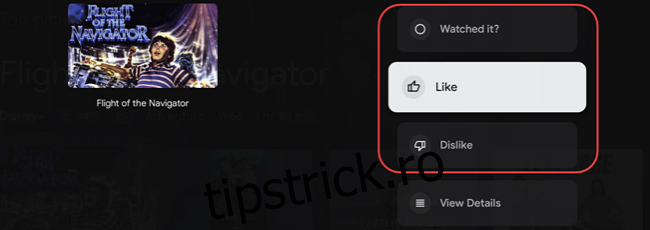
Cu cât vei utiliza mai des aceste funcții, cu atât recomandările vor deveni mai relevante.
Activarea Modului „Doar Aplicații” pe Google TV
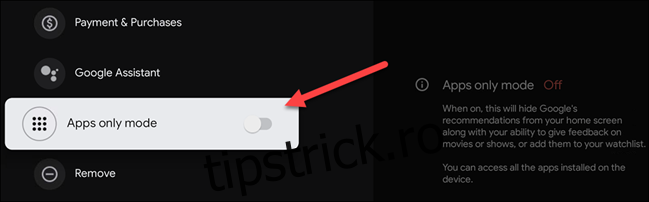
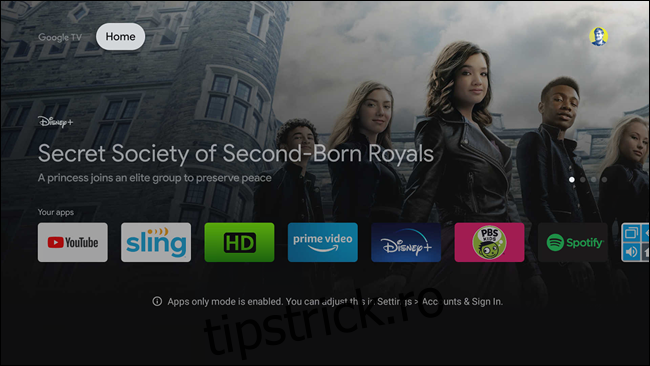
Ecranul principal al Google TV este axat pe recomandări, dar ai opțiunea de a le dezactiva aproape complet. Modul „Doar aplicații” reduce totul la secțiunea Repere și rândul „Aplicațiile tale”.
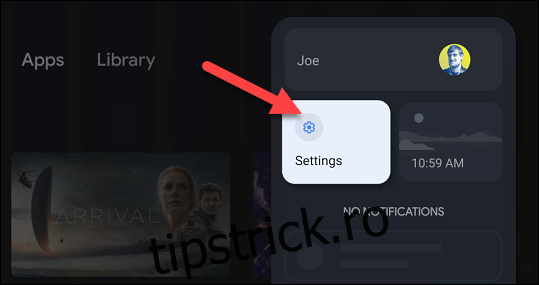
Întâi, alege pictograma profilului tău, situată în colțul din dreapta sus al ecranului.
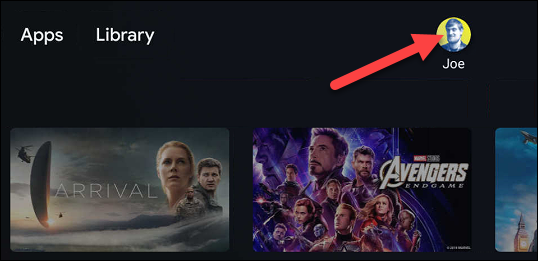
Din meniul pop-up, selectează „Setări”.
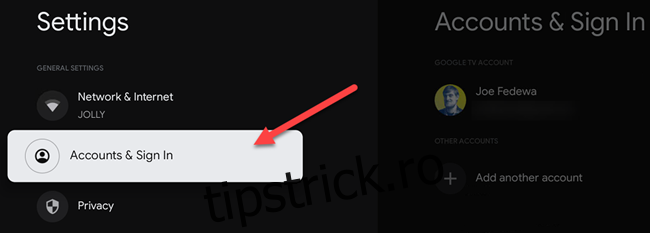
Apoi, selectează „Conturi și conectare”.
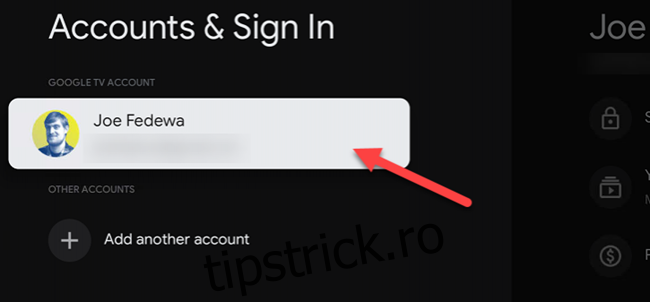
Alege contul tău Google (cel folosit pentru ecranul principal).
Derulează în jos și activează opțiunea „Modul Doar aplicații”.
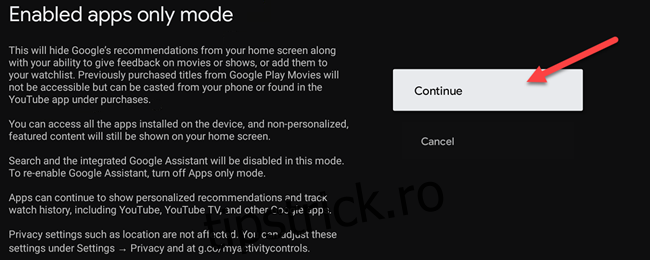
Va apărea un mesaj de confirmare, care te informează că acest mod va ascunde recomandările Google și funcțiile „Lista de urmărire”. De asemenea, nu vei mai avea acces la conținutul cumpărat de pe Google Play Filme sau prin Google Assistant. Alege „Continuați” pentru a confirma.
Ecranul tău principal Google TV va arăta acum astfel:
Deși nu oferă la fel de multe opțiuni de personalizare ca Android TV, ecranul principal Google TV are potențialul de a se îmbunătăți pe măsură ce îl folosești. Sperăm că aceste sfaturi te vor ajuta să personalizezi experiența de utilizare.