Odată cu introducerea iOS 16, aspectul ecranului de blocare al iPhone-ului se transformă radical. Posibilitatea de a personaliza ecranul de blocare cu ajutorul widget-urilor, alegerii fonturilor și a paletelor de culori a fost o dorință de lungă durată a utilizatorilor de iOS. După ani de ignorare a acestei solicitări populare, Apple a răspuns în sfârșit și a introdus un ecran de blocare complet adaptabil. Acest lucru permite utilizatorilor să își configureze ecranul de blocare nu doar estetic, ci și funcțional, având posibilitatea de a monitoriza informații precum prognoza meteo, activitatea fizică, rezultatele sportive și multe altele. Dacă dorești să profiți la maximum de această funcționalitate, hai să explorăm împreună cum să personalizezi ecranul de blocare al iPhone-ului în iOS 16.
Crearea și personalizarea ecranelor de blocare ale iPhone-ului în iOS 16 (2022)
În acest ghid, te vom conduce prin procesul de creare a unui ecran de blocare nou în iOS 16. Vom explora, de asemenea, cum poți face modificări asupra anumitor elemente ale ecranului de blocare, fără a fi nevoie să creezi unul complet nou. Pentru o navigare ușoară, poți folosi cuprinsul de mai jos pentru a sări direct la secțiunea care te interesează.
Ce instrumente de personalizare a ecranului de blocare oferă iOS 16?
iOS 16 introduce o serie de opțiuni utile pentru personalizarea ecranului de blocare al iPhone-ului. Ai posibilitatea de a modifica imaginea de fundal, de a integra widget-uri, de a schimba stilul fontului utilizat pentru afișarea orei și de a utiliza efecte de profunzime pentru un aspect mai personalizat.
iOS 16 pune la dispoziție o gamă variată de imagini de fundal, dar poți alege să utilizezi și fotografiile tale. În plus, culorile utilizate pentru afișarea ceasului, widget-uri și alte elemente ale ecranului de blocare sunt, de asemenea, complet personalizabile.
Cum creezi un ecran de blocare personalizat pentru iPhone
Să analizăm pas cu pas cum poți crea un nou ecran de blocare personalizat în iOS 16.
- Deblochează iPhone-ul și apasă lung pe ecranul de blocare. Acest lucru te va direcționa către modul de editare a ecranului de blocare. Aici, apasă pe iconița plus din colțul dreapta jos sau glisează de la dreapta la stânga pentru a vedea opțiunea de adăugare a unui nou ecran de blocare.
- Acum poți selecta o imagine de fundal. Ai posibilitatea să alegi dintre opțiunile sugerate de Apple sau să selectezi o fotografie din biblioteca ta. În acest exemplu, vom folosi imaginea de fundal prezentată de Apple la lansarea iOS 16.
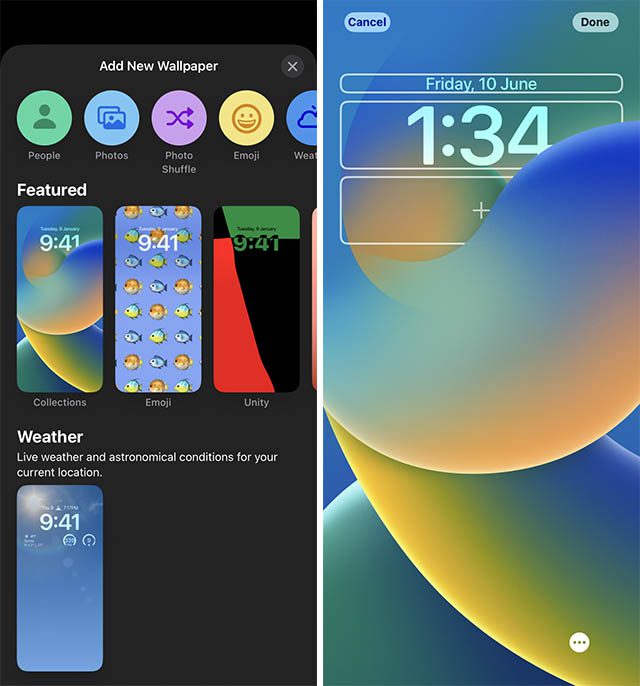
Configurația de bază este finalizată. Acum, haide să personalizăm în detaliu ecranul de blocare.
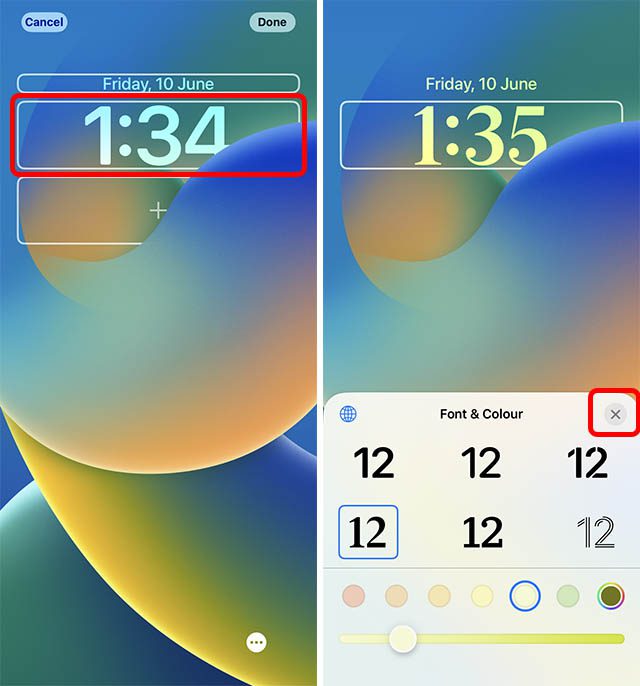
- Apasă pe ceas. Aici, poți alege stilul și culoarea fontului pentru ora afișată. Selectează opțiunile dorite și apasă pe iconița de închidere.
- În continuare, apasă pe iconița plus de sub ceas. În această secțiune, poți alege widget-urile pe care dorești să le adaugi pe ecranul de blocare. Apasă pe widget-ul dorit pentru a-l adăuga și apoi apasă „Terminat”.
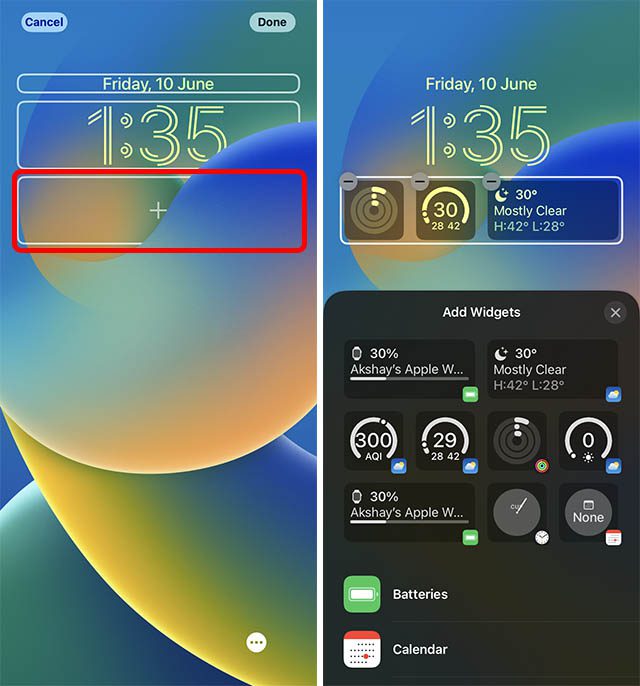
Notă: Poți adăuga patru widget-uri mici (1×1), două widget-uri medii (2×1) sau o combinație între un widget mediu (2×1) și două widget-uri mici (1×1) pe ecranul de blocare.
Sfat: Apasă pe data afișată în partea de sus a ecranului de blocare pentru a adăuga un widget suplimentar și aici.
Felicitări, ai creat cu succes un ecran de blocare personalizat pentru iPhone! Simplu, nu-i așa?
Cum schimbi imaginea de fundal a ecranului de blocare
Deși ai posibilitatea de a crea un ecran de blocare nou pentru iPhone, poți, de asemenea, să schimbi doar imaginea de fundal a ecranului de blocare existent, fără a fi necesară crearea unuia complet nou.
Notă: Începând cu versiunea iOS 16 Developer Beta 1, poți schimba imaginea de fundal doar pentru ecranele de blocare care utilizează o imagine personalizată din galeria ta. Dacă utilizezi o imagine de fundal oferită de Apple, nu o vei putea modifica fără a crea un ecran de blocare nou.
- Deblochează iPhone-ul și apasă lung pe ecranul de blocare pentru a intra în modul de editare. Aici, apasă „Personalizați”.
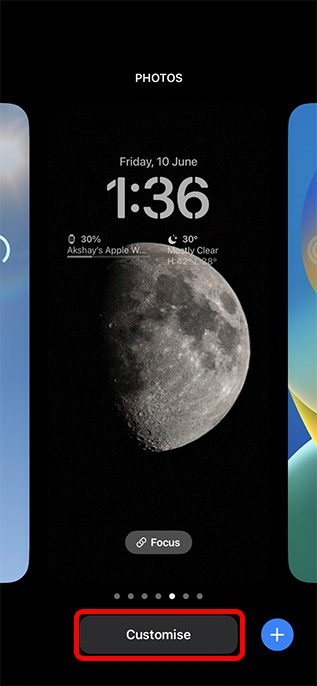
- Apoi, apasă pe iconița imagine din colțul stânga jos. Această acțiune va deschide selectorul de imagini de fundal. Acum, ai posibilitatea de a selecta o altă fotografie (sau un emoji/culoare, în funcție de imaginea de fundal inițială).
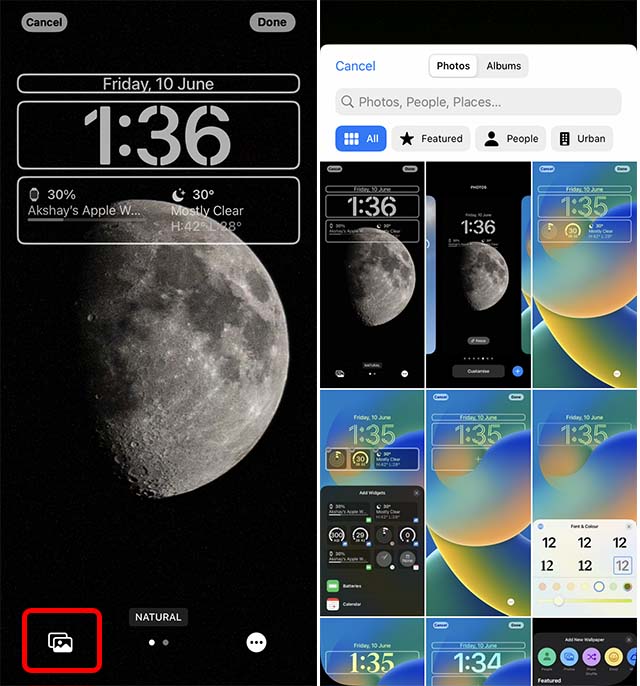
Notă: Dacă utilizezi un ecran de blocare Emoji, vei observa iconița emoji în locul iconiței imagine. În mod similar, dacă utilizezi un ecran de blocare „Color”, vei vedea o iconiță pentru a modifica culoarea de fundal în locul iconiței imagine/emoji.
Utilizarea unei fotografii portret pentru efecte de profunzime
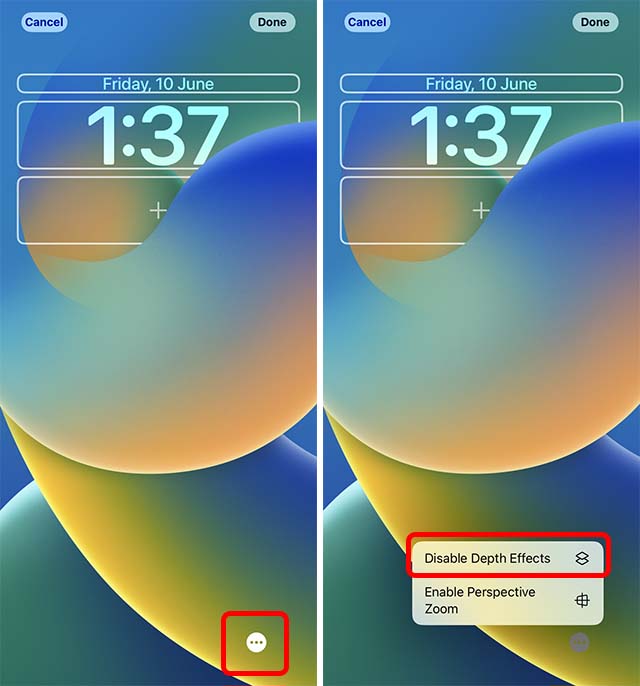
iOS 16 oferă și suport pentru efecte de profunzime în imaginile de fundal. Atunci când folosești o fotografie portret ca imagine de fundal, poți activa (sau dezactiva) efectele de profunzime. Acest lucru creează iluzia că ceasul este parțial ascuns în spatele imaginii portret, conferind ecranului de blocare un efect 3D. Iată cum poți utiliza imaginile de fundal portret și activa efectele de profunzime:
- Deblochează iPhone-ul și apasă lung pe ecranul de blocare pentru a intra în modul de editare. Aici, apasă pe iconița plus pentru a adăuga un nou ecran de blocare.
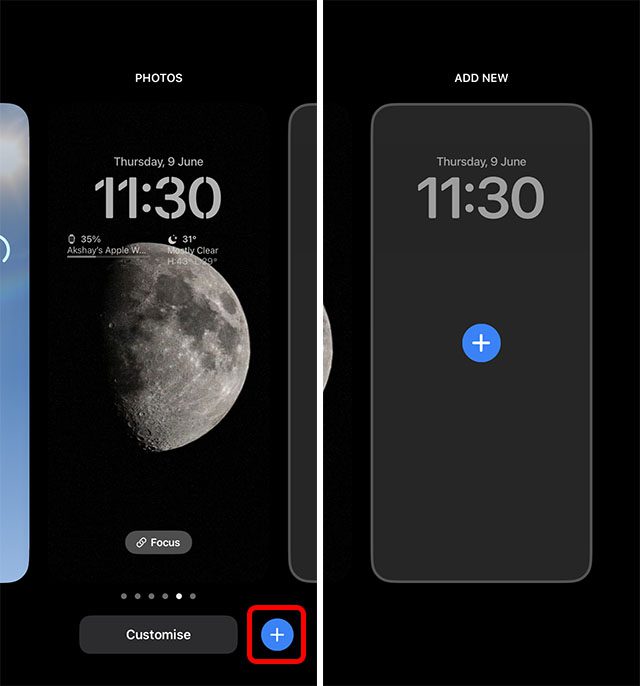
- Selectează o fotografie portret din galerie sau alege una dintre opțiunile oferite de Apple, precum imaginea de colecție folosită aici. Vei observa că imaginea acoperă parțial ora afișată pe ecranul de blocare.
- Dacă dorești să dezactivezi acest efect, apasă pe butonul cu trei puncte și alege „Dezactivare efecte de profunzime”.
Utilizarea mai multor imagini de fundal
Dacă preferi să ai o imagine de fundal nouă la fiecare utilizare a iPhone-ului, poți configura o succesiune de imagini. Selectează pur și simplu mai multe imagini ca fundal, iar iOS 16 se va ocupa de restul.
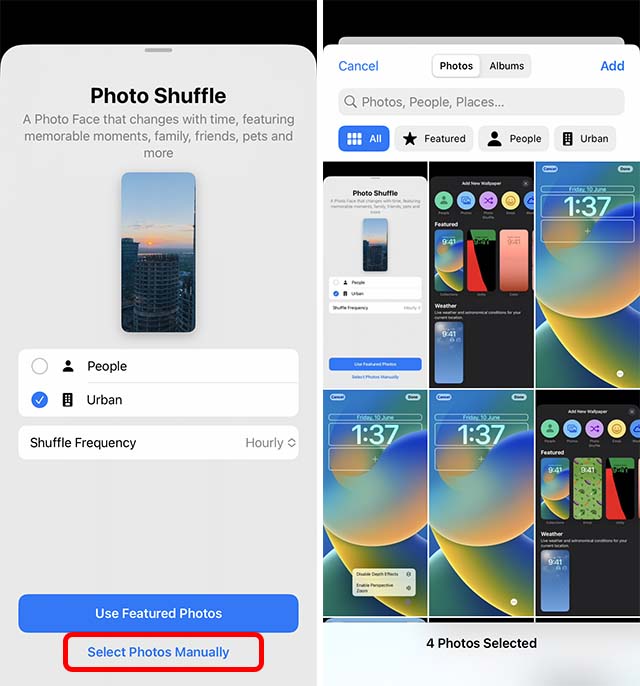
- Deblochează iPhone-ul și apasă lung pe ecranul de blocare pentru a intra în modul de editare. Aici, apasă iconița plus pentru a adăuga un nou ecran de blocare. Apoi, apasă pe „Amestecare fotografii”.
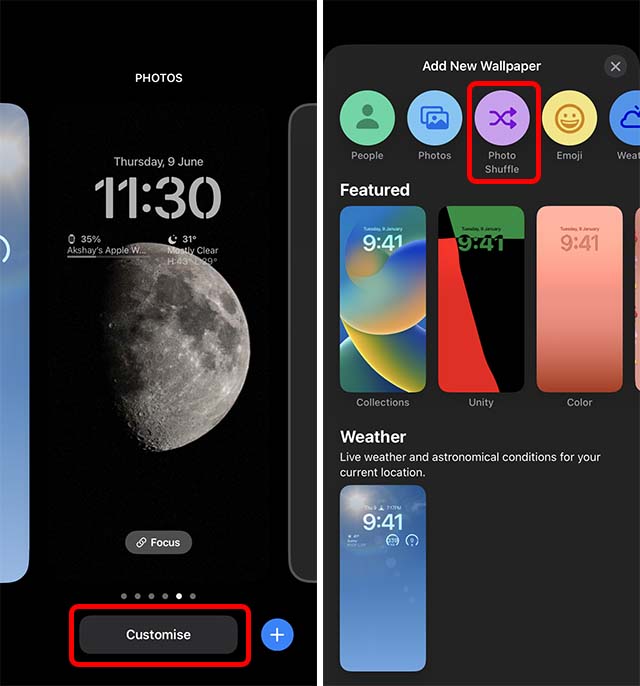
- Poți alege categorii de fotografii sau poți apăsa pe „Selectare fotografii manuală”. Alege imaginile pe care vrei să le afișezi și apasă „Adăugare”.
- Apasă pe iconița cu trei puncte din colțul dreapta jos, apoi apasă pe „Frecvența aleatorie”.
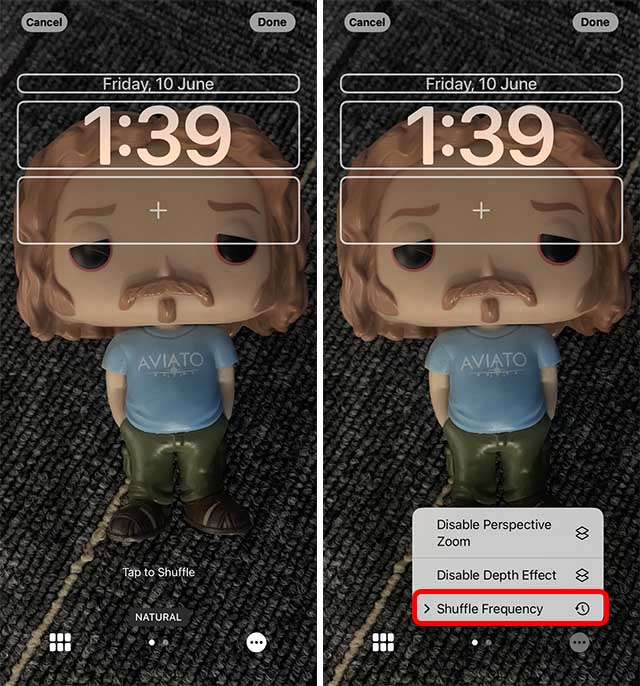
- Alege frecvența dorită. Personal, prefer opțiunea „La trezire”, deoarece afișează o nouă imagine de fiecare dată când activez iPhone-ul. După ce ai ales frecvența, apasă „Terminat” pentru a salva noul ecran de blocare.
Cum modifici widget-urile ecranului de blocare
Dacă widget-urile pe care le-ai selectat inițial nu îndeplinesc așteptările tale, le poți modifica foarte simplu.
- Deblochează iPhone-ul și apasă lung pe ecranul de blocare pentru a intra în modul de editare. Aici, apasă „Personalizați”.
- Apasă pe zona cu widget-uri. Acum poți apăsa pe iconița „minus” de pe un widget pentru a-l elimina.
- Apoi, poți alege un nou widget pe care să-l adaugi pe ecranul de blocare. Experimentează cu diverse combinații de widget-uri pentru a găsi configurația perfectă pentru tine.
Cum treci de la un ecran de blocare la altul
Unul dintre cele mai utile aspecte ale ecranelor de blocare în iOS 16 este posibilitatea de a crea mai multe stiluri care se potrivesc diferitelor ocazii sau dispoziții și de a schimba cu ușurință între ele. Iată cum poți face acest lucru pe iPhone cu iOS 16:
- Deblochează iPhone-ul și apasă lung pe ecranul de blocare pentru a intra în modul de editare. Aici, poți glisa între toate ecranele de blocare pe care le-ai creat. Selectează-l pe cel pe care vrei să-l folosești și gata!
Asocierea ecranelor de blocare cu modurile Focus
Deși nu toți utilizatorii apreciază modul Focus din iOS, eu îl consider foarte util. Îl folosesc în timpul întâlnirilor, pentru gestionarea orei de culcare și pentru evenimente personale când nu doresc să primesc notificări de la serviciu. Cu iOS 16, pot asigura că ecranul de blocare de pe iPhone se potrivește cu modul Focus activ. Astfel, pot utiliza un ecran de blocare cu o imagine de fundal relaxantă și widget-uri de activitate pentru timpul personal și un ecran de blocare cu widget-ul de calendar și o imagine de fundal mai potrivită pentru muncă în timpul orelor de serviciu.
- Deblochează iPhone-ul și apasă lung pe ecranul de blocare pentru a intra în modul de editare. Aici, apasă „Focus”.
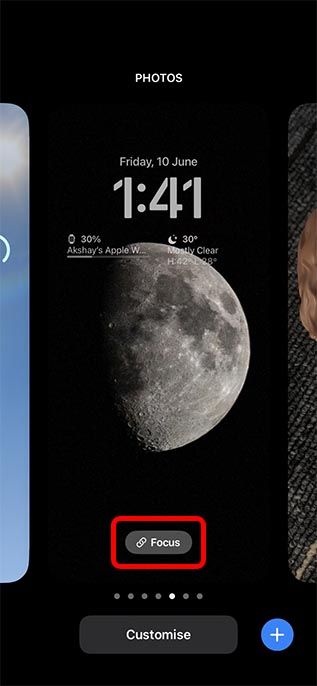
- Acum poți asocia ecranul de blocare cu orice mod Focus dorești. După cum observi, am un ecran de blocare legat de modul meu Focus „Silencio”, pe care îl folosesc când nu vreau absolut nicio notificare.
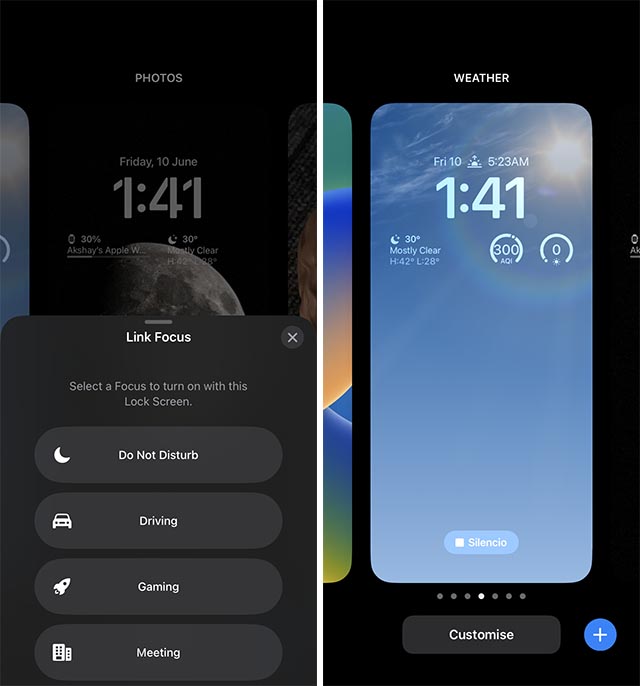
În mod similar, poți crea mai multe ecrane de blocare pentru diferite scenarii și poți trece cu ușurință de la unul la altul.
Cum ștergi ecranele de blocare
Dacă ești ca mine, probabil că ai petrecut ore întregi creând diverse ecrane de blocare pentru iPhone. Dar dacă ai creat ecrane de blocare cu care nu ești pe deplin mulțumit? Din fericire, poți șterge foarte ușor ecranele de blocare nedorite.
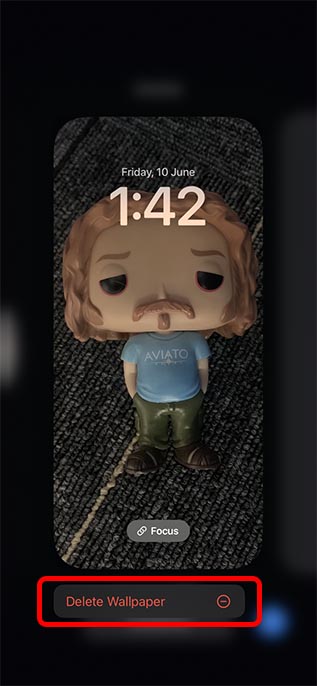
- Deblochează iPhone-ul și apasă lung pe ecranul de blocare pentru a intra în modul de editare. Găsește ecranul de blocare pe care vrei să-l ștergi și apasă lung pe el.
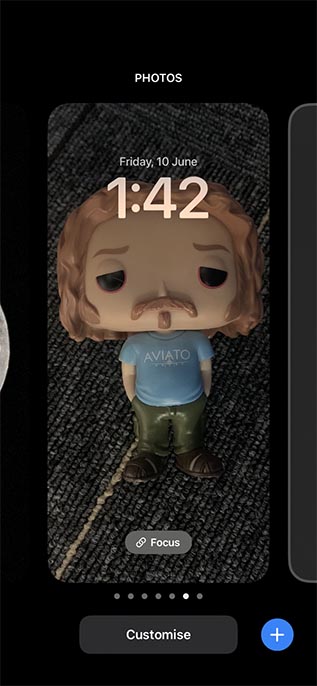
- Apasă pe opțiunea „Șterge imaginea de fundal” și gata, ecranul de blocare va fi șters.
Creează ecrane de blocare personalizate pentru iPhone și comută între ele
iPhone-urile nu au fost niciodată recunoscute pentru capacitățile lor de personalizare. Cu toate acestea, odată cu iOS 16, se pare că Apple începe să realizeze că utilizatorii doresc să-și exprime stilul personal și pe smartphone-uri. Deși opțiunile de personalizare a ecranului de blocare sunt deja impresionante, sper că Apple va introduce în curând și mai multe opțiuni de personalizare în sistem. Tu ce părere ai? Ai dori mai multe opțiuni de personalizare a ecranului de blocare/de pornire sau de modificare a pictogramelor aplicațiilor pe iPhone? Spune-ne părerea ta în comentarii.