Deepin reprezintă un mediu desktop alternativ și stilat pentru Linux, care atrage rapid tot mai mulți utilizatori. Această creștere în popularitate nu este surprinzătoare, având în vedere aspectul său plăcut, viteza de funcționare și faptul că nu imită alte medii desktop cunoscute.
Mediul desktop Deepin este o componentă esențială a distribuției Deepin Linux, care se bazează pe Debian. Totuși, în ultimii ani, interfața Deepin a devenit disponibilă și pentru alte distribuții, precum Ubuntu și Arch Linux.
Pe măsură ce Deepin devine tot mai apreciat, mulți utilizatori de Linux încep să îl adopte. Totuși, unii se confruntă cu dificultăți în personalizarea și adaptarea acestuia la preferințele lor. În acest ghid, vom explora modalitățile prin care puteți personaliza mediul desktop Deepin Linux.
Schimbarea imaginii de fundal
Modificarea imaginii de fundal în Deepin este similară cu alte medii desktop Linux. Începeți prin a reduce la minimum toate aplicațiile și faceți clic dreapta pe un spațiu liber. Va apărea un meniu contextual.
În acest meniu, selectați opțiunea „Setare fundal”. Imediat, în partea de jos a ecranului va apărea un panou glisant cu mai multe imagini de fundal predefinite pentru Deepin. Folosiți mouse-ul pentru a selecta și aplica imaginea dorită. Modificarea se va realiza instantaneu.
Dacă preferați o imagine personală, copiați-o în directorul /home/Pictures/ folosind managerul de fișiere Deepin. Apoi, accesați setările pentru fundal pentru a o selecta.
Ajustarea tipului de panou
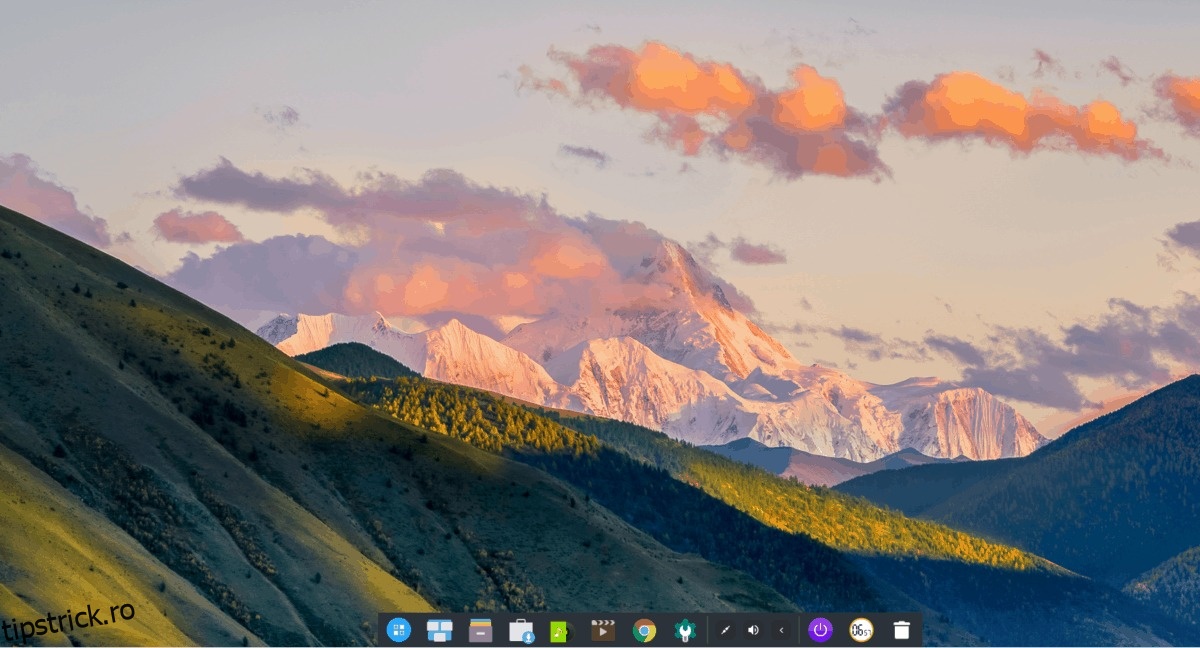
Un aspect distinctiv al Deepin este flexibilitatea de a comuta între diferite tipuri de panouri. Implicit, Deepin folosește „Modul Fashion”, cunoscut și ca modul dock.
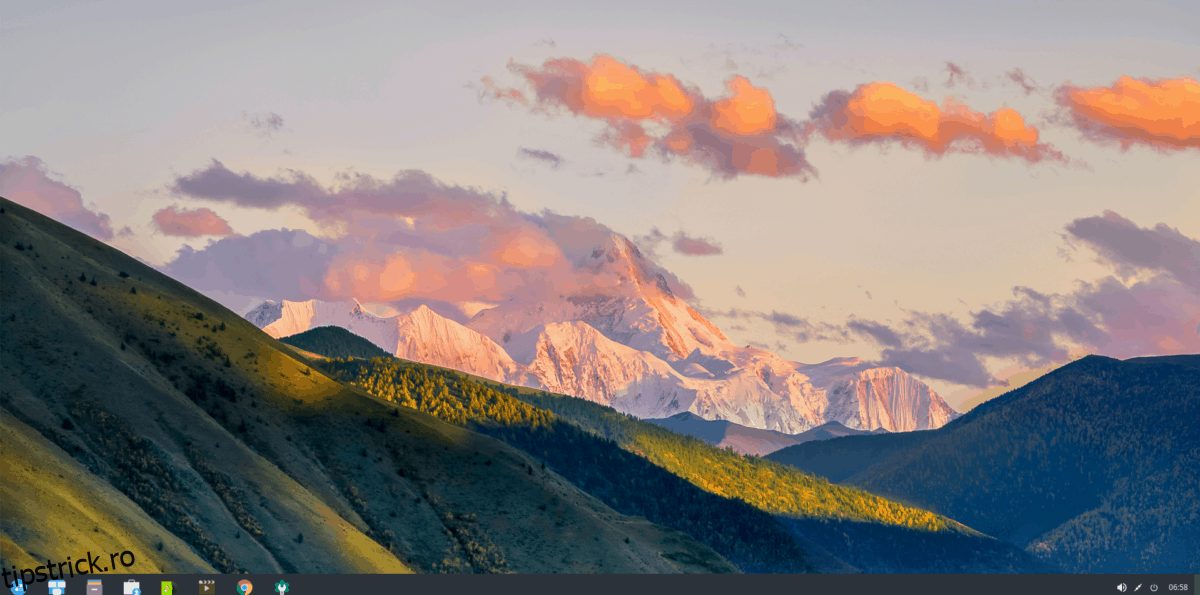
Dacă preferați o altă organizare, puteți trece la „Modul Eficient”. Pentru aceasta, faceți clic dreapta pe dock, selectați „Mod” și apoi „Mod Eficient”.
Fixarea aplicațiilor în panou
Deepin vă permite să fixați aplicațiile preferate în panou pentru acces rapid. Pentru a face acest lucru, dați clic pe butonul de meniu din stânga panoului (sau apăsați tasta Windows). Căutați aplicația dorită, faceți clic dreapta pe ea și selectați „Trimite la andocare”.
Pentru a elimina o aplicație din dock, selectați-o cu mouse-ul. Faceți clic dreapta și din meniul contextual alegeți „Anulează andocarea”.
Adăugarea aplicațiilor pe desktop
Dacă doriți să creați scurtături pentru aplicații pe desktop, iată cum să procedați.
Accesați meniul aplicației (butonul din panou sau tasta Win) și căutați aplicația dorită. Faceți clic dreapta pe ea și selectați „Trimite pe desktop”. Astfel, se va crea o scurtătură.
Personalizarea temelor Deepin
Deepin include mai multe teme preinstalate. Dacă nu sunteți mulțumit de aspectul implicit, îl puteți schimba cu ușurință din setări. Apăsați tasta Windows și căutați „Centrul de control”.
În Centrul de control, dați clic pe „Personalizare” și apoi pe „Temă”. Aici veți vedea toate temele disponibile pentru Deepin.
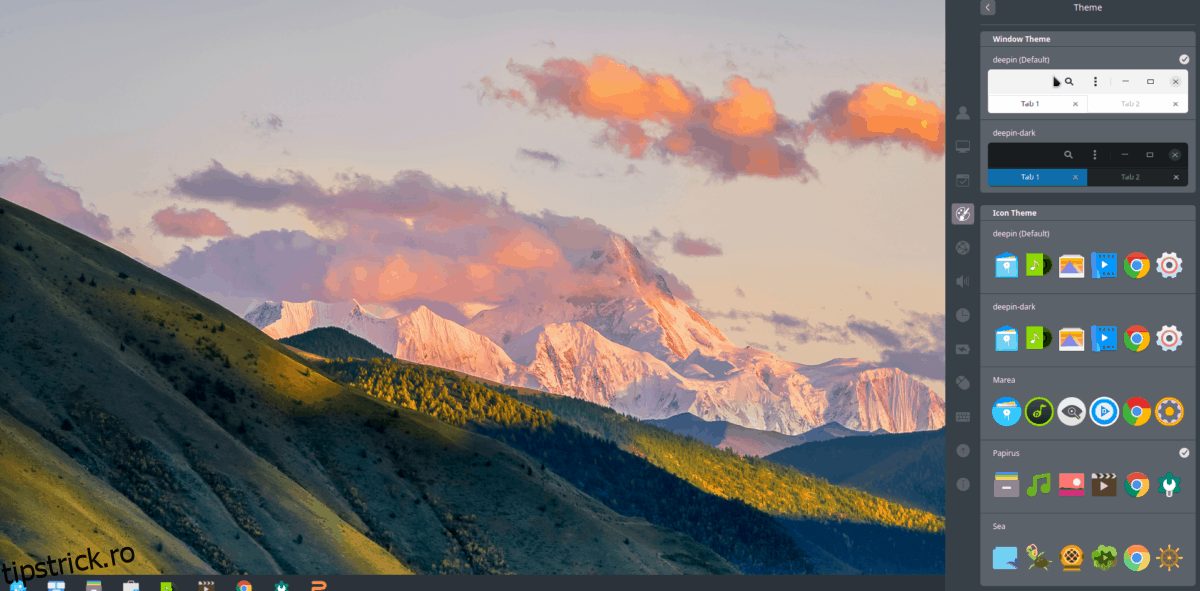
Selectați tema dorită din secțiunea „Temă fereastră” pentru a o aplica imediat.
Modificarea setului de pictograme
Deși setul de pictograme implicit este decent, nu este potrivit pentru toată lumea. Dacă doriți să folosiți un alt set, este simplu de realizat. Deschideți meniul aplicației cu tasta Windows și căutați „Centrul de control”.
În Centrul de control, navigați la „Personalizare” și apoi derulați până la „Tema pictogramei”.
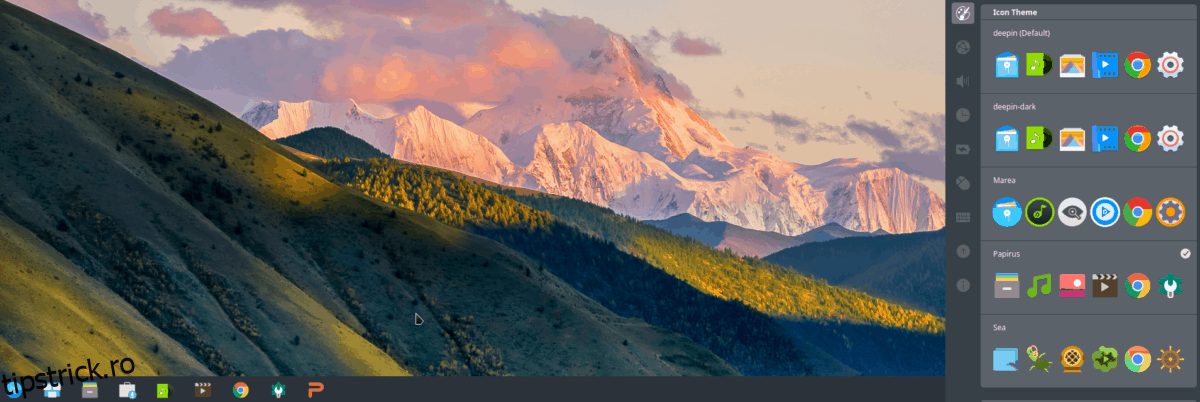
Aici veți găsi o gamă variată de seturi de pictograme. Selectați setul dorit, iar Deepin îl va aplica instantaneu.
Personalizarea avatarului de utilizator
În Deepin, fiecare utilizator are o imagine implicită (avatar). Deși este plăcută, nu este ideală pentru toți. Aveți posibilitatea de a schimba rapid imaginea avatar din setările Deepin.
Accesați meniul aplicației și deschideți aplicația „Centrul de control”. În Centrul de control, dați clic pe „Conturi” și selectați un nume de utilizator. Apoi, dați clic pe butonul „Modificați avatarul”.
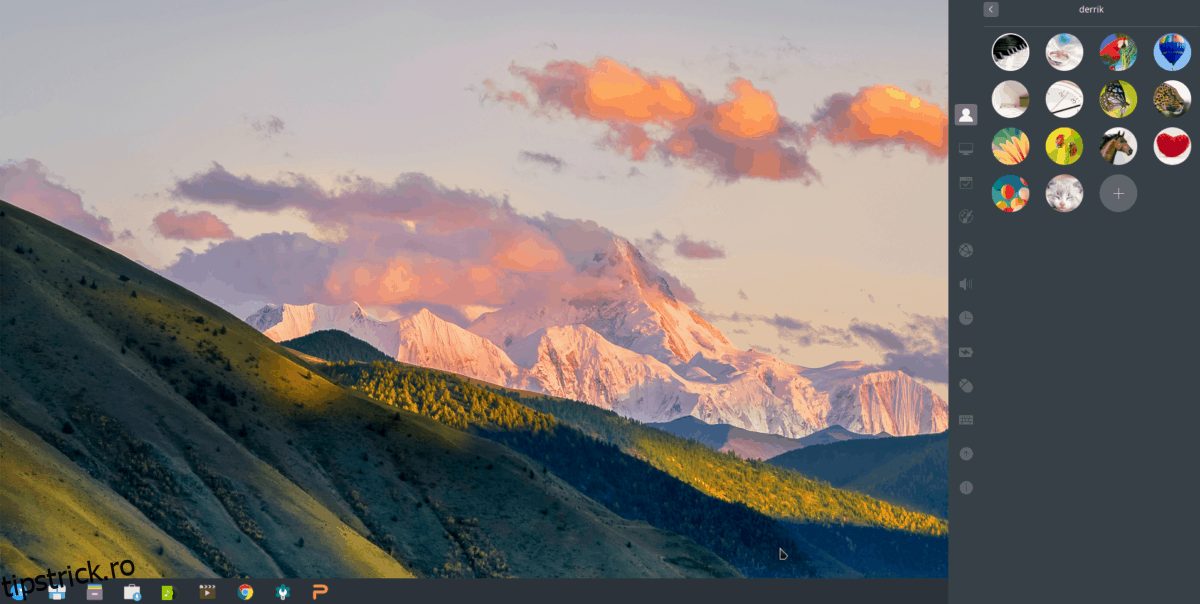
Aici, veți vedea mai multe imagini avatar predefinite pe care le puteți folosi. Alternativ, puteți folosi o imagine personală apăsând butonul „+”.
Când sunteți mulțumit de schimbare, dați clic pe săgeată pentru a părăsi fereastra de modificare a utilizatorului din Centrul de control.