Touch Bar reprezintă o inovație hardware recentă pentru laptopurile MacBook de la Apple. Este o zonă tactilă, amplasată deasupra tastaturii, ce integrează butoane virtuale, sensibile la context. Acestea se adaptează în funcție de aplicația activă. În mod standard, afișează o selecție de comenzi ale sistemului. Scopul acestui articol nu este de a analiza utilitatea Touch Bar sau valoarea upgrade-ului. Unii utilizatori pot aprecia funcționalitatea Touch Bar, dar este posibil să nu fie mulțumiți de butoanele virtuale. În acest caz, personalizarea Touch Bar pe MacBook este o operațiune destul de simplă.
Vom analiza două tipuri de personalizare: modificarea butoanelor standard și adaptarea butoanelor specifice aplicațiilor.
Configurarea butoanelor implicite ale Touch Bar
Accesați Preferințele sistemului și selectați opțiunea Tastatură. Aici, aveți posibilitatea de a configura Touch Bar. Există diverse setări care permit personalizarea acestei funcții. Prima opțiune este meniul drop-down „Touch Bar afișează”. Acesta oferă trei variante: „Comenzi pentru aplicații cu bandă de control” (combină butoanele aplicațiilor cu comenzile sistemului), „Banda de control extinsă” (afișează toate comenzile disponibile) și „Comenzi pentru aplicații” (arată doar comenzile aplicației respective).
Puteți modifica comenzile sistemului care apar pe banda de control. Pentru a realiza acest lucru, apăsați butonul „Personalizați banda de control” din partea de jos a setărilor pentru tastatură. Astfel, veți intra în modul de editare pentru Touch Bar. Pentru a adăuga o comandă, trageți-o și plasați-o pe bara virtuală afișată pe ecran. Pentru a elimina o comandă, glisați-o în pictograma coșului de gunoi, situată în stânga.
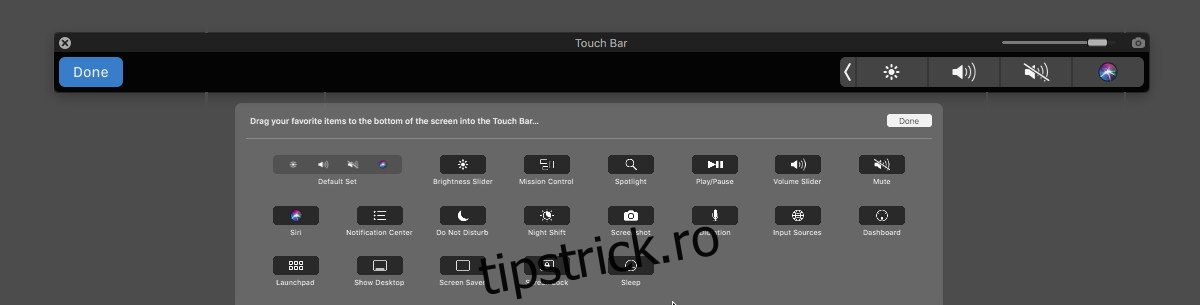
Personalizarea butoanelor Touch Bar pentru aplicații
Puteți personaliza butoanele afișate pe Touch Bar pentru anumite aplicații care oferă această funcție. Vom folosi Chrome ca exemplu, care a introdus suportul pentru Touch Bar începând cu versiunea 60. Procesul de personalizare a butoanelor specifice este similar pentru toate aplicațiile.
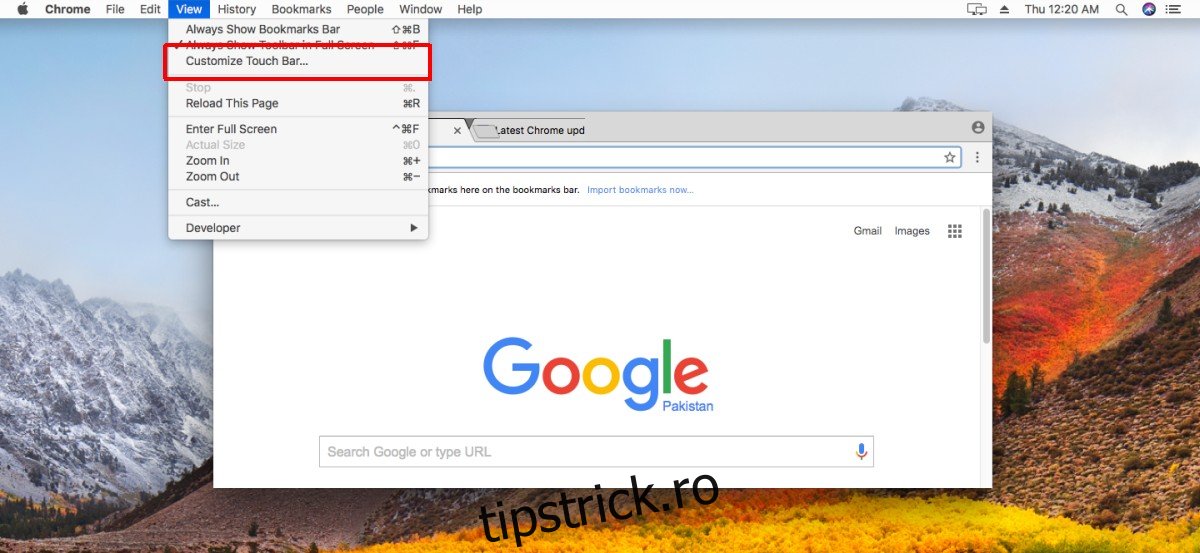
Lansați aplicația și accesați meniul Vizualizare > Personalizați bara tactilă.
Veți intra în modul de editare a Touch Bar, specific aplicației selectate. Panoul din partea de jos a ecranului prezintă butoanele care pot fi adăugate la Touch Bar. Glisați și plasați un buton din panou pe bara virtuală pentru a-l adăuga. Pentru a elimina un buton, glisați-l în pictograma coșului de gunoi din stânga. Unele aplicații, cum este Chrome, permit adăugarea unui spațiu liber între butoane, dar această opțiune nu este disponibilă pentru toate aplicațiile.
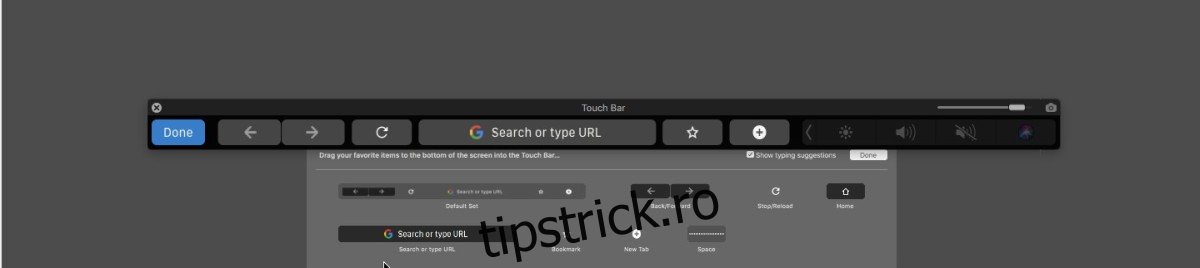
Puteți reveni oricând la configurația standard a butoanelor, trăgând și plasând setul implicit pe bara virtuală.