Aplicația Manager de Activități din Windows oferă panouri informative despre performanță, dar include și o pictogramă discretă în bara de sistem, care afișează direct utilizarea procesorului. Acest articol explică cum să folosești această facilitate și cum să eliberezi spațiu în bara de activități, ascunzând fereastra principală a Managerului de Activități.
Acest procedeu funcționează pe Windows 10, dar este valabil de mai mult timp, fiind compatibil și cu versiuni anterioare precum Windows 7 sau chiar Windows XP.
Accesarea Managerului de Activități
Pentru a activa această funcționalitate, mai întâi trebuie să deschizi Managerul de Activități. Ai la dispoziție mai multe metode: poți apăsa combinația de taste Ctrl+Shift+Esc, poți da clic dreapta pe bara de activități și alege „Task Manager” sau poți apăsa Ctrl+Alt+Delete și selecta „Task Manager” din meniul apărut.
Localizarea Pictogramei din Zona de Notificări
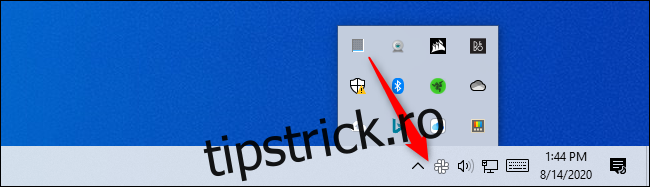
Odată deschis, Managerul de Activități va afișa o mică pictogramă, reprezentând un grafic al utilizării procesorului, în zona de notificări (cunoscută și ca bara de sistem), situată în apropierea ceasului.
Această pictogramă indică permanent nivelul curent de utilizare a procesorului. Dacă plasezi cursorul mouse-ului deasupra pictogramei, vei vedea o scurtă descriere ce afișează, pe lângă utilizarea procesorului, și informații despre utilizarea memoriei, discului și rețelei.
Similar oricărei alte pictograme din zona de notificări, o poți muta trăgând-o cu mouse-ul și plasând-o în poziția dorită pe bara de activități.

Cu cât procesorul este mai solicitat, cu atât indicatorul vizual din pictogramă va fi mai plin.

În cazul în care pictograma Managerului de Activități nu este vizibilă în zona de notificări, apasă pe săgeata situată la stânga acestei zone și trage pictograma contorului de utilizare a procesorului înapoi în zona principală de notificări.
Cum să Ascunzi Managerul de Activități din Bara de Activități
Pentru a menține pictograma de monitorizare a procesorului activă în permanență în zona de notificări, este necesar ca Managerul de Activități să ruleze în fundal. Totuși, în mod normal, odată deschis, acesta apare și ca o aplicație activă în bara de activități.
Există o modalitate de a ascunde această pictogramă.

Pentru a face acest lucru, dă clic pe fereastra Managerului de Activități, apoi accesează meniul Opțiuni și selectează „Ascundeți când este minimizat”.

După ce ai bifat această opțiune, apasă pe pictograma de minimizare din colțul din dreapta sus al ferestrei Managerului de Activități.
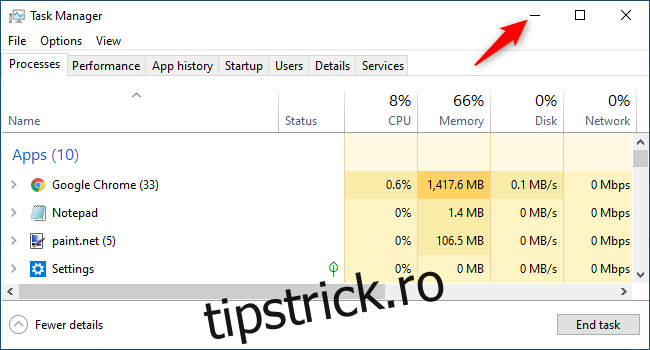
Pictograma Managerului de Activități va dispărea din lista de aplicații active din bara de activități, dar va rămâne vizibilă în bara de sistem. Dacă pictograma din bara de activități este încă prezentă, dă clic dreapta pe ea și selectează „Anulați fixarea din bara de activități”.
Pentru a redeschide Managerul de Activități, dă dublu clic pe pictograma contorului de utilizare a procesorului din bara de sistem, sau inițiază-l prin oricare din metodele uzuale.
Pentru a închide Managerul de Activități, dă clic dreapta pe pictograma din bara de sistem și selectează „Închidere”, sau redeschide fereastra Managerului de Activități și închide-o folosind butonul „X” în loc să o minimizezi.