Optimizarea Conectivității: Cum Să Partajați Parola Wi-Fi Între Chromebook și Android
Google continuă să investească resurse semnificative în consolidarea legăturii dintre Chromebook-uri și smartphone-urile Android, având ca scop crearea unui ecosistem unitar. Un exemplu elocvent este posibilitatea de a vizualiza fotografiile de pe telefonul Android direct pe Chromebook printr-un simplu click, o funcționalitate deosebit de utilă. De asemenea, notificările de pe Android sunt acum accesibile pe Chromebook, permițând răspunsuri rapide la mesaje. Mai mult, atunci când este necesară conectarea rapidă la internet pe un Chromebook nou, partajarea parolei Wi-Fi între dispozitivele Chrome OS și Android a devenit extrem de simplă. Prin urmare, în acest ghid, vă vom prezenta metodele prin care puteți partaja eficient parola Wi-Fi între aceste două tipuri de dispozitive.
Metode de Partajare a Parolei Wi-Fi Între Chromebook și Android (2024)
În acest articol, vom explora trei modalități prin care puteți partaja parolele Wi-Fi între Chromebook-uri și telefoanele Android. Una dintre ele este o funcție în curs de dezvoltare, dar care promite să fie deosebit de folositoare odată lansată pentru toți utilizatorii. Consultați tabelul de mai jos și alegeți metoda care vi se potrivește cel mai bine.
Partajarea Parolei Wi-Fi Prin Phone Hub
Pentru a partaja parolele Wi-Fi între Chromebook și telefonul Android, funcția Phone Hub se dovedește extrem de utilă. Prin activarea opțiunii „Sincronizare Wi-Fi”, toate rețelele Wi-Fi salvate, inclusiv detaliile de autentificare de pe telefonul Android, vor fi sincronizate cu Chromebook-ul. Iată pașii necesari:
1. Începeți prin a activa Phone Hub pe Chromebook. Faceți click pe pictograma „telefon” din bara de activități Chrome OS și selectați „Începeți”.
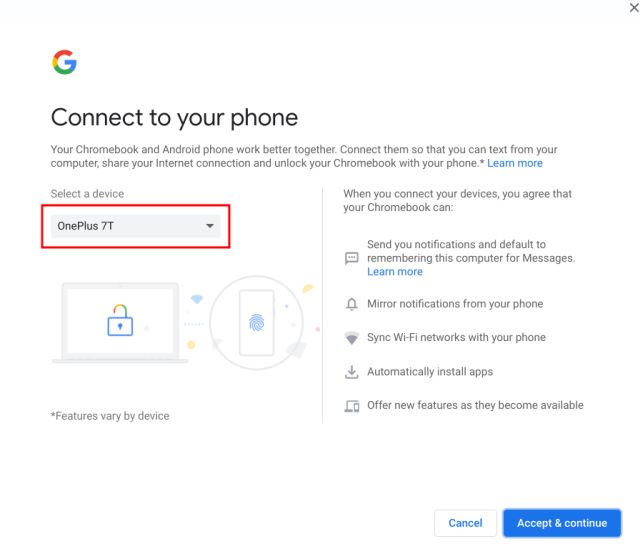
2. Apoi, selectați telefonul Android din meniul derulant și apăsați „Accept și Continuă”. Este posibil să vi se solicite să introduceți parola contului Google pentru verificarea acreditărilor.
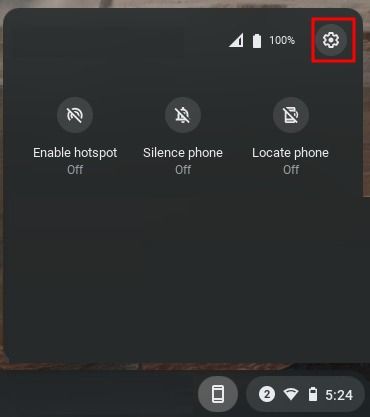
3. După finalizarea setărilor, accesați pictograma „Telefon” din bara de activități și selectați pictograma roată „Setări”.
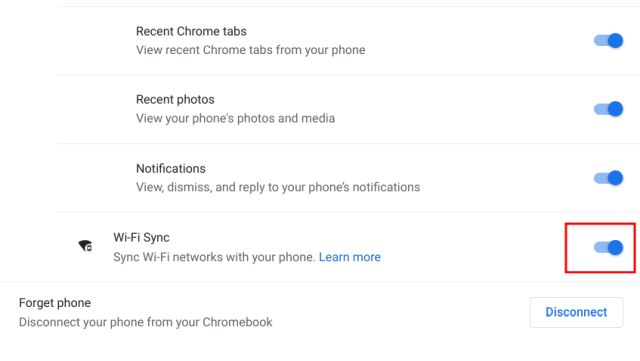
4. În continuare, activați comutatorul „Sincronizare Wi-Fi”. Această acțiune va sincroniza automat toate rețelele Wi-Fi și parolele asociate de pe telefonul Android pe Chromebook.
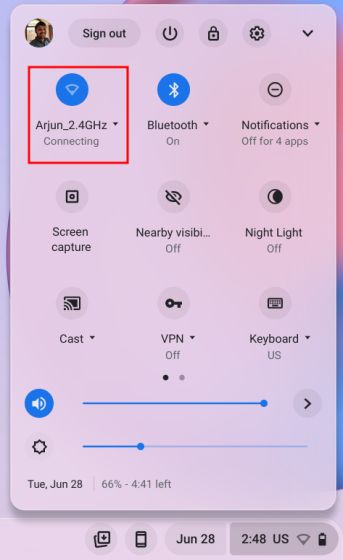
5. Acum, puteți selecta oricare dintre rețelele Wi-Fi salvate pe Chromebook și vă puteți conecta fără a mai fi nevoie să introduceți parola.
Sincronizarea Acreditărilor Wi-Fi Prin Contul Google
Pe lângă Phone Hub, Google sincronizează automat diverse date între dispozitivele Chrome OS, inclusiv rețelele Wi-Fi, datele aplicațiilor, setările și imaginea de fundal. Dacă ați salvat o parolă Wi-Fi pe un alt Chromebook, aceasta va fi sincronizată cu dispozitivul actual, eliminând necesitatea introducerii repetate a parolei. Această metodă permite partajarea simplă a parolelor Wi-Fi între diverse Chromebook-uri. Iată cum:
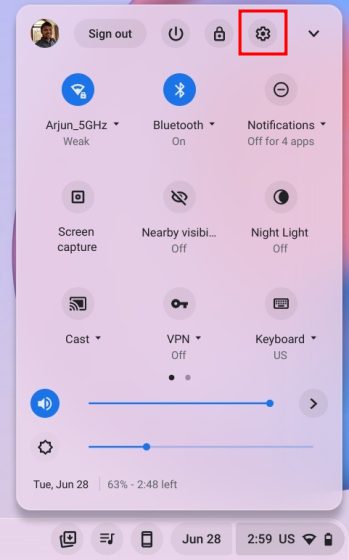
1. Deschideți panoul Setări rapide, situat în colțul din dreapta jos, și dați click pe pictograma „Setări”. Aceasta va deschide pagina Setări în Chrome OS.
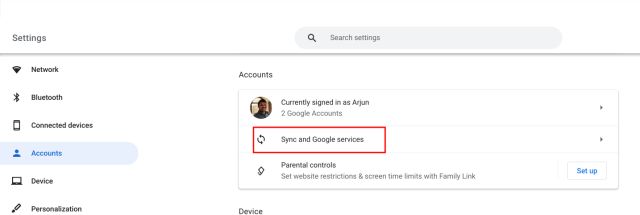
2. Alegeți „Conturi” din bara laterală stângă, apoi faceți click pe „Sincronizare și servicii Google” în panoul din dreapta.
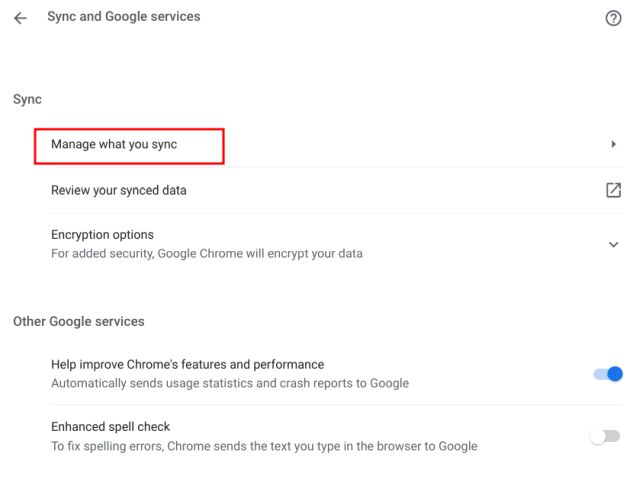
3. Selectați „Gestionați ceea ce sincronizați”.
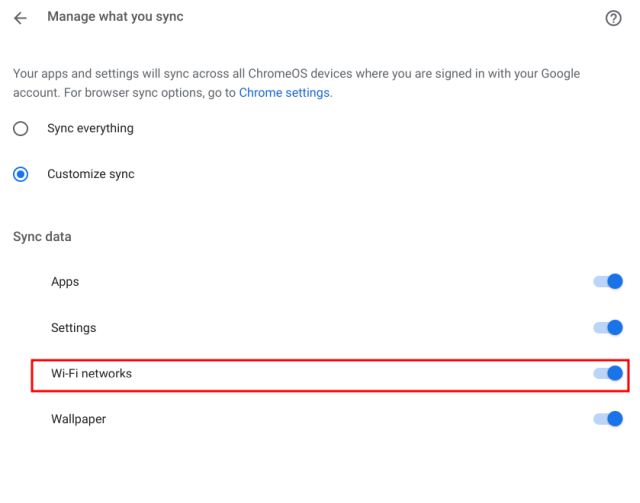
4. Asigurați-vă că comutatorul „Rețele Wi-Fi” este activat. Astfel, parola și rețeaua Wi-Fi vor fi sincronizate pe toate Chromebook-urile.
Partajarea Parolei Wi-Fi Prin Funcția „Partajare în Apropiere” (În Curs de Dezvoltare)
Google dezvoltă o funcție „Partajare în apropiere” care va permite partajarea parolelor Wi-Fi între Chromebook-uri și telefoanele Android. Deși nu este încă disponibilă nici măcar în canalele Dev sau Canary, lansarea sa stabilă este preconizată în lunile următoare. Această caracteristică va permite partajarea informațiilor Wi-Fi (numele rețelei, tipul de securitate și parola) de pe smartphone-ul Android pe Chromebook prin Bluetooth, facilitând conectarea rapidă la rețea.
Vom oferi actualizări despre disponibilitatea acestei funcții.
Întrebări Frecvente
Cum pot partaja parola Wi-Fi între Chromebook și telefonul Android?
Puteți utiliza Phone Hub și sincronizarea contului Google. De asemenea, în viitor va exista funcția Partajare în Apropiere. Urmați ghidul nostru pentru detalii.
Cum sincronizez parola Wi-Fi între Chromebook și smartphone?
Accesați Setările Chrome OS -> Dispozitive conectate -> Telefonul dvs. Android -> Activați „Sincronizare Wi-Fi”.
Cum sincronizez toate rețelele Wi-Fi pe Chromebook?
În Setările Chrome OS, accesați Conturi -> Sincronizare și servicii Google -> Gestionați ceea ce sincronizați -> Activați „rețele Wi-Fi”.
Conectivitate Wi-Fi Simplificată Între Dispozitive
Acestea sunt cele trei metode prin care puteți partaja parola Wi-Fi între Chromebook-uri și telefoanele Android. În prezent, două dintre ele sunt operaționale, iar viitoarea funcție „Partajare în apropiere” va îmbunătăți semnificativ procesul. Dacă doriți să activați noul lansator de sistem de operare Chrome, consultați ghidul nostru. Pentru a activa clicurile automate în Chromebook, un instrument de accesibilitate util, parcurgeți tutorialul dedicat. Dacă aveți întrebări, nu ezitați să le adresați în secțiunea de comentarii de mai jos.