Poate că bunicii sunt maeștri ai prăjiturilor delicioase, dar este un lucru cunoscut că generațiile mai în vârstă se confruntă uneori cu dificultăți în utilizarea tehnologiei. Cum poți împărtăși fotografii digitale cu ei? Iată câteva sugestii practice.
Google Nest Hub
Dacă vrei să faci un gest frumos pentru bunici, poți să le oferi un Google Nest Hub, considerat de ReviewGeek drept Produsul anului 2018 (cunoscut anterior ca Google Home Hub).
Jason Fitzpatrick, editor fondator la Review Geek, a fost atât de impresionat de acest dispozitiv încât a numit modul său ambiental „Cea mai bună ramă foto digitală creată vreodată”.
Unul dintre avantajele Nest Hub este că nu este doar o simplă ramă foto digitală, ci și un dispozitiv care poate oferi funcționalități suplimentare în viața bunicilor, deși presupune o mică perioadă de învățare.
Atunci când nu este folosit activ, Nest Hub poate afișa fotografii. Mai mult, îl poți sincroniza cu albumele din Google Foto, permițându-ți să adaugi sau să ștergi fotografii pentru bunici de oriunde din lume.
Totuși, această metodă este potrivită doar pentru rudele care au o conexiune la internet. Dacă nu este cazul, poți alege o altă opțiune, precum o ramă foto digitală independentă.
Rame foto digitale
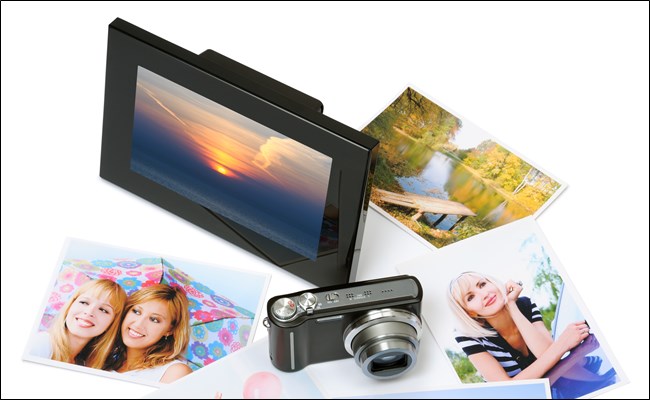
Dacă te interesează o ramă foto digitală simplă, fără funcționalitățile extinse oferite de Google Nest Hub, ai de unde alege. Deși majoritatea ramelor foto digitale nu au conexiune la internet, ele vin cu un port USB sau un slot pentru card SD. Astfel, poți adăuga sau elimina fotografii de fiecare dată când îi vizitezi.
Cu atâtea modele disponibile, poate fi dificil să alegi rama foto potrivită pentru bunici. Din fericire, am analizat diferitele cadre digitale disponibile pe piață, așa că îți recomandăm să verifici cele mai bune rame foto digitale disponibile în prezent.
Partajarea albumelor foto online
Pentru bunicii care au acces la internet, poți crea un cont Google și le poți partaja albume foto online prin Google Foto. Un aspect excelent este că Google Foto permite adăugarea a până la 20.000 de fotografii și videoclipuri într-un singur album.
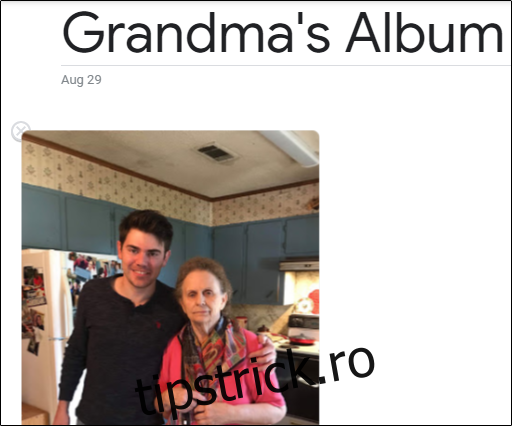
Configurarea albumului este simplă. După ce te-ai conectat la Google Foto, selectează „Albume” din partea stângă.

Apoi, apasă pe butonul „Creează album”.

Vei fi solicitat să dai un nume albumului și să adaugi fotografii/videoclipuri. După ce ai adăugat fotografiile, este momentul să le distribui.
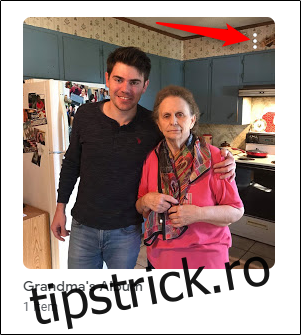
Treci cu cursorul peste album și dă clic pe cele trei puncte verticale care apar în colțul din dreapta sus.
Va apărea un meniu. Aici, alege opțiunea „Partajare album”.
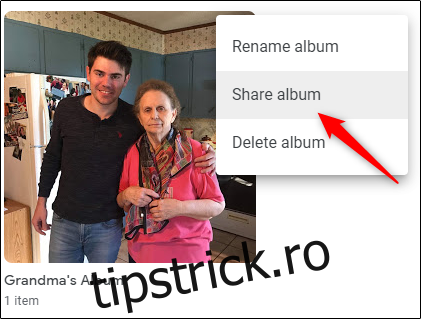
Nu mai rămâne decât să introduci adresa de e-mail a bunicului și să dai clic pe trimite. Odată ce bunicul sau bunica se conectează la contul Google Foto de pe un computer (sau dacă au un smartphone, aplicația Google Foto), vor putea vizualiza fotografiile și videoclipurile partajate.
Inscripționarea unui slideshow pe DVD pe Windows 10
Deși poate părea o metodă depășită, având în vedere că suntem în 2023, este încă o opțiune viabilă. Dacă bunicii au un computer sau un DVD player, poți crea un mic slideshow cu toate fotografiile tale, îl poți salva și îl poți inscripționa pe un DVD. Pentru aceasta, vei avea nevoie de un DVD-R sau DVD-RW gol.
Înainte de a începe, asigură-te că ai un program pentru crearea DVD-urilor. Recomandăm folosirea Wondershare DVD Creator pentru a crea un slideshow.
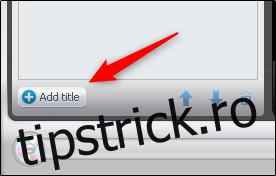
După ce ai instalat software-ul, deschide-l. În colțul din stânga jos al ferestrei, selectează butonul „Adăugați titlu”.
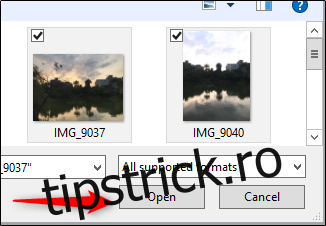
Se va deschide Windows File Explorer. Selectează imaginile pe care vrei să le adaugi la slideshow, apoi apasă butonul „Deschidere”.
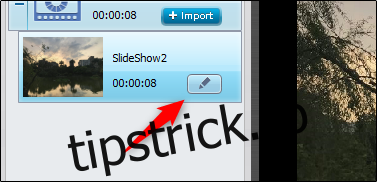
Apoi, treci cu mouse-ul peste opțiunea slideshow (care apare după ce deschizi imaginile) și alege opțiunea „Editare”, care arată ca o pictogramă stilou.
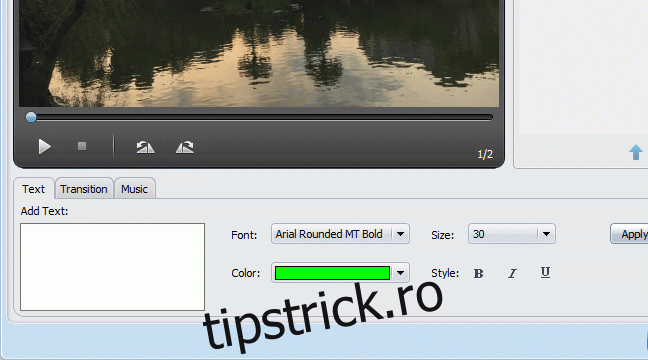
În fereastra de editare, poți adăuga și formata text, poți modifica durata tranziției dintre diapozitive, poți oferi o animație atractivă și poți adăuga muzică. După ce l-ai personalizat, apasă butonul „OK”.
În cele din urmă, este timpul să inscripționezi slideshow-ul pe DVD. Selectează „Ardeți” în partea de sus a ferestrei.
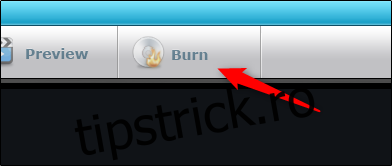
Citește informațiile care apar, apoi dă clic din nou pe „Ardeți”. După selectare, procesul de inscripționare va începe.
Acum, la următoarea reuniune de familie la casa bunicilor, vor avea cu siguranță videoclipul rulând în fundal, pentru a fi vizionat de toți.
Inscripționarea unui slideshow din Fotografii pe Mac
Dacă folosești un Mac, ai noroc. Cu aplicația Foto pentru Mac, poți crea un slideshow, îl poți salva ca fișier video și apoi îl poți inscripționa pe un DVD, similar cu procesul de pe Windows.
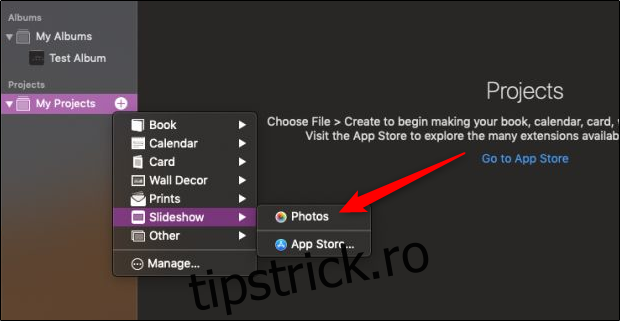
Pentru a crea un slideshow în Fotografii, deschide aplicația, apasă pe pictograma „+” de lângă „Proiectele mele”, treci cu cursorul peste „Slideshow” din meniu și alege aplicația „Fotografii”.
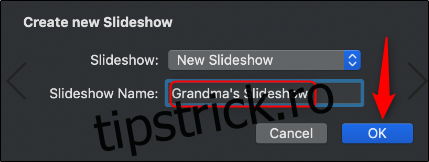
În fereastra care apare, dă un nume slideshow-ului și apasă butonul „OK”.
Apoi, selectează imaginile pe care dorești să le adaugi la slideshow. Dă clic pe „Adăugați” în colțul din dreapta sus al ferestrei.
Acum trebuie să salvezi slideshow-ul ca fișier video. Pentru a face acest lucru, selectează fila „Fișier”, treci cu mouse-ul peste opțiunea „Export” și apasă butonul „Exportare slideshow”.
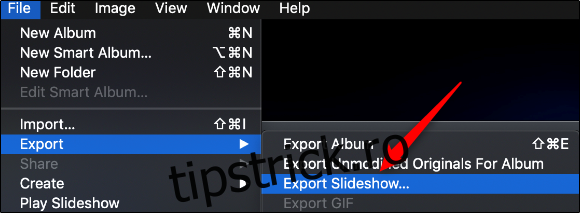
În fereastra următoare, alege opțiunile dorite, apoi dă clic pe „Salvare”.
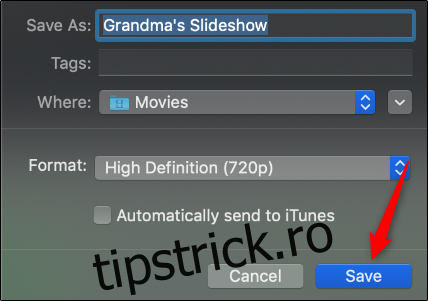
Nu mai rămâne decât să inscripționezi DVD-ul. Poți folosi același software pe care l-am recomandat la pasul anterior, deoarece este disponibil și pentru Mac.
Imprimare și Poșta clasică
În fine, dacă vrei să transformi acea fotografie digitală într-un obiect tangibil pe care bunicii să-l păstreze într-o cutie veche de pantofi, poți oricând să imprimi imaginile și să le trimiți prin poștă. Partea bună este că poți face totul online.
Site-uri precum Snapfish fac extrem de ușoară încărcarea fotografiilor de pe computer, Facebook, Instagram, Flickr, Google Photos etc., alegerea dimensiunii dorite și apoi expedierea acestora.