Descoperă Onion Share: Serverul tău Securizat de Fisiere prin Tor
Onion Share este o aplicație independentă, concepută pentru a opera în rețeaua Tor, transformând orice computer într-un server de fișiere securizat. Acesta utilizează direct pachetul de browser Tor pentru a stabili conexiunile, așadar este necesar să configurezi Tor pe sistemul tău Linux înainte de a instala și utiliza Onion Share.
Important: Ești preocupat de confidențialitatea online când folosești Tor? Informază-te despre cum să utilizezi Tor împreună cu un VPN pentru a-ți îmbunătăți protecția.
Configurarea Tor
Pentru a începe, deschide un terminal și utilizează comanda wget pentru a descărca cea mai recentă versiune a browserului Tor de pe internet.
wget https://www.torproject.org/dist/torbrowser/8.0.2/tor-browser-linux64-8.0.2_en-US.tar.xz
Dacă ai nevoie de o versiune pe 32 de biți, folosește această arhivă:
wget https://www.torproject.org/dist/torbrowser/8.0.2/tor-browser-linux32-8.0.2_en-US.tar.xz
Extrage arhiva Tor din directorul tău personal.
tar xvf tor-browser-linux64-8.0.2_en-US.tar.xz
sau
tar xvf tor-browser-linux32-8.0.2_en-US.tar.xz
După extragerea arhivei, terminalul nu mai este necesar pentru configurarea Tor. Deschide managerul de fișiere, dublu clic pe directorul „tor-browser_en-US” și caută fișierul „Start Tor Browser”.
Dă dublu clic pe pictograma respectivă, iar browserul Tor te va ghida în procesul de conectare a computerului la rețeaua Tor. Asigură-te că urmezi toate instrucțiunile afișate!
Instalarea Onion Share
Onion Share oferă multiple metode de instalare pe Linux. În această secțiune, vom detalia fiecare dintre ele. Pentru a folosi Onion Share, vei avea nevoie de Ubuntu, Debian, Arch Linux, Fedora, OpenSUSE sau de posibilitatea de a compila și instala software din sursă.
Ubuntu
Onion Share poate fi instalat pe Ubuntu prin intermediul unui PPA actualizat constant. Acest PPA oferă suport pentru toate versiunile moderne de Ubuntu. Pentru a-l adăuga, deschide un terminal și utilizează comanda apt-add-repository.
sudo add-apt-repository ppa:micahflee/ppa
Actualizează lista de pachete a Ubuntu cu comanda de actualizare. Această comandă va permite Ubuntu să recunoască noul PPA Onion Share.
sudo apt update
Instalează toate actualizările de software disponibile pentru a te asigura că sistemul tău Linux este complet actualizat.
sudo apt upgrade -y
În final, instalează Onion Share pe Ubuntu cu:
sudo apt install onionshare python3-all python3-crypto python3-nacl python3-socks python3-stdeb dh-python python3-flask python3-stem python3-pyqt5 python-nautilus python3-pytest tor obfs4proxy
Debian
Debian Linux nu dispune de un PPA dedicat ca Ubuntu, deci va trebui să compilezi Onion Share. Deschide un terminal și urmează pașii de mai jos:
Pasul 1: Instalează dependențele Onion Share pentru Debian.
sudo apt install -y git build-essential fakeroot python3-all python3-crypto python3-nacl python3-socks python3-stdeb dh-python python3-flask python3-stem python3-pyqt5 python-nautilus python3-pytest tor obfs4proxy
Pasul 2: Descarcă codul sursă Onion Share de pe Github folosind comanda git.
git clone https://github.com/micahflee/onionshare.git
Pasul 3: Navighează în directorul cu codul sursă cu comanda CD.
cd onionshare
Pasul 4: Generează un pachet DEB instalabil.
./install/build_deb.sh
Pasul 5: Instalează pachetul Onion Share cu dpkg.
sudo dpkg -i deb_dist/onionshare_*~dev-1_all.deb
Arch Linux
Utilizatorii Arch Linux pot obține OnionShare din AUR. Pentru instalare, rulează aceste comenzi într-un terminal:
Notă: Dacă OnionShare nu se construiește corect, verifică pagina AUR și instalează manual dependențele.
sudo pacman -S base-devel git
git clone https://aur.archlinux.org/onionshare.git

cd onionshare

makepkg -si
Fedora
Fedora include OnionShare în depozitele sale principale. Instalează-l deschizând un terminal și introducând comanda de mai jos.
sudo dnf install onionshare
Linux Generic din Cod Sursă
Utilizatorii OpenSUSE sau ai altor distribuții fără suport pentru OnionShare trebuie să compileze aplicația. Pentru a construi codul, deschide un terminal și urmează pașii de mai jos.
Pasul 1: Citește documentația OnionShare și instalează dependențele necesare pentru compilare.
Pasul 2: Clonează codul sursă cu git și navighează în directorul creat.
git clone https://github.com/micahflee/onionshare.git
cd onionshare
Pasul 3: Rulează OnionShare.
Pentru modul terminal:
./dev_scripts/onionshare
Pentru interfața grafică:
./dev_scripts/onionshare-gui
Partajarea Fișierelor cu Interfața Grafică OnionShare
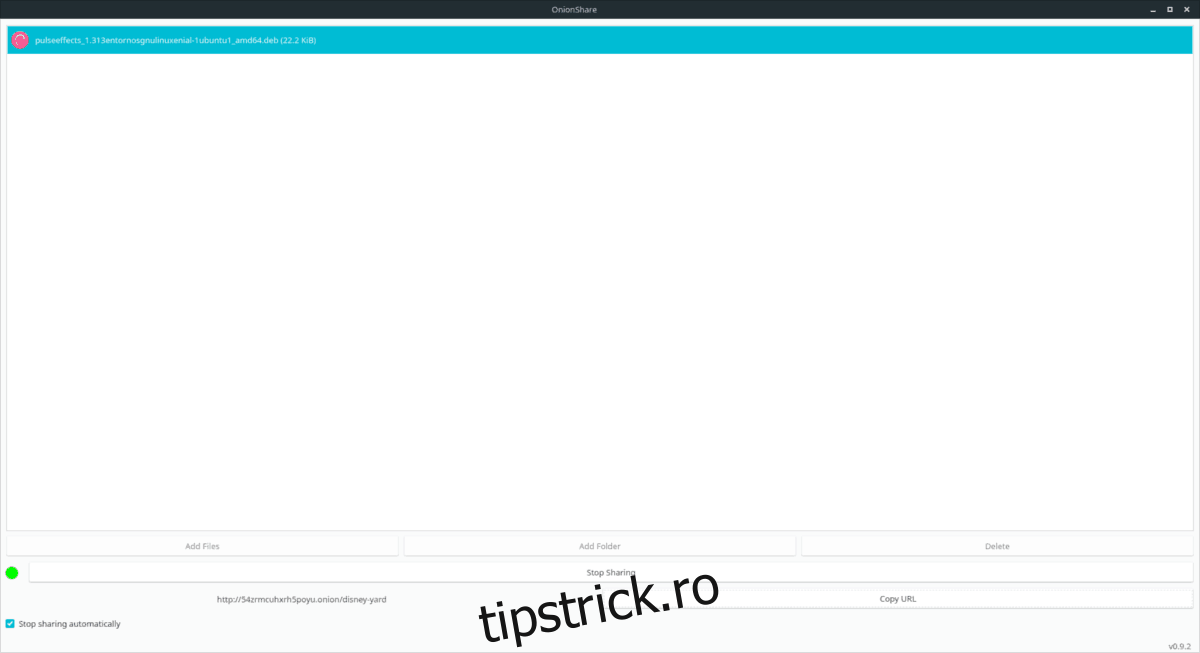
OnionShare oferă o interfață grafică intuitivă pentru partajarea fișierelor. Asigură-te că browserul Tor este deschis și conectat. Apoi, caută „OnionShare” în meniul aplicațiilor pentru a afișa interfața de partajare a fișierelor.
Trage și plasează un fișier sau director în fereastra OnionShare. După adăugare, dă clic pe „Începe partajarea” pentru a face fișierul accesibil în rețeaua Tor. Odată ce încărcarea este completă, aplicația va genera o adresă URL pe care o poți copia cu butonul „Copiere URL”.
Partajarea Fișierelor cu Aplicația Terminal OnionShare
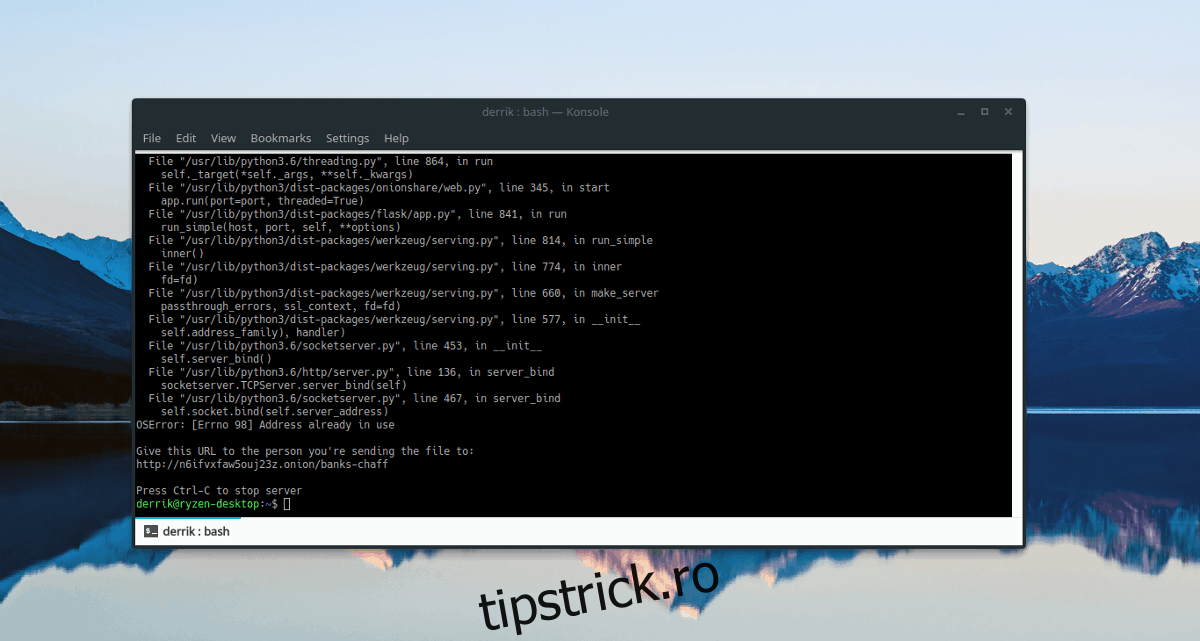
Deși interfața grafică este convenabilă, cei care preferă terminalul vor aprecia instrumentul de linie de comandă OnionShare. Pentru a încărca fișiere prin terminal, conectează-te la rețeaua Tor cu browserul Tor. Apoi, deschide un terminal și introdu comenzile de mai jos.
cd /calea/către/fișier/sau/director

onionshare fișier
sau
onionshare director