Calculatorul monocip Raspberry Pi 4 se dovedește a fi un instrument valoros pentru pasionații de tehnologie cu buget redus. Deși performanțele sale sunt adecvate pentru majoritatea sarcinilor de zi cu zi, există posibilitatea de a le îmbunătăți prin creșterea frecvenței procesorului quad-core. Descoperă cum poți realiza acest lucru.
De ce să accelerezi frecvența Raspberry Pi?
În ciuda dimensiunilor sale reduse și a prețului accesibil, Raspberry Pi 4 oferă performanțe surprinzător de bune. Îl poți configura ca server web, folosindu-l ca alternativă auto-găzduită la serviciile proprietare, poți construi o consolă de jocuri retro sau îl poți utiliza ca instrument de monitorizare a rețelei.
Majoritatea acestor aplicații nu vor suprasolicita Raspberry Pi 4, și rareori vei observa o utilizare intensă a procesorului. Cu toate acestea, unele sarcini vor pune o presiune considerabilă pe nucleul quad-core Cortex-A72 al Raspberry Pi 4. Acestea includ transcodarea video pentru streaming prin Jellyfin, rularea modelelor lingvistice complexe și recunoașterea obiectelor și a fețelor, dacă folosești Immich ca alternativă la Google Photos.
În astfel de situații, vei observa că sarcinile se execută mai lent decât ai prefera, sau redarea video se va întrerupe în timpul transcodării unui fișier AVI în timp real.
Prin overclocking, poți ridica viteza maximă a procesorului de la 1,8 GHz la aproximativ 2,1 GHz, sporind astfel eficiența și reducând timpul necesar pentru finalizarea sarcinilor.
Overclocking-ul prezintă întotdeauna riscuri
Frecvența procesorului Raspberry Pi este limitată la 1,8 GHz din motive de stabilitate. La această viteză, sistemul funcționează fiabil, cu probabilitate redusă de blocare. Vitezele superioare generează mai multă căldură, așa că dacă intenționezi să faci overclocking, este crucial să te asiguri că sistemul are un sistem de răcire eficient. Pe lângă ventilatoare, există și carcase speciale care oferă atât răcire activă, cât și pasivă.
Overclocking-ul Raspberry Pi 4 va duce și la un consum mai mare de energie. Dacă adaugi și consumul ventilatoarelor, devine imperios necesar să ai o sursă de alimentare fiabilă pentru Raspberry Pi.
Cum să faci overclocking pe un Raspberry Pi 4
După ce am clarificat aspectele legate de riscuri, procesul de overclocking al unui Raspberry Pi 4 este destul de simplu, deși va trebui să utilizezi terminalul.
Deschide un terminal dând click pe iconița din bara de meniu sau prin Meniu > Accesorii > Terminal, apoi actualizează sistemul:
sudo apt update && sudo apt upgrade -y
Pentru a evalua performanța Raspberry Pi înainte și după overclocking, vei avea nevoie de un instrument de benchmarking. Instalează Sysbench folosind următoarea comandă:
sudo apt install sysbench
Următoarea comandă va testa performanța calculând numere prime. Rezultatul nu îți va oferi direct viteza de ceas, dar îți va arăta numărul de evenimente pe secundă. Notează această valoare pentru comparații ulterioare.
sysbench
Parametrii pe care îi vei modifica se află în fișierul /boot/config.txt. Creează o copie de rezervă a acestui fișier pentru a putea reveni la setările inițiale:
sudo cp /boot/config.txt /boot/config.txt.bak
Deschide fișierul folosind editorul de text nano:
sudo nano /boot/config.txt
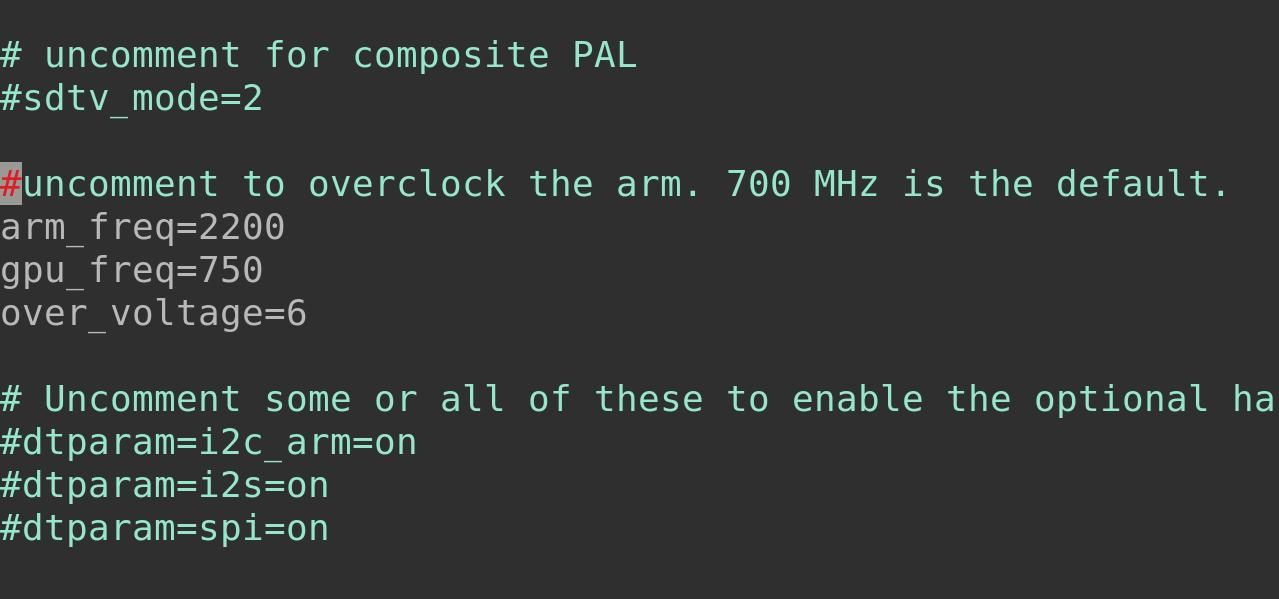
Mergi la secțiunea marcată cu #uncomment pentru a overclock brațul. Frecvența standard este de 700 MHz. Șterge linia de sub ea: #arm_freq=800 și inserează următoarele pentru a crește performanța:
 arm_freq=2100
gpu_freq=750
over_voltage=6
Din teste, 2100 MHz pare a fi aproape de limita maximă. La 2200 MHz, Pi 4 s-a supraîncălzit și nu a mai pornit.
Dacă dorești ca overclocking-ul să fie activ în permanență, nu doar atunci când Raspberry Pi este solicitat, poți adăuga o linie suplimentară:
force_turbo=1
Trebuie să fii conștient că această setare poate anula garanția.
Salvează modificările și închide nano cu Ctrl + O, urmat de Ctrl + X, apoi repornește Raspberry Pi:
sudo reboot
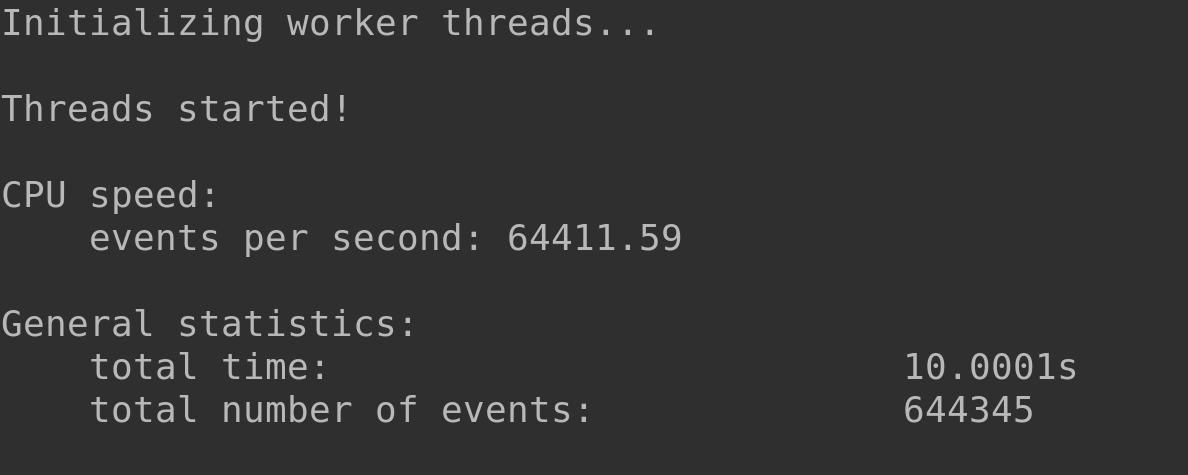
După repornire, execută din nou Sysbench și vei observa o creștere a numărului de evenimente pe secundă.
sysbench
Ce să faci dacă overclocking-ul Raspberry Pi 4 eșuează
Este posibil ca procesul de overclocking să nu funcționeze corect, așa cum s-a întâmplat la testele noastre când am încercat să atingem 2,2 GHz. Nu este o problemă gravă și nu vei deteriora Raspberry Pi.
Pentru a restabili sistemul la o stare de funcționare, scoate cardul SD sau SSD și conectează-l la calculatorul tău. Navighează la directorul /boot/ și modifică fișierul config.txt, reducănd frecvența procesorului.
Alternativ, dacă ai decis să revii la viteza standard a procesorului, redenumește simplu config.txt.bak în config.txt.
Creează proiecte extraordinare cu Raspberry Pi 4 overclockat!
Cu puterea suplimentară la dispoziție, ești mai puțin limitat în privința modului de utilizare a Raspberry Pi 4. Există mii de proiecte care ar beneficia de frecvențele mai mari ale procesorului, așa că pune-le în aplicare!