Plăcile grafice Nvidia sunt frecvent utilizate pe sistemele Linux datorită driverelor proprietare oferite de companie. Comparativ cu alți producători de GPU-uri, Nvidia pune la dispoziție drivere grafice funcționale, chiar dacă nu sunt open source, permițând jocurilor video să ruleze satisfăcător pe această platformă.
Totuși, performanța GPU-urilor Nvidia pe Linux poate fi uneori inferioară celei de pe Windows, datorită arhitecturii specifice a sistemului Linux. Din fericire, aceste dezavantaje pot fi contracarate prin overclocking-ul hardware-ului.
Există mai multe metode de overclocking a plăcilor grafice Nvidia pe Linux, dar cea mai accesibilă, fără complexități, este utilizarea instrumentului grafic GreenWithEnvy. Acesta oferă utilizatorilor o interfață grafică intuitivă pentru monitorizarea și overclocking-ul plăcilor grafice Nvidia.
ATENȚIE: Evitați overclocking-ul plăcii grafice Nvidia dacă nu sunteți sigur că sursa de alimentare poate susține consumul suplimentar. Pentru a evalua necesarul de energie, consultați componentele sistemului dvs. folosind acest calculator PSU.
Instalarea GreenWithEnvy
Aplicația de overclocking GreenWithEnvy Nvidia poate fi instalată pe Linux prin diverse modalități. Dezvoltatorul recomandă Flatpak ca metodă preferată, deoarece aplicația vine preconfigurată, eliminând necesitatea compilării codului sursă.
Înainte de a explica cum se instalează GreenWithEnvy prin Flatpak, este esențial să menționăm runtime-ul Flatpak, deoarece acesta este indispensabil pentru instalarea și funcționarea aplicației.
Runtime-ul Flatpak se instalează ușor pe majoritatea distribuțiilor Linux. Pentru a începe, deschideți un terminal și urmați instrucțiunile din acest ghid aici pentru a finaliza instalarea.
După ce Flatpak a fost instalat, puteți instala GreenWithEnvy pe sistemul Linux executând următoarele comenzi într-un terminal:
flatpak remote-add --if-not-exists flathub https://flathub.org/repo/flathub.flatpakrepo
flatpak install flathub com.leinardi.gwe
Alternative de instalare GreenWithEnvy
Dacă nu puteți utiliza Flatpak, dar doriți să instalați GreenWithEnvy pe sistemul dvs., dezvoltatorul a simplificat procesul de instalare pentru diverse distribuții Linux prin compilarea din codul sursă.
Compilarea programelor din sursă pe Linux începe prin instalarea tuturor dependențelor necesare pentru a construi software-ul fără erori. Pentru instalarea acestor dependențe, deschideți un terminal și introduceți comenzile specifice distribuției Linux pe care o folosiți:
Ubuntu
sudo apt install git meson python3-pip libcairo2-dev libgirepository1.0-dev libglib2.0-dev libdazzle-1.0-dev gir1.2-gtksource-3.0 gir1.2-appindicator3-0.1 python3-gi-cairo appstream-util
Debian
sudo apt-get install git meson python3-pip libcairo2-dev libgirepository1.0-dev libglib2.0-dev libdazzle-1.0-dev gir1.2-gtksource-3.0 gir1.2-appindicator3-0.1 python3-gi-cairo appstream-util
Arch Linux
Pe Arch Linux, nu este necesară instalarea manuală a dependențelor. În schimb, puteți construi și instala pachetul AUR folosind comenzile următoare într-un terminal:
sudo pacman -S git base-devel
git clone https://github.com/trizen/trizencd trizen
makepkg -sri trizen -S gwe
Fedora
sudo dnf install desktop-file-utils git gobject-introspection-devel gtk3-devel libappstream-glib libdazzle libnotify meson python3-cairocffi python3-devel python3-pip redhat-rpm-config
OpenSUSE
Din păcate, dezvoltatorul nu a specificat dependențele pentru OpenSUSE. Încercați să folosiți dependențele Fedora de mai sus, deoarece sunt similare. Dacă acestea nu funcționează, alegeți versiunea Flatpak.
După ce ați instalat dependențele, construiți și instalați GreenWithEnvy din codul sursă utilizând comenzile următoare:
git clone --recurse-submodules -j4 https://gitlab.com/leinardi/gwe.git
cd gwe
git checkout release
pip3 install -r requirements.txt
meson . build --prefix /usr
ninja -v -C build
ninja -v -C build install
În final, instalați pachetul Nvidia-xconfig pe sistem și utilizați-l pentru a seta GPU-ul în modul overclocking.
Ubuntu
Dacă utilizați cele mai recente drivere Nvidia pe Ubuntu, aplicația nvidia-xconfig ar trebui să fie deja instalată.
Debian
sudo apt-get install nvidia-xconfig
Arch Linux
Pachetul nvidia-xconfig este inclus în mod implicit cu driverele Nvidia pe Arch, deci nu este nevoie de instalare separată.
Fedora
sudo dnf install nvidia-xconfig
OpenSUSE
Pachetul nvidia-xconfig este inclus cu driverele Nvidia pe OpenSUSE.
sudo nvidia-xconfig --cool-bits=12
Overclocking cu GreenWithEnvy
Overclocking-ul unei plăci grafice este un proces complex. Se recomandă ajustări graduale, în pași mici. Pentru rezultate optime, respectați ghidul și nu vă abateți de la instrucțiuni decât dacă aveți experiență.
Pentru a începe overclocking-ul, lansați GreenWithEnvy pe sistemul Linux. După deschiderea aplicației, verificați temperatura plăcii. Monitorizați statisticile pentru a vă asigura că temperatura nu depășește valorile de siguranță.
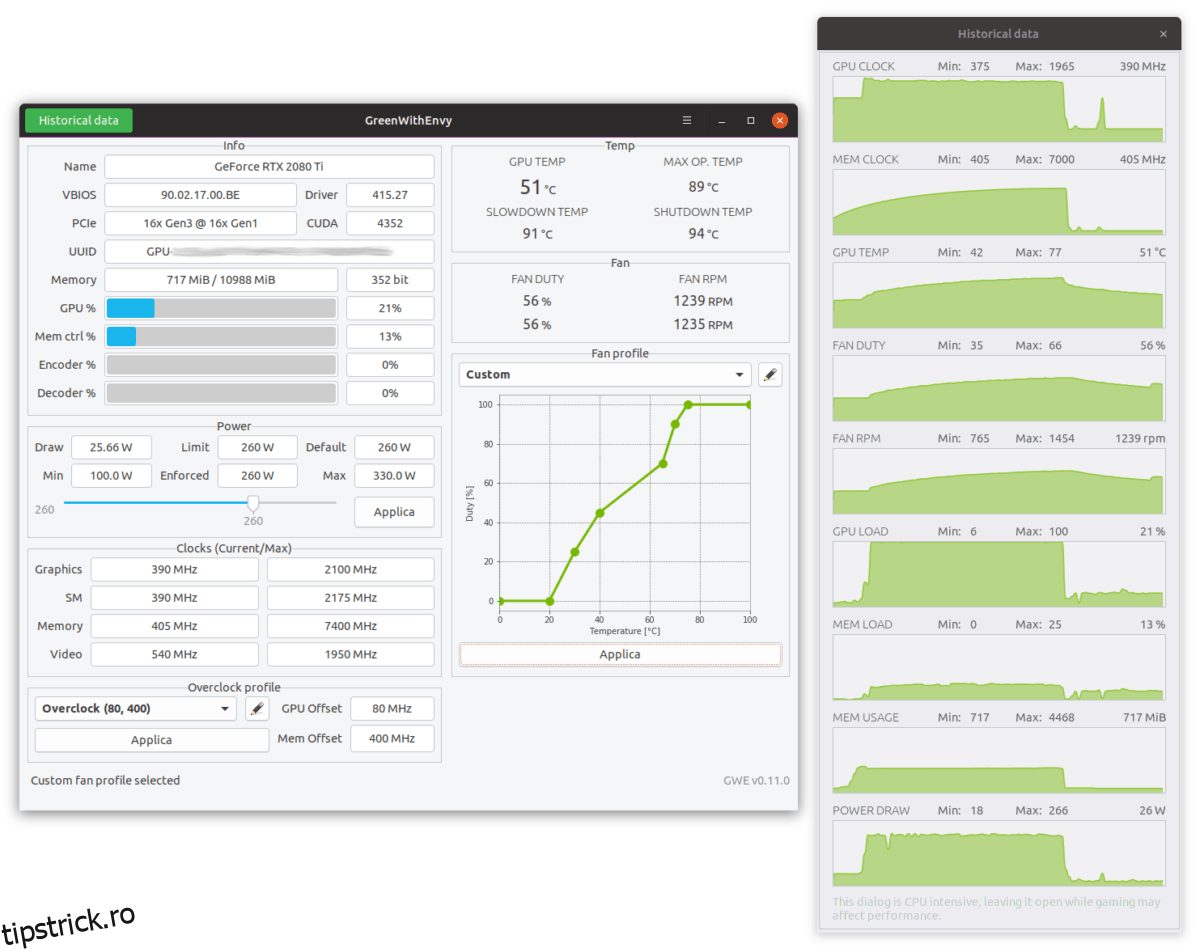
Dacă temperaturile sunt în limite acceptabile, accesați secțiunea „Putere”. Utilizați glisorul pentru a crește valoarea cu aproximativ 5% și apăsați butonul „aplică”. De exemplu, dacă puterea inițială este 120, modificați-o la 125.
Utilizați calculatorul pentru o perioadă, efectuând sarcini solicitante din punct de vedere grafic, cum ar fi vizionarea unui videoclip HD sau rularea unui joc video, pentru a evalua stabilitatea sistemului. Dacă nu apar probleme, puteți crește puterea cu încă 5-10%.
Revenirea la setările inițiale
Dacă nu sunteți mulțumit de overclocking, deschideți GreenWithEnvy și accesați secțiunea „Putere”. Localizați glisorul și readuceți-l la valoarea implicită.
Notă: nu sunteți sigur de valoarea implicită? Aceasta este marcată de linia verticală de pe glisor.
După ce ați readus puterea la valoarea inițială, apăsați butonul „aplică” pentru a confirma modificările.