Ai acumulat o colecție impresionantă de jocuri video pe sistemul tău Linux? Te confrunți cu dificultăți în a-ți organiza și monitoriza jocurile, având în vedere diversitatea metodelor de instalare? Îți dorești o modalitate simplă de a le centraliza pe toate într-un singur loc? Lutris este soluția ideală pentru tine!
Descoperă Lutris, o platformă open-source dedicată jocurilor și un instrument de organizare care simplifică gestionarea titlurilor tale video. Aceasta se adaptează la diverse tipuri de jocuri, inclusiv emulatoare, jocuri web, titluri Steam (atât pentru Linux, cât și cele Wine) și chiar achiziții efectuate prin intermediul site-ului Lutris.net!
Ubuntu
Aplicația Lutris dispune de un depozit software extern, special creat pentru utilizatorii Ubuntu. Din păcate, acesta nu este un PPA, ceea ce face adăugarea puțin mai complicată. Începe prin a identifica versiunea ta de Ubuntu.
ver=$(lsb_release -sr); if [ $ver != "18.04" -a $ver != "17.10" -a $ver != "17.04" -a $ver != "16.04" ]; then ver=18.04; fi
Ulterior, adaugă depozitul în fișierul `/etc/apt/sources.list`.
echo "deb https://download.opensuse.org/repositories/home:/strycore/xUbuntu_$ver/ ./" | sudo tee /etc/apt/sources.list.d/lutris.list
Descarcă cheia GPG de lansare a depozitului. Este crucial să nu omiți acest pas, deoarece Lutris nu va funcționa fără această cheie!
wget -q https://download.opensuse.org/repositories/home:/strycore/xUbuntu_$ver/Release.key -O- | sudo apt-key add -
Rulează o actualizare apt pentru a reîmprospăta sursele software Ubuntu.
sudo apt update
În final, instalează aplicația Lutris pe sistemul tău Ubuntu Linux.
sudo apt install lutris
Debian
Similar cu Ubuntu, va trebui să adaugi o sursă software terță parte în Debian înainte de a instala Lutris. Deschide un terminal și utilizează următoarea comandă pentru a adăuga sursa software în directorul `/etc/apt/sources.list.d/`.
Notă: În prezent, Lutris suportă oficial doar Debian 9 Stable. Asigură-te că ai făcut upgrade la versiunea Stable dacă utilizezi o versiune mai veche, înainte de a încerca instalarea.
echo "deb https://download.opensuse.org/repositories/home:/strycore/Debian_9.0/ ./" | sudo tee /etc/apt/sources.list.d/lutris.list
Obține cheia de lansare pentru a finaliza procesul de pre-configurare.
wget -q https://download.opensuse.org/repositories/home:/strycore/Debian_9.0/Release.key -O- | sudo apt-key add -
În cele din urmă, actualizează Debian și folosește comanda de instalare pentru a activa Lutris.
sudo apt-get update
sudo apt-get install lutris
Arch Linux
Arch Linux pune la dispoziție Lutris prin AUR. Pentru a instala, execută comenzile de mai jos.
Notă: S-ar putea să fie necesară instalarea manuală a dependențelor. Le poți găsi aici.
sudo pacman -S base-devel git
git clone https://aur.archlinux.org/lutris.git
cd lutris
makepkg -si
Fedora
Lutris este funcțional pe Fedora datorită OBS. Pentru a instala, deschide un terminal și descarcă pachetul RPM corespunzător. Apoi, instalează-l utilizând managerul de pachete DNF.
wget https://download.opensuse.org/repositories/home:/strycore/Fedora_28/noarch/lutris-0.4.18.1-4.1.noarch.rpm
sudo dnf install lutris-0.4.18.1-4.1.noarch.rpm -y
OpenSUSE
OBS oferă aplicația de organizare a jocurilor Lutris pentru diverse versiuni OpenSUSE. Pentru instalare, vizitează pagina oficială de descărcare, alege sigla OpenSUSE, fă clic pe versiunea ta și apoi selectează butonul „Instalare cu un clic”.
Instalare Linux generică
Ai nevoie de Lutris, dar folosești o distribuție Linux care nu are suport direct de la dezvoltator? Nicio problemă, există o versiune independentă a aplicației care poate funcționa pe aproape orice distribuție Linux. Pentru a o descărca, deschide un terminal și folosește instrumentul wget, apoi extrage-o cu comanda tar.
wget https://lutris.net/releases/lutris_0.4.18.tar.xz
tar -xf lutris_0.4.18.tar.xz
Navighează în directorul Lutris și actualizează permisiunile tuturor fișierelor.
cd lutris_0.4.18
sudo chmod +x *
Asigură-te că Python este instalat pe sistemul tău Linux cu următoarea comandă:
python --version
Această comandă ar trebui să returneze un număr de versiune Python. Dacă nu se întâmplă nimic, va trebui să instalezi Python înainte de a continua.
În cele din urmă, instalează Lutris cu:
python setup.py
Organizează jocuri video cu Lutris
Înainte de a importa jocurile offline Linux, este recomandat să conectezi contul tău Lutris la aplicație. Acest lucru îți va permite să importe și să descarci automat orice jocuri Linux achiziționate de pe Lutris.net.
Pentru a-ți conecta contul, fă clic pe butonul „Lutris”, apoi selectează „Conectează”. Introdu detaliile contului Lutris și autentifică-te. La scurt timp, achizițiile tale ar trebui să apară.
Notă: Lutris nu va funcționa corect dacă nu îți creezi un cont gratuit.
Adaugă jocuri Steam
Pentru a adăuga un joc Steam, va trebui să-ți sincronizezi profilul Steam. Conectează-te la lutris.net și accesează profilul tău de utilizator aici.
Derulează în jos și caută butonul „conectare prin Steam”. Selectează-l și conectează contul tău Steam la Lutris. Odată contul Steam conectat, revino la Steam și instalează câteva jocuri.
Acum că ai câteva jocuri instalate pe sistemul tău Linux, revino la aplicația Lutris și fă clic pe „Lutris”, apoi selectează „Import”.
În meniul de import, identifică „Steam pentru Linux”, activează comutatorul de lângă el și apasă butonul „sincronizare” pentru a importa totul. Făcând clic pe sincronizare în aplicație, aceasta va detecta automat toate jocurile Steam din sistem și va descărca întreaga bibliotecă Steam.
Notă: Pentru a sincroniza jocurile Steam non-Linux, instalează aplicația Steam cu Wine, mergi la import și fă clic pe sincronizare lângă „Steam (vin)”.
Adaugă jocuri locale
Un aspect remarcabil al Lutris este că permite utilizatorilor să importe și să gestioneze jocuri video de pe diverse platforme, nu doar cele achiziționate de pe site-ul lor. Pentru a importa un joc Linux care nu este de pe Lutris, fă clic pe meniul „Lutris” și caută butonul „import jocuri”.
În meniul „import jocuri”, vei găsi mai multe opțiuni. Lutris poate importa din diverse surse. Pentru a importa jocuri native Linux pe care le-ai instalat manual pe sistemul tău, activează comutatorul de lângă „jocuri desktop”.
Odată ce opțiunea „jocuri de birou” este activată în Lutris, importul poate începe.
Fă clic pe meniul „Joc”, apoi pe „adăugare” pentru a deschide meniul „Adaugă un joc nou”.
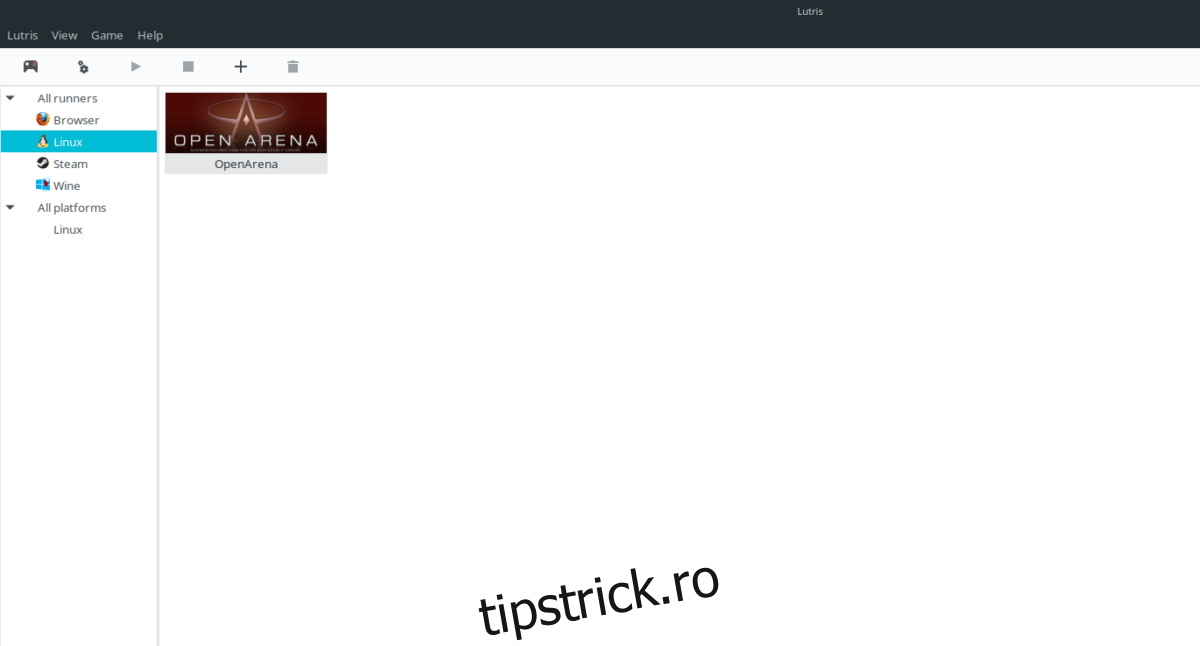
În meniul „Adaugă un joc nou”, completează numele jocului și locația sa pe sistemul tău Linux.