Eliminarea solicitărilor de permisiune de administrator în Windows 10
Windows este un lider în materie de securitate a sistemului. Acesta monitorizează atent orice aplicație sau program care ar putea pune în pericol siguranța computerului. O metodă prin care Windows 10 asigură acest lucru este afișarea unei notificări atunci când aplicații terțe sau aplicații create de dezvoltatori necunoscuți solicită permisiuni de administrator. Deși multe aplicații terțe necesită aceste permisiuni pentru a funcționa corect, solicitările frecvente pot deveni iritante. Din fericire, utilizatorii pot configura Windows 10 să nu mai ceară aceste permisiuni. Dacă dorești să înveți cum să dezactivezi solicitările de permisiune de administrator în Windows 10, ai ajuns unde trebuie. Acest ghid îți va arăta cum să realizezi acest lucru.
Modalități de a dezactiva solicitările de permisiune în Windows 10
Windows include opțiuni de configurare care, odată modificate, vor opri solicitările de permisiune la rularea aplicațiilor terțe. Mai jos sunt prezentate metodele prin care poți realiza acest lucru.
Metoda 1: Utilizarea Panoului de Control
Poți opri solicitările de permisiune modificând setările Windows SmartScreen din Panoul de Control. Iată pașii pe care trebuie să îi urmezi:
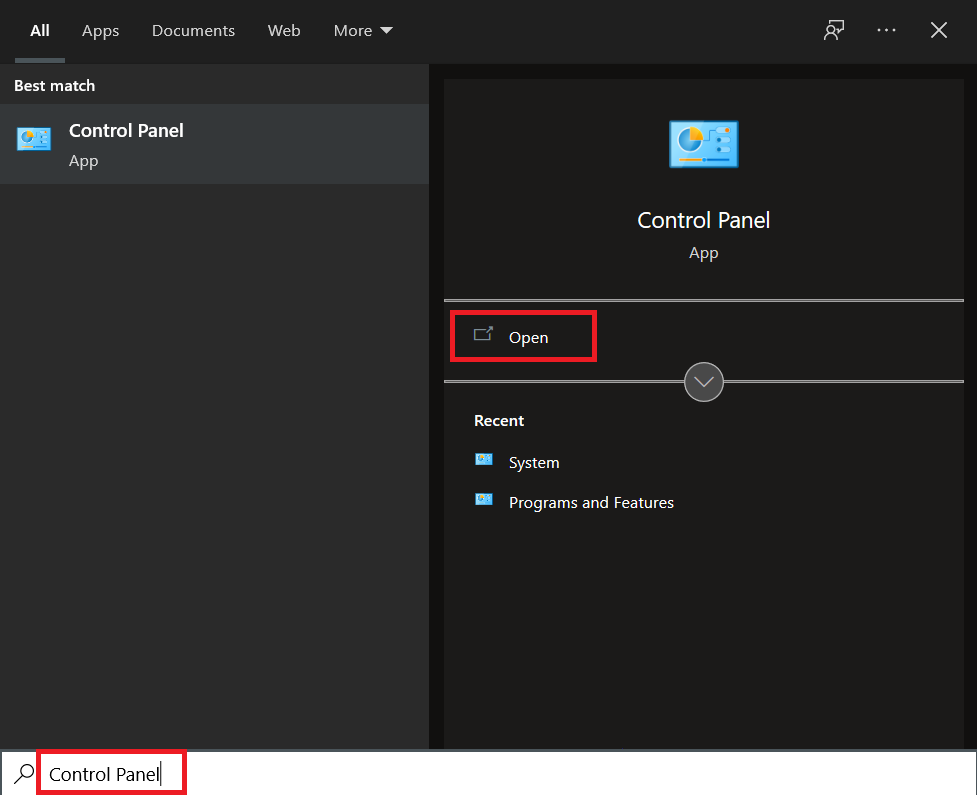
1. Apasă tasta Windows și tastează „Panou de control”, apoi dă clic pe „Deschidere”.
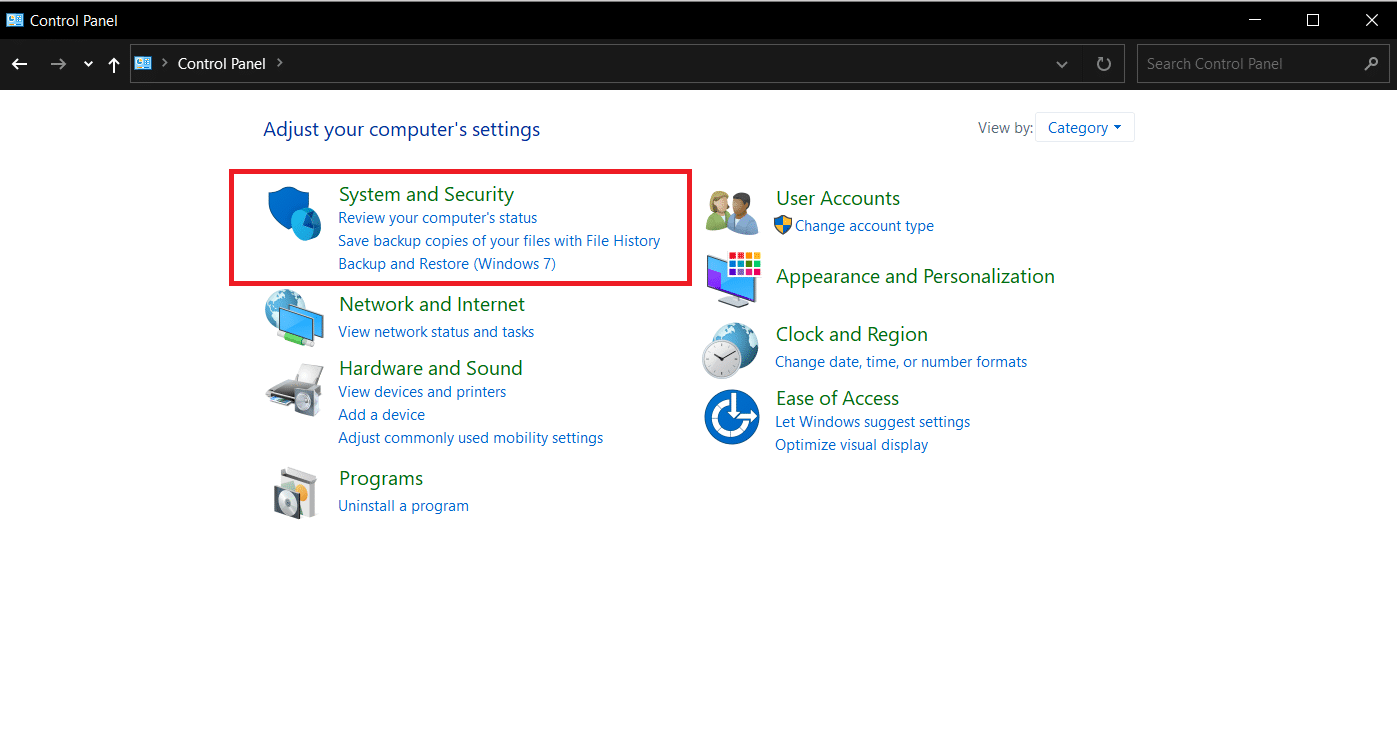
2. Setează „Vizualizare după” la „Categorie”, apoi alege „Sistem și securitate”.
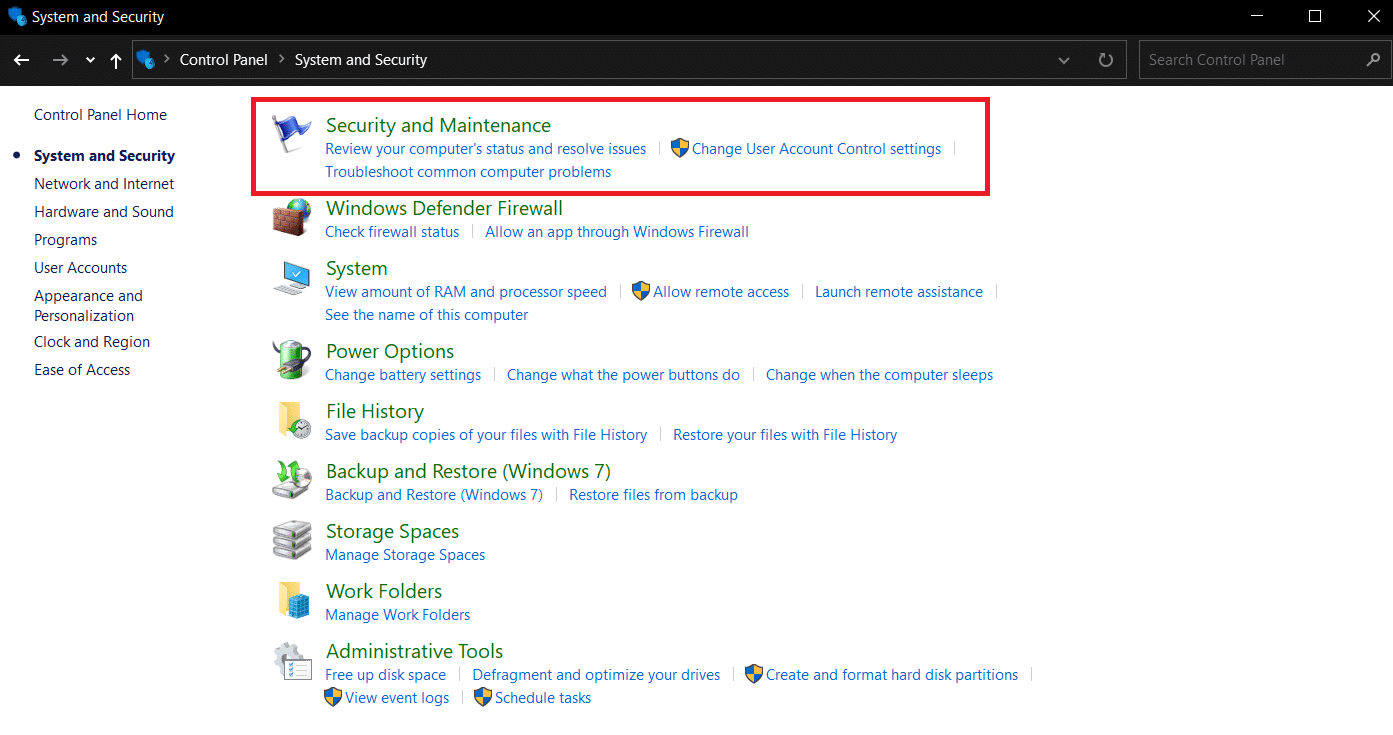
3. Mergi la „Securitate și întreținere”.
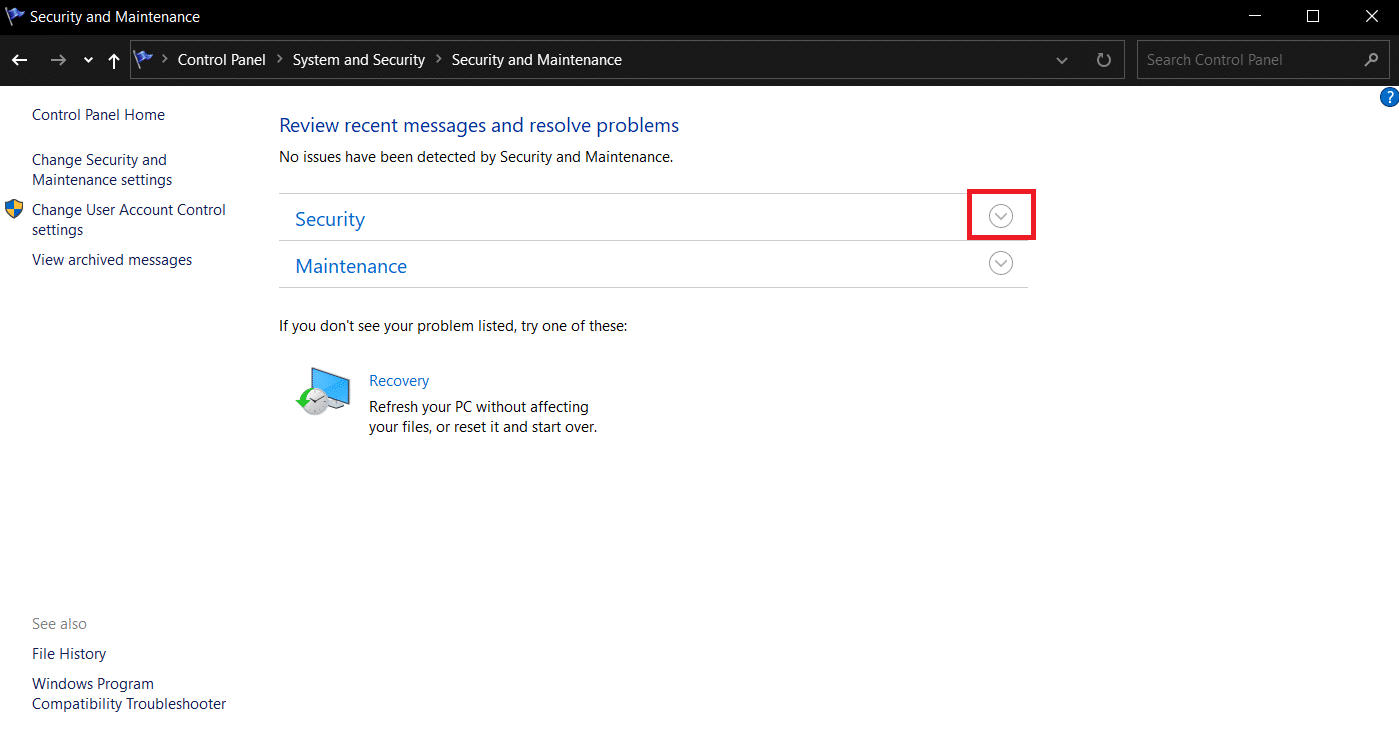
4. Extinde secțiunea „Securitate” făcând clic pe săgeata în jos.
5. Găsește și apasă pe „Modificare setări” din „Control cont utilizator”.
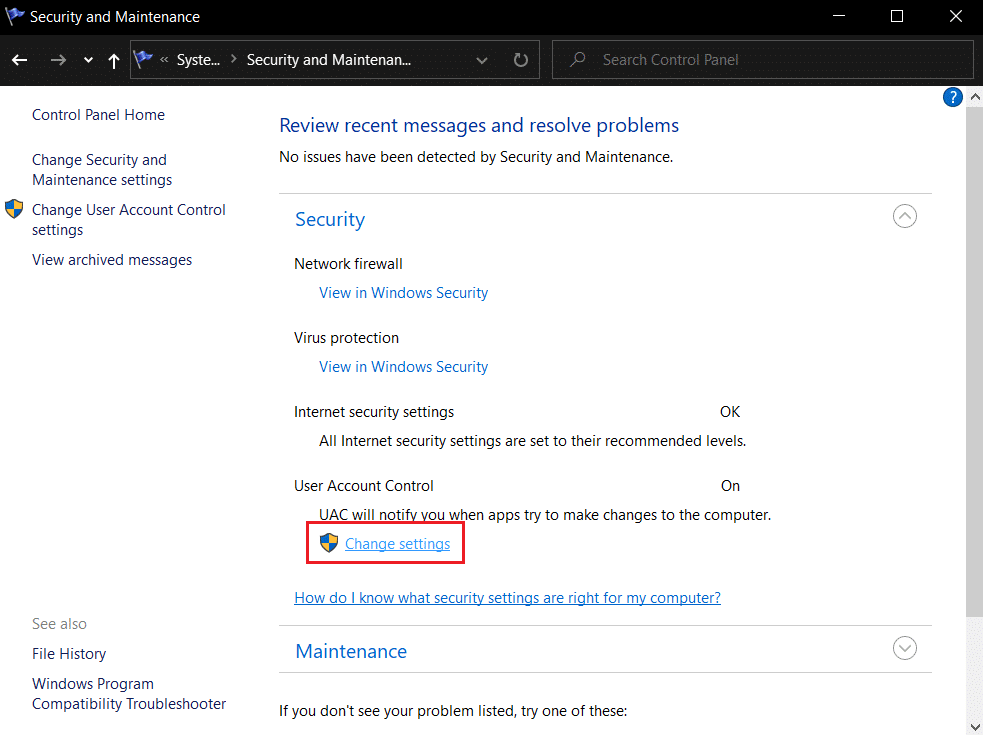
6. Trage cursorul până la poziția „Nu se notifică niciodată” în „Setări control cont utilizator”.
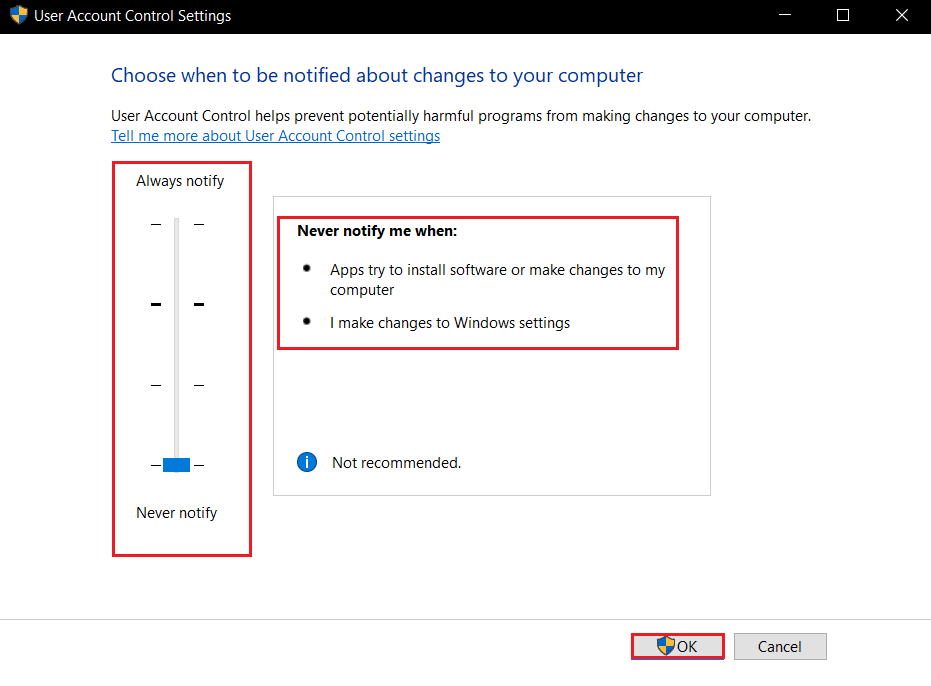
7. Dă clic pe „OK” pentru a salva modificările.
Această metodă va opri solicitările de permisiune pentru aplicațiile necunoscute.
Metoda 2: Prin Windows Defender
Dacă nu ai opțiunea Windows SmartScreen în Panoul de Control, o poți dezactiva din setările Windows Defender. Urmează acești pași:
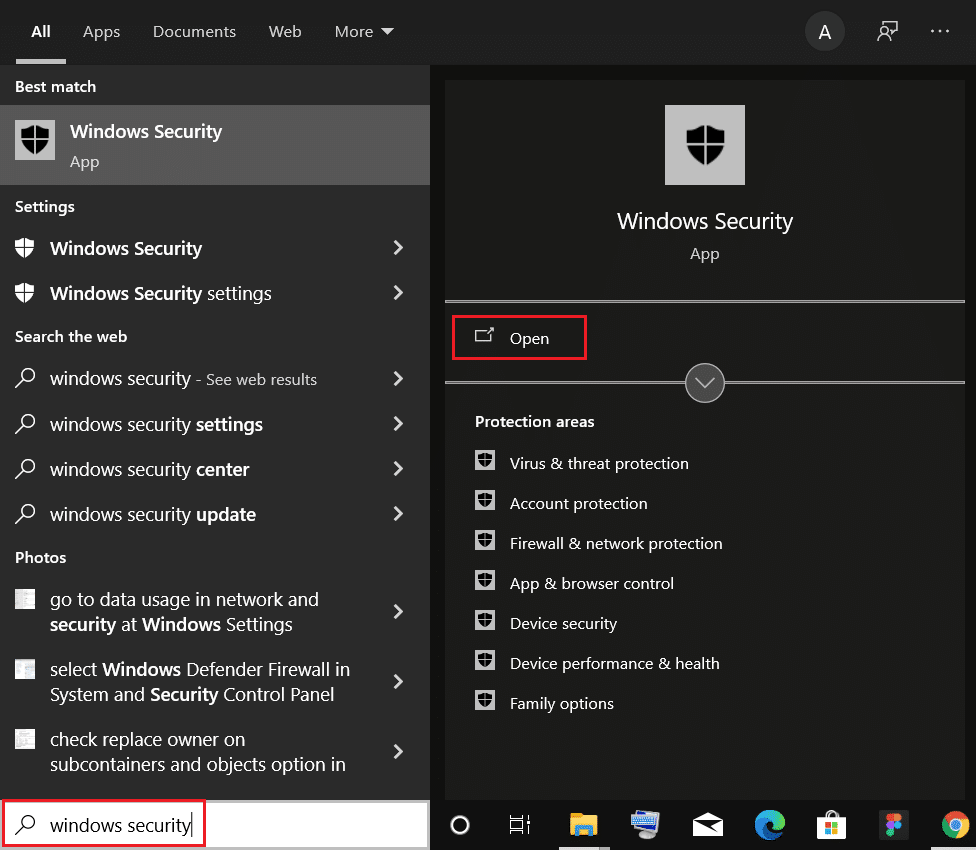
1. Apasă tasta Windows, tastează „Windows Security” și dă clic pe „Deschidere”.
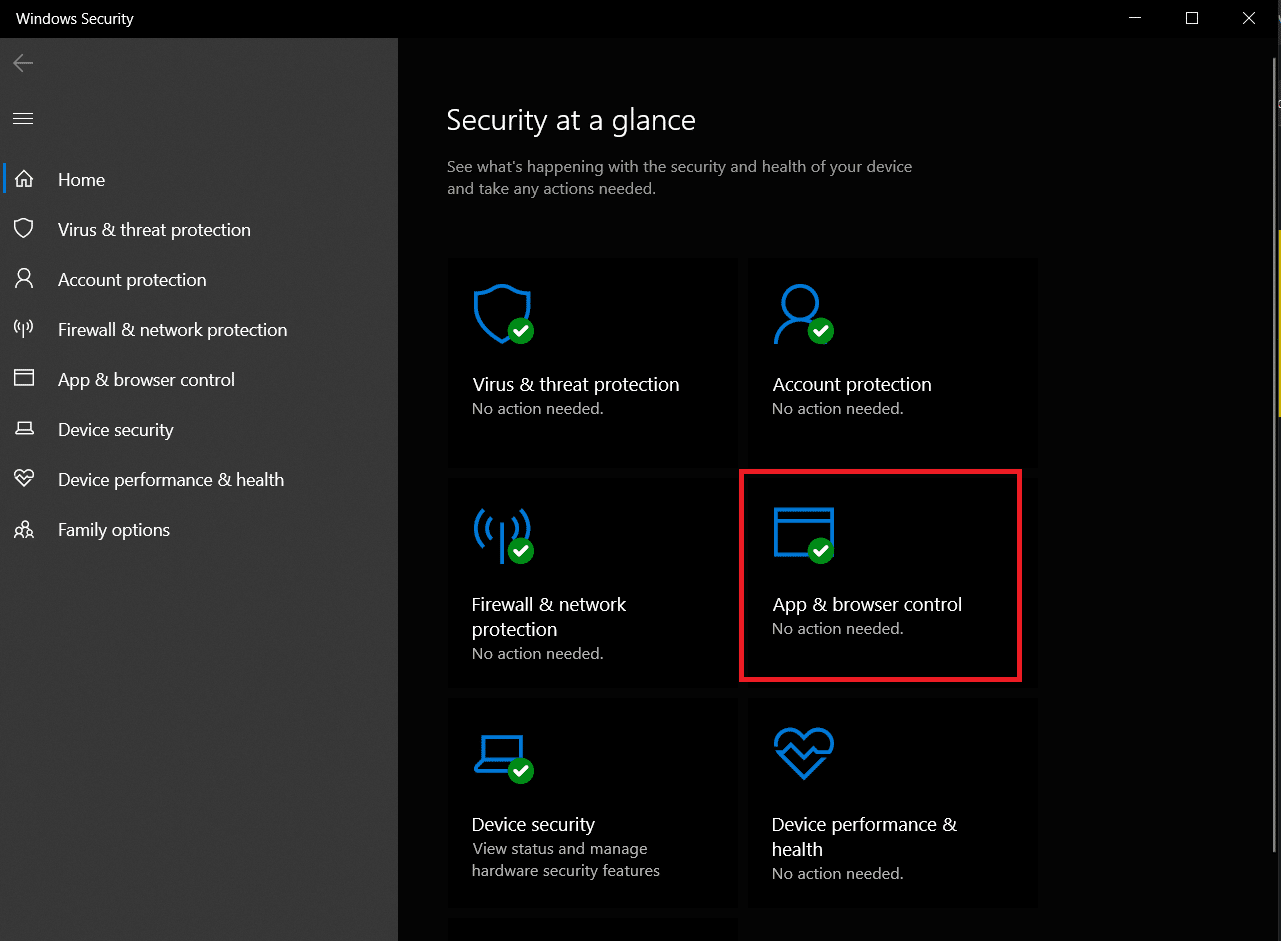
2. Dă clic pe „Control aplicație și browser”.
3. Sub „Protecție bazată pe reputație”, alege „Setări protecție bazată pe reputație”.

4. Dezactivează opțiunea „Verificați aplicațiile și fișierele” și „Blocați aplicațiile potențial nedorite”.
Notă: Dezactivarea acestor opțiuni poate face computerul mai vulnerabil la viruși și alte atacuri.
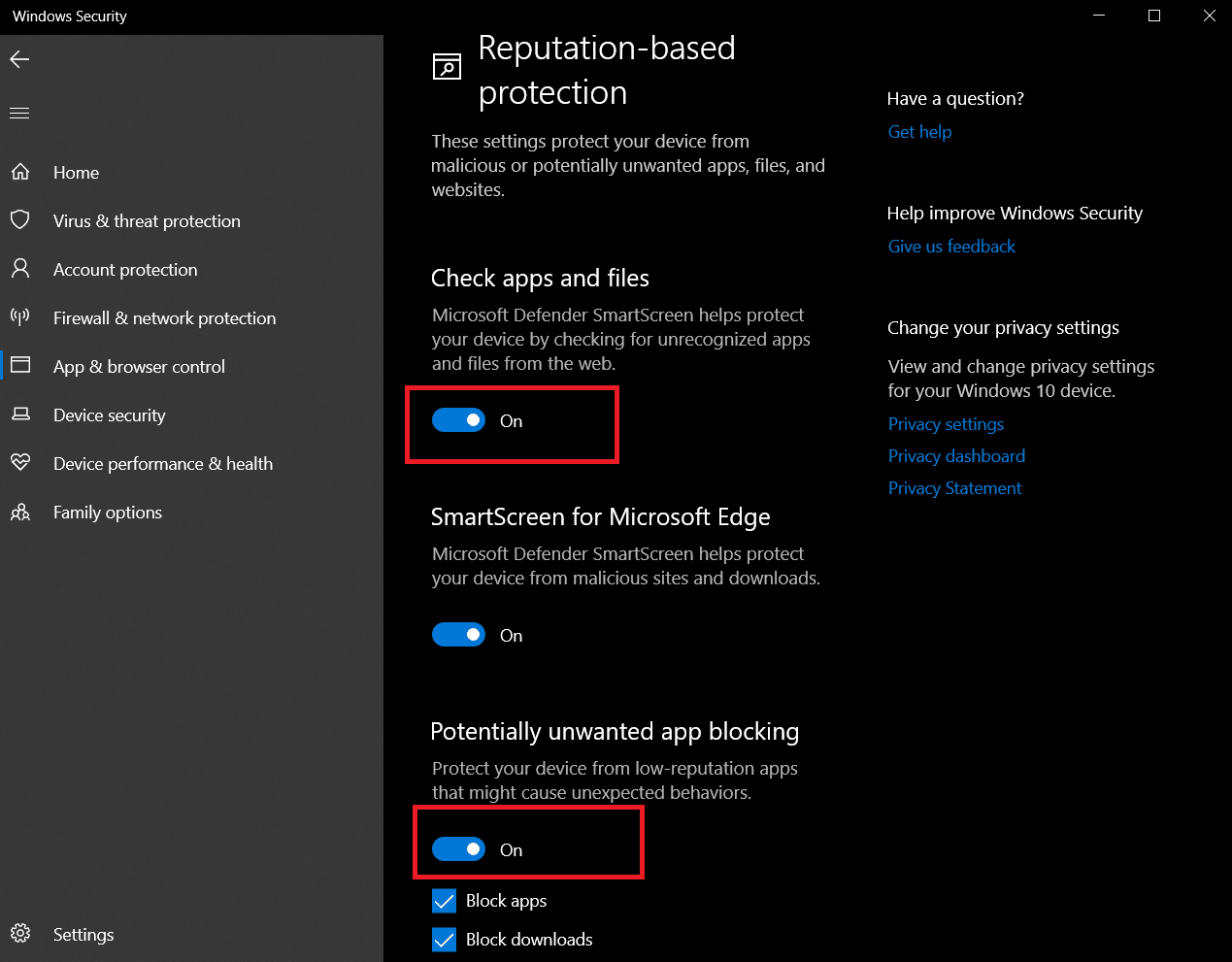
Acest lucru va opri solicitările de permisiune. Data viitoare când rulezi o aplicație terță, nu vei mai vedea nicio notificare.
Întrebări frecvente (FAQ)
Î1. Cum obțin drepturi de administrator complete în Windows 10?
Răspuns. Deschide setările și mergi la Conturi > Familie și alți utilizatori. Adaugă un cont nou sub „Alți utilizatori” și setează tipul contului ca „Administrator”. Loghează-te cu acest cont și vei avea drepturi de administrator complete.
Î2. De ce Windows 10 continuă să ceară permisiuni de administrator?
Răspuns. Acest lucru se întâmplă atunci când nu ai permisiunile necesare pentru a accesa un fișier. Poți prelua proprietatea fișierului dând clic dreapta pe el, apoi Proprietăți > Securitate. Această acțiune va rezolva problema.
***
Sperăm că acest ghid ți-a fost util și ai reușit să oprești solicitările de permisiune în Windows 10. Ai aflat și ce aplicații necesită permisiuni de administrator, cum să le dezactivezi în Windows 7 și cum să remediezi problemele legate de permisiunile de administrator în Windows 10. Spune-ne ce metodă a funcționat cel mai bine pentru tine. Dacă ai întrebări sau sugestii, te rugăm să le postezi în secțiunea de comentarii.