Unele programe Windows vă permit să operați mai multe instanțe simultan, ceea ce poate fi o funcționalitate utilă. Un exemplu comun este browserul web. Aveți posibilitatea de a deschide mai multe ferestre ale aceluiași browser. În Chrome, fiecare filă deschisă este gestionată ca un proces individual. Similar, Microsoft Word permite deschiderea și editarea simultană a mai multor documente. Alte aplicații, cum ar fi Spotify sau Netflix, funcționează cu o singură instanță activă, ceea ce este o decizie intenționată. Ceea ce aceste aplicații au în comun este că pot continua să ruleze în fundal chiar și după ce le-ați închis, iar acest comportament poate fi neașteptat. De multe ori, această situație nu este intenționată, ci rezultatul unor acțiuni ale aplicației sau ale sistemului Windows, adesea fiind o problemă a sistemului de operare. Această problemă poate fi rezolvată prin închiderea aplicației din Managerul de activități sau prin utilizarea unei comenzi pentru a închide toate instanțele unei aplicații. Vă prezentăm cum puteți face acest lucru.
Închiderea forțată a tuturor instanțelor unei aplicații
Pentru a opri toate instanțele unei aplicații nu aveți nevoie de privilegii administrative; operațiunea afectează doar utilizatorul curent. Deschideți caseta de dialog „Rulare” utilizând comanda rapidă Win+R. Aici, introduceți următoarea comandă:
Taskkill /IM %ProgramName% /f
Înlocuiți „%ProgramName%” cu numele programului ale cărui instanțe doriți să le închideți. De exemplu, pentru a închide toate instanțele Slack, veți utiliza comanda:
Taskkill /IM slack.exe /f
Această comandă funcționează atât pentru aplicațiile desktop tradiționale, cât și pentru aplicațiile UWP (Universal Windows Platform). Dacă un proces al aplicației este blocat, comanda îl va închide forțat. O particularitate există în cazul aplicațiilor UWP: este necesar să știți exact numele fișierului EXE al aplicației. În multe situații, cum este cazul Slack, fișierul EXE are același nume cu aplicația. Însă, în alte cazuri, precum aplicația Skype Preview, poate fi mai greu să ghiciți numele fișierului EXE.
Identificarea numelui fișierului EXE pentru o aplicație UWP
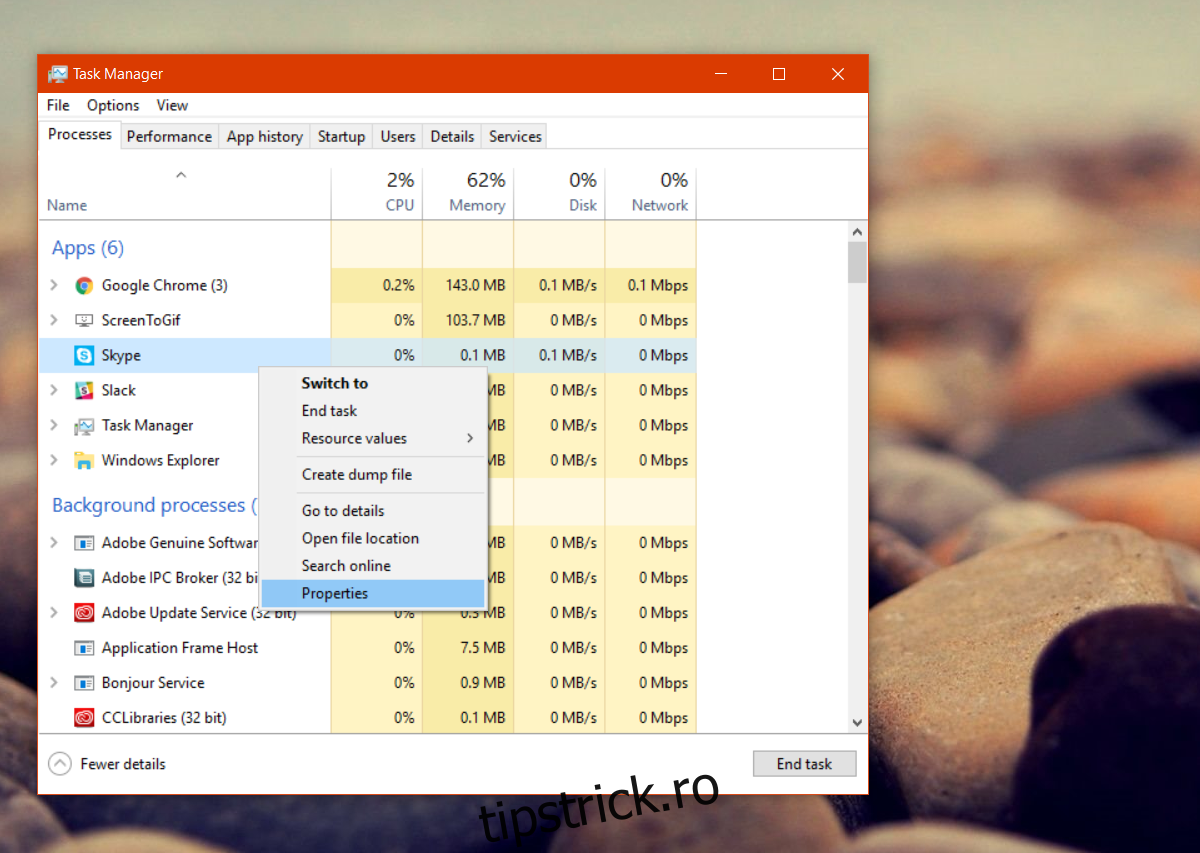
Există o metodă facilă de a găsi numele fișierului EXE al unei aplicații UWP. Tot ce vă trebuie este Managerul de activități. Deschideți Managerul de activități. Dacă aveți deja o instanță a aplicației care rulează, căutați-o în lista de procese.
Când găsiți procesul aplicației, faceți click dreapta pe el și selectați opțiunea „Proprietăți” din meniul contextual.
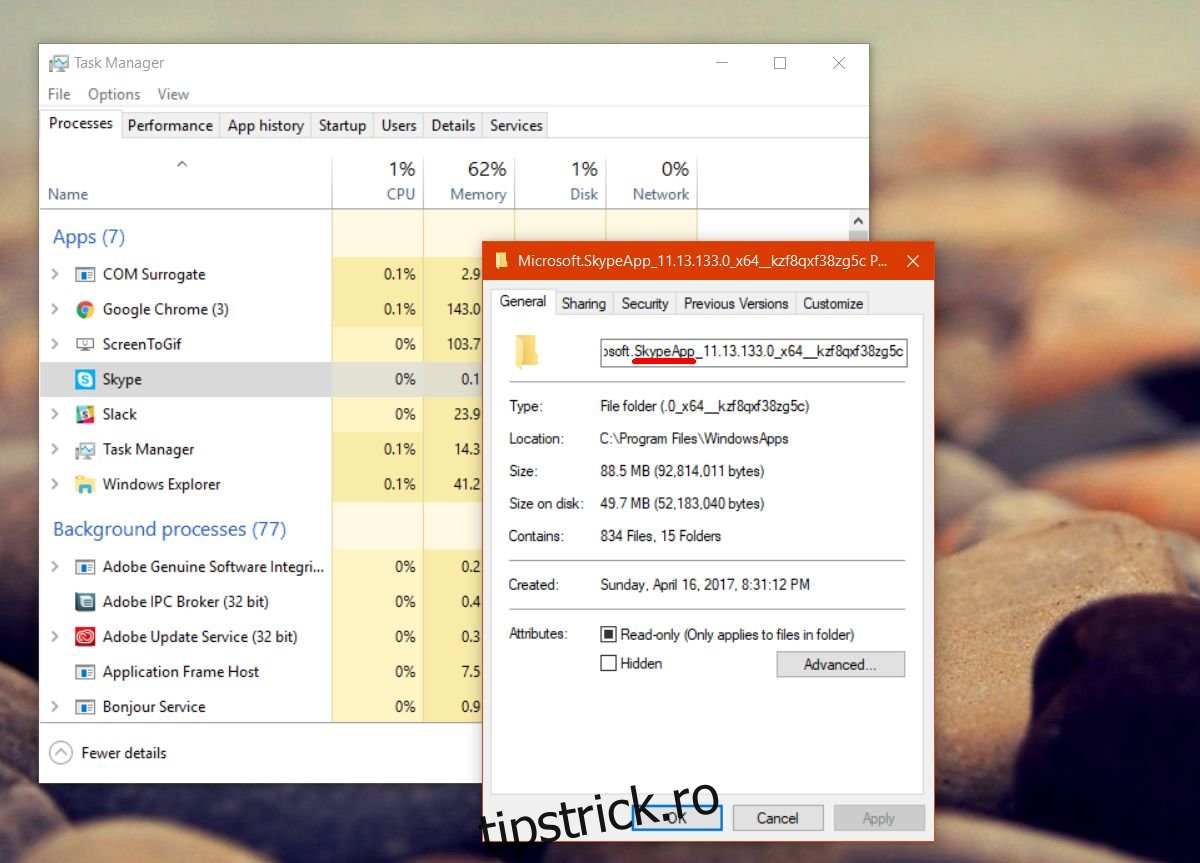
În tab-ul „General”, căutați câmpul de adresă de lângă pictograma dosarului. Aici veți găsi denumirea completă a pachetului aplicației. Ceea ce vă interesează este numele care apare chiar înaintea versiunii. De exemplu, pentru a opri Skype Preview, va trebui să introduceți „SkypeApp.exe” în comanda taskkill, împreună cu restul comenzii.
După cum am menționat anterior, această problemă este relevantă mai ales dacă o aplicație are atât o versiune desktop, cât și o versiune UWP. Alte aplicații care pot cauza situații similare sunt cele din pachetul Microsoft Office, cum ar fi OneNote. Dacă nu doriți să închideți toate instanțele unei aplicații, dar aveți nevoie să închideți o aplicație care este suspendată sau nu mai răspunde, există o comandă simplă care poate face acest lucru.