Ocolirea solicitărilor UAC în Windows 10 prin Sarcinile Programate
În cazul în care utilizați un calculator cu Windows 10, având un cont de utilizator standard, vă veți confrunta frecvent cu solicitarea UAC (Control cont utilizator). Unele programe, cum este editorul de registru, vor afișa mereu această solicitare la pornire. Același lucru este valabil și pentru alte aplicații, în funcție de acțiunile pe care le întreprind. Dacă aceste notificări vă sunt deranjante, puteți evita afișarea lor pentru anumite aplicații, folosind o sarcină programată în Windows 10.
Atenție! Vă invităm să vizualizați tutorialul video de la sfârșitul acestui articol.
Importanța alertelor UAC
Deși notificările UAC pot părea incomode, ele joacă un rol crucial în securitatea sistemului dumneavoastră. Aceste alerte vă avertizează atunci când sunteți pe cale să efectuați modificări care ar putea afecta stabilitatea calculatorului. Acest lucru este valabil pentru diverse operațiuni, de la instalarea de noi aplicații până la modificări ale registrului. Dezactivarea UAC fără o înțelegere clară a consecințelor nu este recomandată.
Cum să evitați solicitarea UAC
În continuare, vă vom prezenta pașii necesari pentru a lansa editorul de registru fără a mai primi solicitarea UAC. Această metodă poate fi aplicată și altor programe. Începeți prin deschiderea aplicației „Task Scheduler” (Programator de activități) și creați o sarcină nouă. Acordați-i un nume sugestiv, care să vă amintească scopul sarcinii.
În tab-ul „General”, activați opțiunea „Run with highest privileges” (Execută cu cele mai înalte privilegii).
Acum, accesați fila „Actions” (Acțiuni) și dați click pe butonul „New” (Nou). În fereastra nou deschisă, introduceți calea către fișierul executabil (.exe) al programului pe care doriți să-l rulați fără solicitarea UAC. Pentru editorul de registru, vom folosi următoarea cale. Trebuie să înlocuiți această cale cu cea corespunzătoare aplicației dorite.
c:windowsregedit.exe
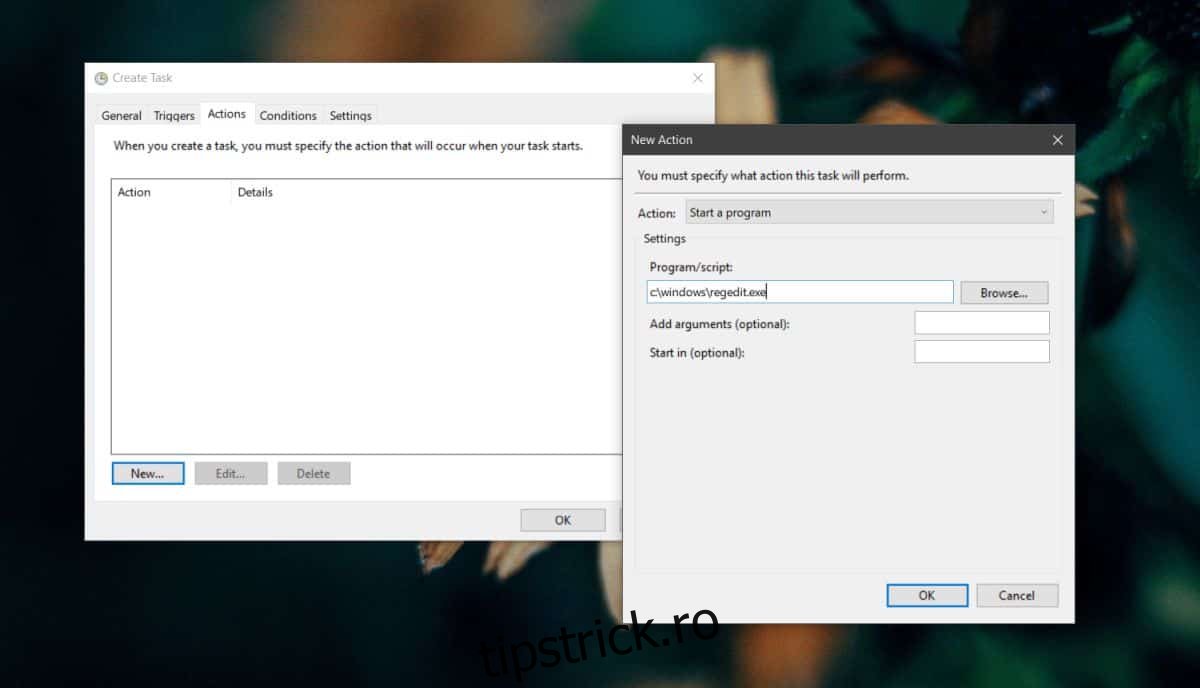
După aceasta, mergeți la fila „Conditions” (Condiții) și debifați următoarele două opțiuni:
Stop if the computer switches to battery power (Oprește dacă computerul trece pe baterie)
Start the task only if the computer is on AC power (Pornește sarcina doar dacă computerul este alimentat de la rețea)
Apăsați „Ok”. Veți fi solicitat să introduceți numele de utilizator și parola de administrator pentru a crea sarcina.
Când veți executa această sarcină, aplicația se va deschide în fundal, fără a fi focalizată. Dacă acest lucru este o problemă, poate fi remediat. Deschideți din nou „Task Scheduler” și editați sarcina creată. În fila „Actions”, selectați acțiunea configurată. Dați click pe butonul „Edit” (Editare) și introduceți următorul cod în câmpul „Add arguments” (Adăugați argumente). Asigurați-vă că înlocuiți „regedit.exe” cu numele executabilului aplicației pe care doriți să o rulați.
/c start "" regedit.exe
Acum, totul este pregătit. Pentru a executa mai ușor această sarcină, vă recomandăm să consultați articolul nostru despre crearea unei comenzi rapide pe desktop pentru sarcinile programate.