Renunțarea la mesajul de confirmare la închidere în macOS
Atunci când închideți sistemul macOS, fie prin intermediul meniului Apple, fie prin combinații de taste, apare o fereastră de dialog care vă solicită să confirmați acțiunea și vă întreabă dacă doriți ca aplicațiile și ferestrele deschise să fie redeschise la următoarea pornire. Această solicitare suplimentară este menită să vă protejeze, dar, dacă doriți să evitați acest pas de fiecare dată, puteți sări peste această fereastră de confirmare.
Modalități de a ocoli solicitarea de închidere
Există două metode principale de a opri un sistem macOS: prin meniul Apple și cu ajutorul tastaturii. Vă vom arăta cum puteți evita promptul de închidere folosind ambele abordări:
Metoda prin Meniul Apple
Pentru a închide Mac-ul utilizând meniul Apple, deschideți meniul și țineți apăsată tasta Opțiune (⌥). Veți observa că punctele de suspensie care urmează opțiunilor „Repornire” și „Oprire” dispar. În timp ce țineți tasta Opțiune apăsată, selectați „Repornire” sau „Oprire”, iar sistemul va efectua acțiunea fără a mai afișa fereastra de confirmare.
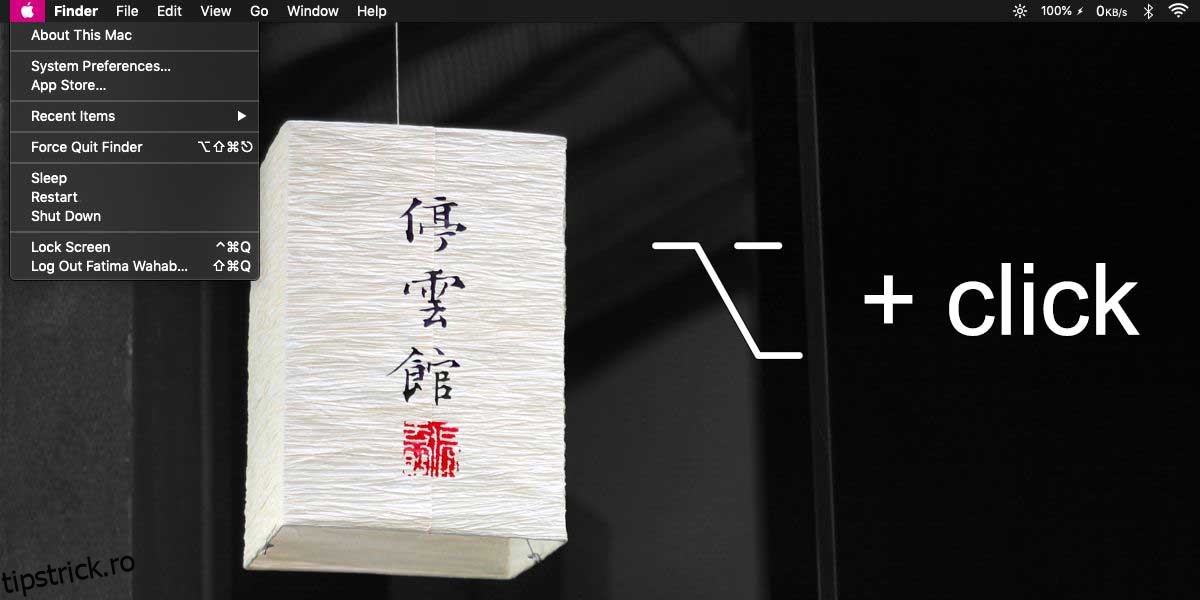
Metoda cu ajutorul comenzilor rapide de la tastatură
Dacă preferați să închideți Mac-ul cu comenzi rapide de la tastatură, dar nu doriți să primiți mesajul de confirmare, trebuie să utilizați următoarea combinație de taste:
Command (⌘) + Option (⌥) + Control (⌃) + Eject (⏏)
Tasta Eject se află de obicei în partea superioară a tastaturii, alături de tastele media. Totuși, este posibil ca unele tastaturi de pe anumite modele MacBook să nu aibă această tastă. În acest caz, înlocuiți tasta Eject cu tasta Power și folosiți următoarea combinație:
Command (⌘) + Option (⌥) + Control (⌃) + Power
Tasta Power este cea pe care o utilizați pentru a porni MacBook-ul.
Pentru a reporni Mac-ul cu ajutorul tastaturii, fără a primi mesajul de confirmare, folosiți combinația:
Control (⌃) + Command (⌘) + Eject (⏏)
Iar dacă nu aveți tasta Eject, utilizați:
Control (⌃) + Command (⌘) + Power
Aceste combinații de taste sunt disponibile de mult timp și funcționează chiar dacă nu utilizați cea mai recentă versiune macOS. Tasta Opțiune este foarte utilă atunci când doriți să evitați anumite ferestre de confirmare. Aceste solicitări vă pot reaminti să salvați munca, printre altele. Dacă le considerați inutile, încercați să țineți apăsată tasta Opțiune când executați o acțiune care, în mod normal, ar afișa un mesaj. Este posibil ca acțiunea să fie executată direct, fără a solicita confirmarea.