În prezent, posibilitatea de a proiecta sau de a oglindi ecranul diverselor gadgeturi pe un televizor inteligent a devenit o practică destul de comună. Cu toate acestea, diversitatea crescută a producătorilor creează dificultăți de compatibilitate.
Un exemplu relevant este Firestick-ul de la Amazon, care nu se conectează facil cu alte aparate imediat după despachetare. Acest ghid explică cum să oglindiți ecranele dispozitivelor Android, iOS, Mac, Windows și Chromebook pe un Firestick, și cum să proiectați de pe aceste dispozitive.
1. Ajustarea setărilor inițiale de rețea wireless
Înainte de a începe, verificați dacă Amazon Firestick este conectat la aceeași rețea Wi-Fi ca și dispozitivul pe care doriți să-l oglindiți. Rețineți că aparatele care funcționează doar pe frecvența de 2,4 GHz pot întâmpina dificultăți în conectarea la o rețea de 5 GHz, așadar asigurați-vă că ambele dispozitive se află pe aceeași bandă. Pentru a verifica numele rețelei, urmați acești pași:
- În interfața „Acasă” a Fire TV Stick-ului, deplasați-vă la secțiunea „Setări” din meniul de sus.
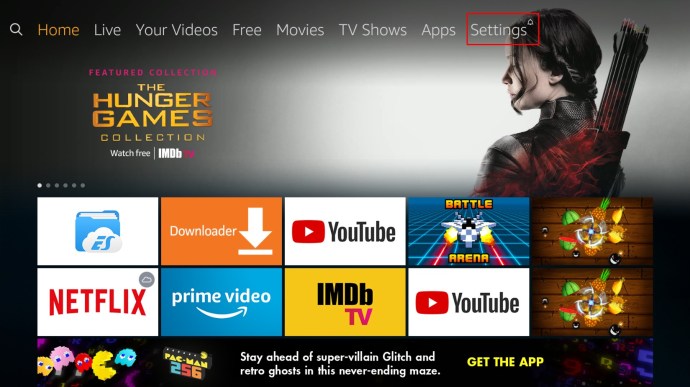
- Apoi, derulați și selectați opțiunea „Rețea”.
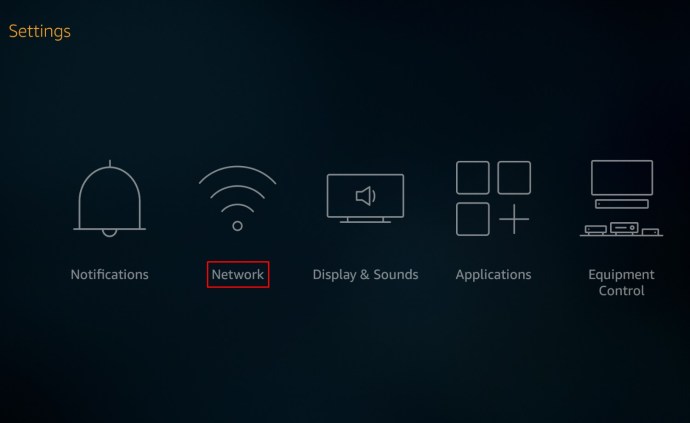
- Se va afișa o listă cu rețele Wi-Fi disponibile. Rețeaua marcată ca „Conectat” trebuie să fie aceeași cu cea la care este conectat dispozitivul pe care intenționați să-l oglindiți. Unele rețele Wi-Fi au atât frecvențe de 2,4 GHz, cât și de 5 GHz.
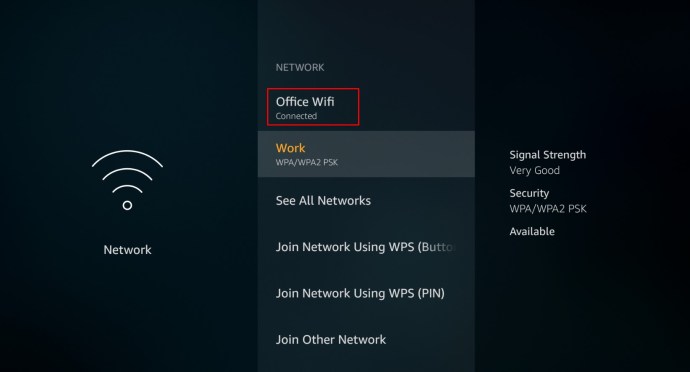
Încă o dată, verificați dacă dispozitivele sunt conectate la aceeași bandă (2,4 GHz sau 5 GHz). După ce ați parcurs pașii de mai sus, urmați instrucțiunile corespunzătoare dispozitivului pe care doriți să-l conectați la Chrome.
2. Configurarea oglindirii pe dispozitivul sursă
Cum să oglindiți un dispozitiv Android pe un Amazon Firestick
Utilizarea unui aparat Android pentru a oglindi sau a proiecta pe un Firestick este un proces destul de direct, mai ales de când Amazon a relaxat restricțiile Chromecast pentru produsele sale. Pentru a realiza acest lucru, parcurgeți acești pași:
- Pe telecomanda Fire TV, apăsați lung butonul „Acasă” până când apare meniul, apoi alegeți „Setări”.
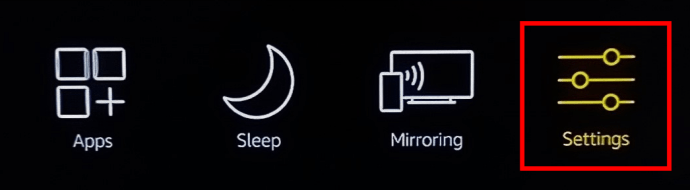
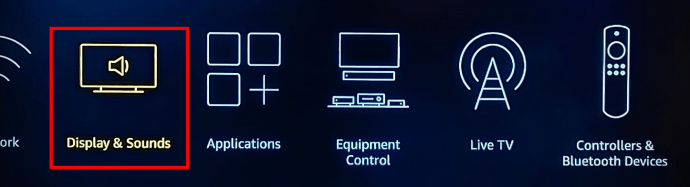
- În meniul „Setări”, selectați acum „Afișare și sunete”.
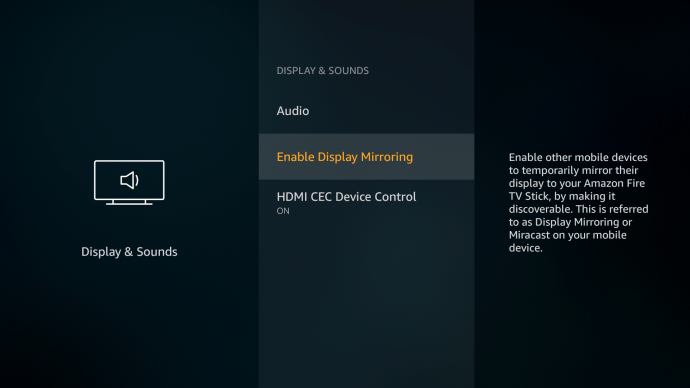
- Apoi, selectați opțiunea „Activați oglindirea afișajului”.
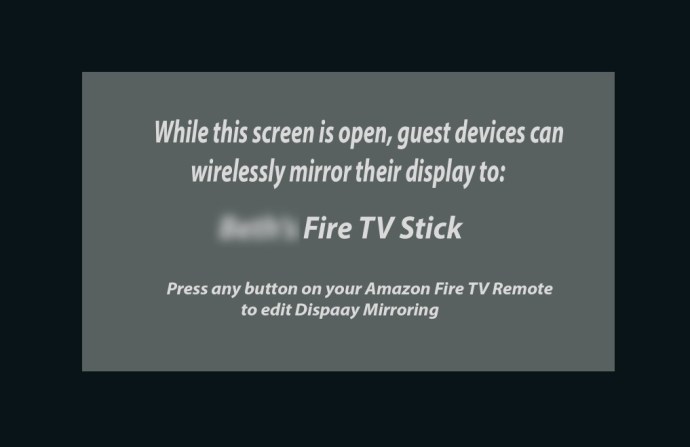
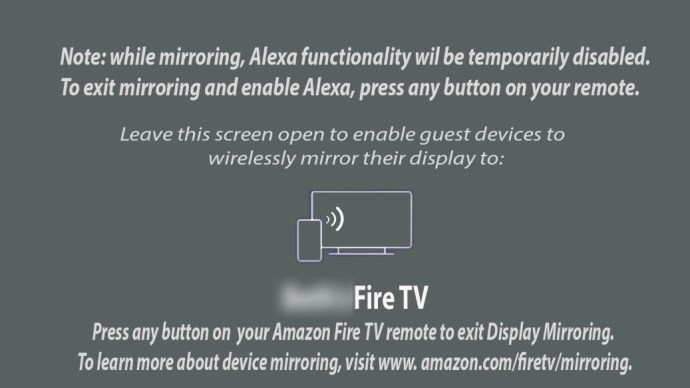
- Va apărea un ecran care indică starea oglindirii wireless și dispozitivul care primește proiecția. Lăsați Fire TV pe acest ecran pentru ca dispozitivul să se poată conecta. Memorizați numele Fire TV Stick-ului.
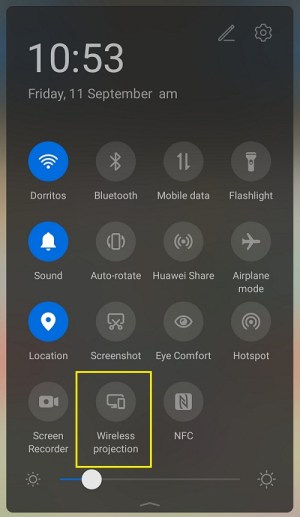
- Glisați în jos pe ecranul dispozitivului Android și atingeți pictograma „Screen Cast” sau „Cast” din meniul „Setări rapide”. Dacă nu este prezentă, accesați „Setări” pentru a localiza și selecta „Conexiuni fără fir și Bluetooth” sau „Proiecție fără fir”. Pe Android 11 sau versiuni ulterioare, navigați la „Dispozitive de conectare -> Preferințe de conexiune -> Cast”.
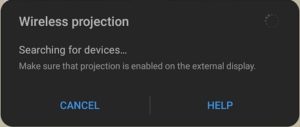
- Va apărea mesajul „Se caută dispozitive…”.
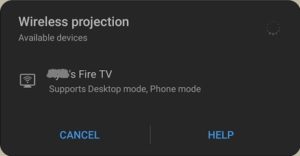
- Identificați numele Fire TV și selectați-l.
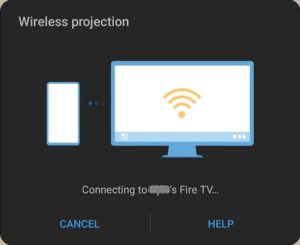
- După câteva momente, Fire TV va începe să oglindească ecranul telefonului. Dacă doriți să transmiteți videoclipuri de pe Android pe Fire TV, selectarea opțiunii de difuzare ar trebui să facă acest lucru automat.
Cum să oglindiți un computer Windows 10 pe un Amazon Firestick
Windows 10 are Miracast activat ca opțiune implicită. Această funcționalitate este esențială pentru conexiunea cu Fire TV. Pașii sunt destul de asemănători cu cei pentru proiecția unui dispozitiv Android, dar există câteva diferențe.
- Accesați „Ecranul de afișare în oglindă” de pe Firestick. Rețineți numele Fire TV-ului.
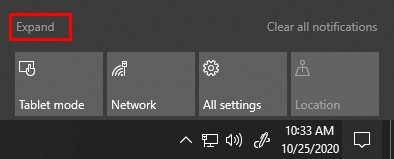
- Faceți clic pe „pictograma Notificări” din Windows 10, situată în colțul din dreapta jos al barei de activități.

- Selectați „Extindeți”.
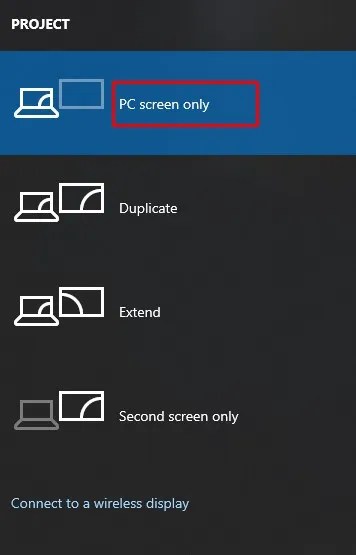
- Alegeți „Proiect” și selectați metoda de afișare dorită. Puteți modifica această setare în funcție de preferințe.
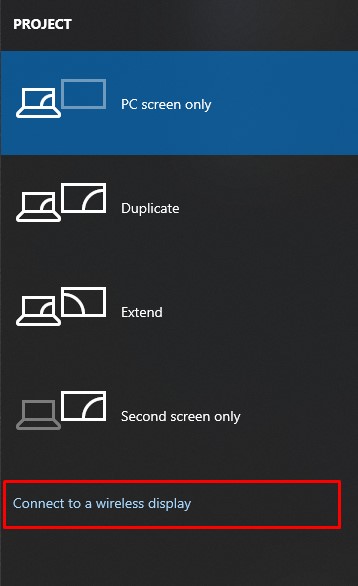
- Apoi, faceți clic pe „Conectați-vă la un afișaj wireless”.
- Alegeți numele Fire TV-ului pentru a începe oglindirea. Dacă numele nu este listat, dați clic pe „Găsiți alte tipuri de dispozitive”. Dacă tot nu găsiți Fire TV-ul, verificați dacă ambele dispozitive sunt conectate la aceeași rețea (nume SSID) și bandă (2,5 GHz sau 5 GHz).
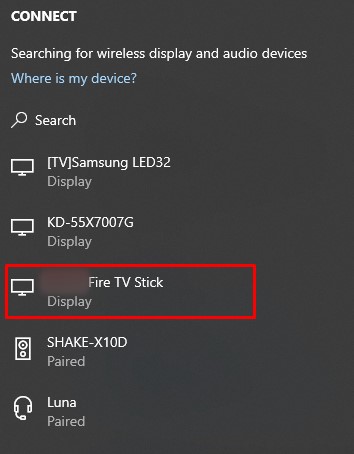
- Acum, ecranul computerului ar trebui să fie afișat pe televizor folosind Firestick-ul.
Cum să oglindiți un iPhone pe un Amazon Firestick
Conectarea unui iPhone la Firestick nu este la fel de directă ca în cazul unui Android, dar se poate realiza urmând câțiva pași suplimentari. Firestick-ul și iOS-ul nu se vor conecta automat ca un Android. Pentru a face acest lucru, urmați acești pași:
- Pe Fire TV, accesați pictograma „Căutare”, situată în stânga meniului.
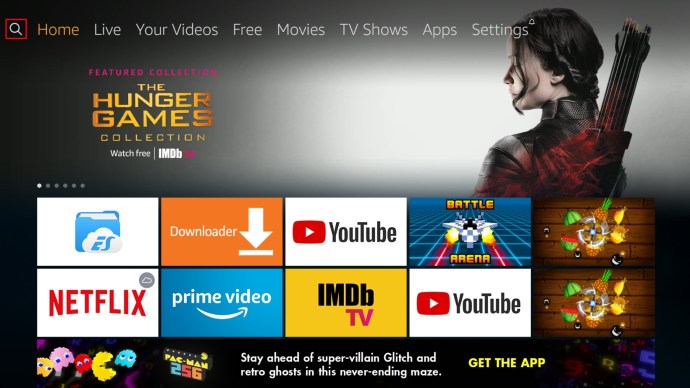
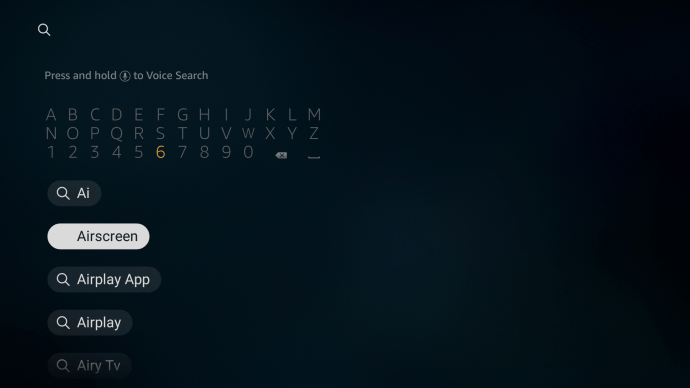
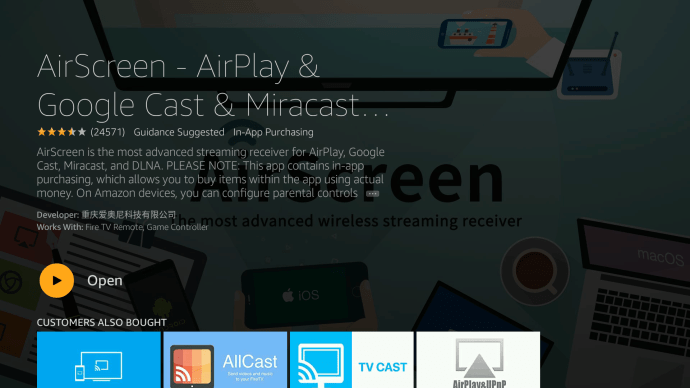
- Căutați „Airscreen”, apoi selectați „Airscreen” din rezultatele căutării.
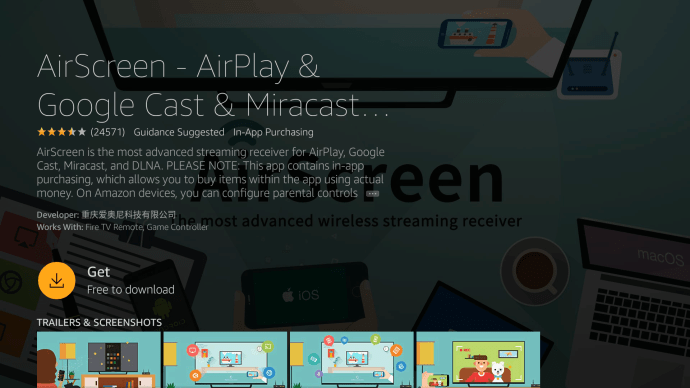
- Alegeți „Obține” de pe pagina aplicației pentru a o instala. Aceasta este o aplicație gratuită care va permite iPhone-ului să se conecteze la televizorul Firestick. Pentru mai multe informații despre aplicație, accesați pagina web Airscreen.
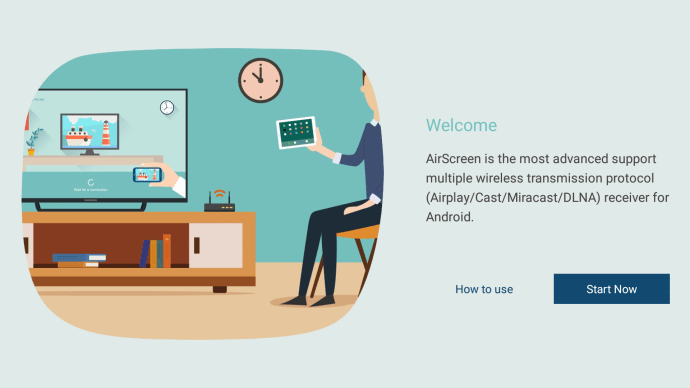
- După instalare, deschideți aplicația AirScreen. Dacă o utilizați pentru prima dată, va apărea un mic tutorial. Faceți clic pe „Cum se utilizează” pentru a vizualiza tutorialul sau selectați „Începeți acum”.
- În meniu, accesați setările făcând clic pe „pictograma roată”, apoi verificați dacă opțiunea „AirPlay” este activată.
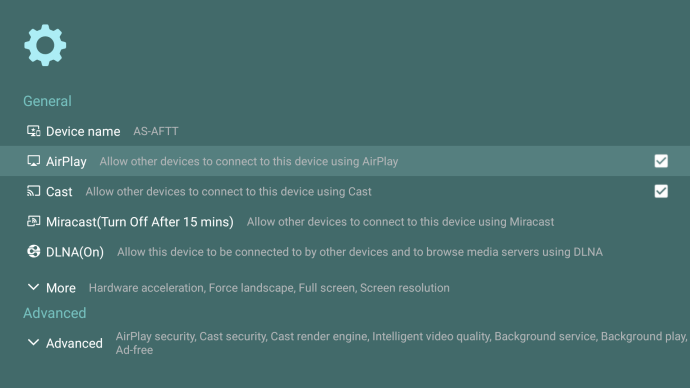
- Reveniți la meniul principal, navigați la „Start” și apăsați pe „pictograma Start”.
- Pe iPhone, glisați în jos pentru a accesa pictogramele de setări principale și atingeți „Oglindă ecran”.
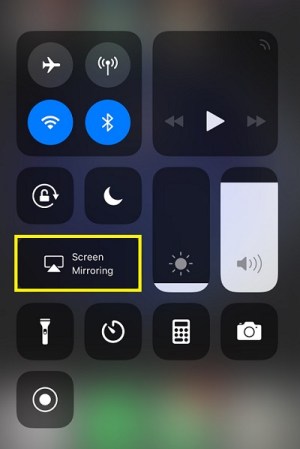
- Căutați numele Fire TV-ului și selectați-l.
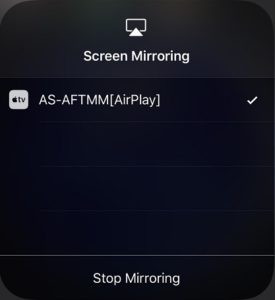
- Acum, dispozitivul dvs. ar trebui să oglindească ecranul pe televizor prin Fire TV Stick.
Cum să oglindiți un Mac pe un Amazon Firestick
Nu este surprinzător că iPhone-ul și Mac-ul au pași similari în conectarea la un dispozitiv Fire TV. AirScreen este aplicația necesară pentru a transmite pe Firestick. Urmați pașii de mai jos pentru a face acest lucru:
- Dacă nu ați făcut deja, descărcați și instalați aplicația „Airscreen”.
- În setările Fire TV, dați clic pe „Airplay” pentru a-l activa. Ar trebui să vedeți o bifă lângă acesta.
- Accesați meniul „Ajutor”.
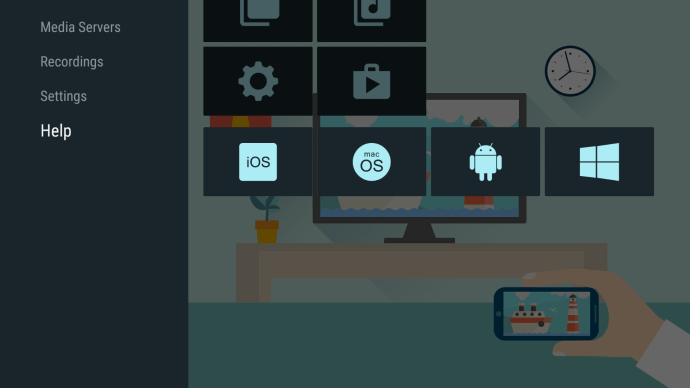
- Selectați „pictograma macOS”.
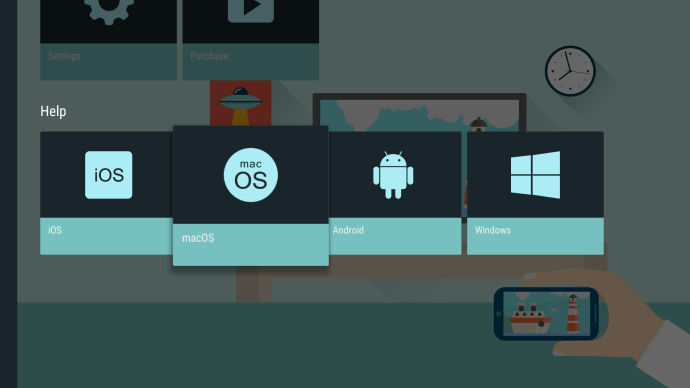
- Apoi, alegeți „AirPlay”.
- Faceți clic pe „pictograma AirPlay” din Mac Dock. Dacă pictograma nu este vizibilă, o puteți activa selectând „Setări (pictograma meniului Apple) -> Afișare”, apoi alegând „fila Aranjament”. Verificați ca opțiunile „Afișări în oglindă” și „Afișare oglindă” să fie activate.
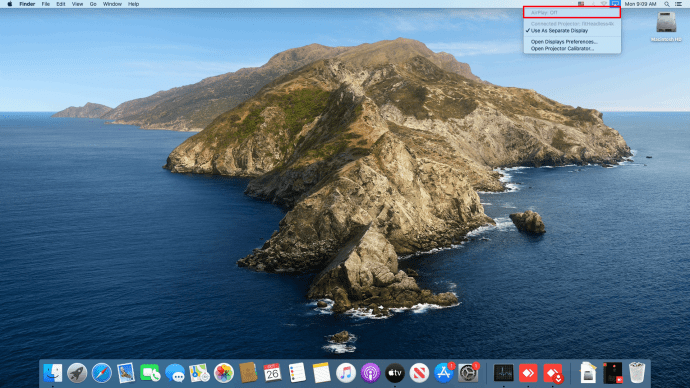
- Selectați numele Fire TV-ului din meniul AirPlay de pe Mac.
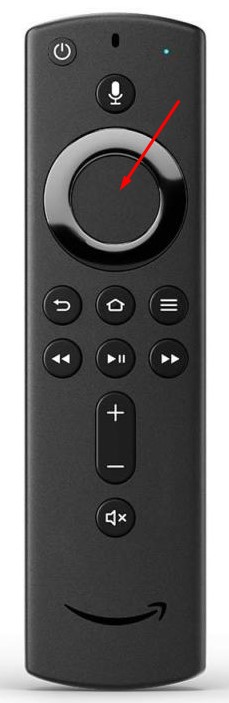
- Apăsați „OK” pe telecomanda Fire TV.
- Ecranul dvs. ar trebui să fie acum oglindit de pe Macbook, Macbook Pro sau Macbook Air.
Cum să oglindiți un Chromebook pe un Amazon Firestick
Proiectarea de pe un Chromebook este diferită de utilizarea altor dispozitive, fie ele Android, iOS, Mac sau PC, deoarece Chromebook-ul funcționează pe sistemul de operare Chrome.
Chromebook-ul nu permite utilizarea aplicațiilor suplimentare, sau, cel puțin, nu permite folosirea aplicațiilor care nu sunt aprobate de Google. Implicit, proiecția de pe un Chromebook se poate realiza doar prin cablu HDMI. Există metode alternative, dar nu este garantată funcționarea lor.
O soluție ar fi activarea Google Play Store pe Chromebook.
Activarea Google Play Store în Chromebook pentru oglindire și transmisie TV
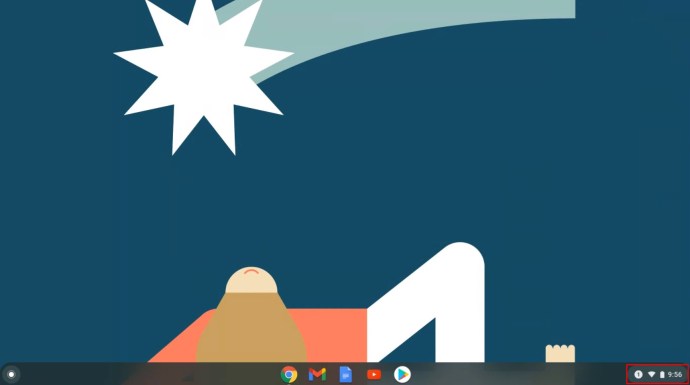
- Faceți clic pe „Panoul de setări rapide” din colțul din dreapta jos al ecranului Chromebook-ului.
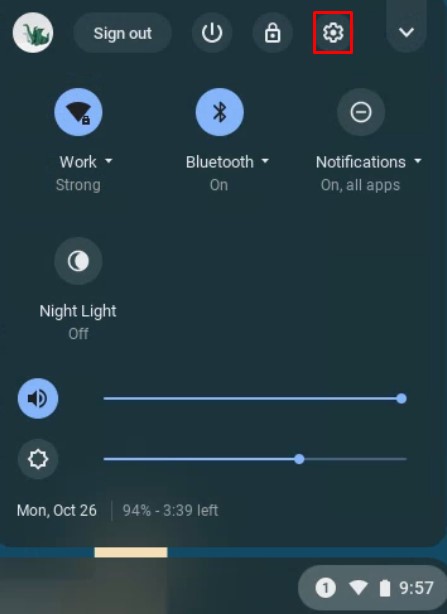
- Dați clic pe „pictograma roată” pentru a accesa „Setări”.
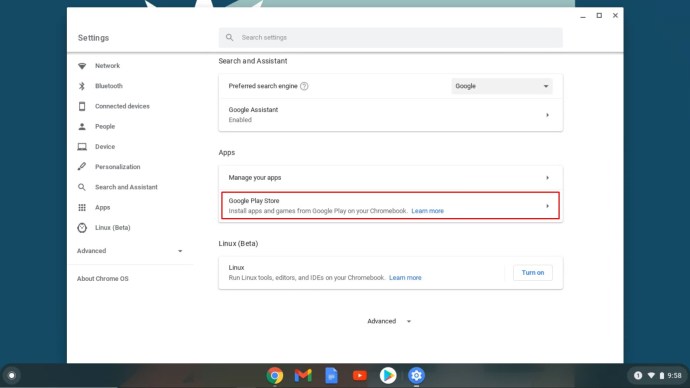
- Derulați în jos și activați opțiunea „Magazin Google Play”, apoi acceptați Termenii și condițiile.
- Acum, deschideți „Google Play Store”.
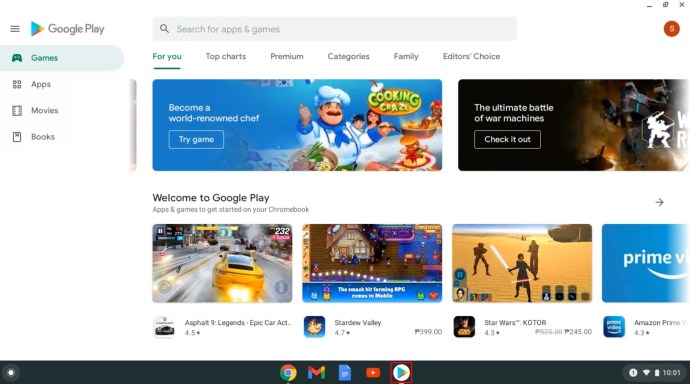
Din acest punct, puteți căuta aplicații de proiecție pentru a vă conecta la Firestick. Printre cele mai populare aplicații se numără AllCast, Cast TV și Cast Videos. Descărcați-le și instalați-le pe Chromebook și urmați instrucțiunile specifice fiecărei aplicații.
După cum s-a menționat, metodele de mai sus nu garantează proiecția pe Amazon Fire TV Stick. Setările aparatelor diferă în funcție de producător, iar modelul dvs. de Chromebook poate sau nu să accepte proiecția.
În concluzie, oglindirea ecranului pe un Amazon Firestick variază ușor în funcție de dispozitiv și de aplicația folosită, dar procesul este de obicei simplu.
Întrebări frecvente despre oglindirea Firestick
De ce întâmpin probleme de streaming la oglindirea pe Firestick?
Din cauza unor dezacorduri anterioare dintre Google și Amazon, Chromecast și Firestick funcționează cu protocoale de transmisie diferite, ceea ce cauzează probleme de compatibilitate. Un streaming cu întreruperi poate fi cauzat de această incompatibilitate.
De asemenea, este posibil să întâmpinați un decalaj din cauza vitezei reduse a internetului sau a lipsei de lățime de bandă. Verificați dacă alte dispozitive vă utilizează conexiunea la internet. Este posibil să existe o problemă cu furnizorul de internet și să nu fiți singurul care întâmpină viteze reduse de conectare.
De ce nu apare stick-ul meu Fire TV?
Dacă Fire TV-ul nu apare în lista de opțiuni de proiecție a celuilalt dispozitiv, sau invers, este posibil ca aparatele să nu fie conectate la aceeași rețea. Fire TV-ul și dispozitivul de pe care doriți să proiectați trebuie să aibă același nume Wi-Fi. Verificați setările Wi-Fi ale Firestick-ului și ale dispozitivului pentru a vă asigura că sunt conectate la aceeași rețea de domiciliu.
Ce aplicații software pot fi folosite pentru oglindirea dispozitivelor?
După cum am menționat anterior, PC-ul și Android au Miracast activat ca opțiune implicită. De obicei, acest protocol de transmisie este suficient pentru proiecția de pe aceste dispozitive. Dacă totuși întâmpinați probleme, aplicațiile Google indicate anterior, „AllCast”, „Cast TV” și „Cast Videos”, pot fi de ajutor.
Pentru Apple iOS și macOS, aplicația AirScreen, disponibilă din meniul Fire TV, facilitează eficient oglindirea.