Cum să oglindești ecranul telefonului Android pe Chromebook în 2023
Multe modele Chromebook oferă suport implicit pentru Magazinul Google Play. Însă, dacă Chromebookul tău este furnizat de școală sau ai instalat Chrome OS Flex, accesul la Magazinul Play este restricționat, ceea ce înseamnă că nu poți utiliza aplicații Android. O soluție eficientă este oglindirea ecranului telefonului Android pe Chromebook. Această metodă îți permite să vizualizezi ecranul telefonului pe Chromebook și, mai important, să interacționezi cu aplicațiile, jocurile și întregul sistem Android folosind tastatura și trackpad-ul Chromebookului. Cu un Chromebook performant, te poți bucura chiar de jocurile Android prin oglindirea ecranului, datorită latenței reduse. În continuare, îți vom prezenta pașii necesari pentru a oglindi ecranul telefonului Android pe Chromebook.
Metode pentru oglindirea ecranului Android pe Chromebook
În acest ghid, vom explora două metode pentru a oglindi ecranul telefonului Android pe Chromebook. Prima metodă se bazează pe o soluție web, în timp ce a doua utilizează un instrument de linie de comandă. Ambele metode îți permit să interacționezi cu telefonul Android cu ușurință. Însă, înainte de a începe, este important să activezi depanarea USB pe telefonul Android. Urmează pașii din secțiunea următoare pentru a realiza acest lucru.
Activarea Depanării USB pe Telefonul Android
Pentru a începe, trebuie să activezi funcția de Depanare USB pe dispozitivul tău Android. Iată cum poți face acest lucru:
- Deschide aplicația Setări pe telefonul tău și caută secțiunea „Despre telefon” sau „Informații despre telefon”. Aici, localizează și atinge opțiunea „Număr de construcție” de șapte ori consecutiv. Pe anumite interfețe Android, s-ar putea să fie necesar să apeși de șapte ori pe „Versiunea sistemului de operare”.
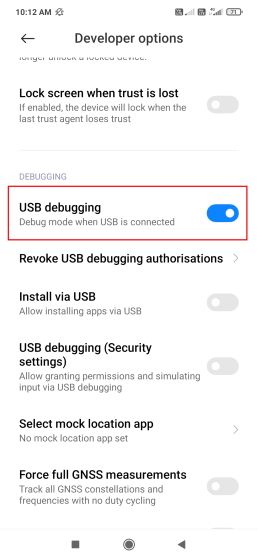
- Acest pas va activa Opțiunile pentru dezvoltatori pe telefonul tău Android. Acum, navighează la secțiunea „Sistem” sau „Setări suplimentare” (denumirea poate varia în funcție de producător) și deschide meniul „Opțiuni pentru dezvoltatori”. În acest meniu, găsește și activează opțiunea „Depanare USB”.
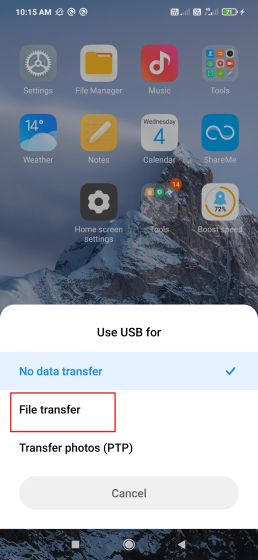
- Conectează telefonul Android la Chromebook folosind un cablu USB. Asigură-te că selectezi „Transfer de fișiere” atunci când apare fereastra pop-up pe telefon. Poți modifica setările USB din centrul de notificări al telefonului.
Oglindirea Ecranului Android cu Vysor
Cea mai simplă metodă de a oglindi ecranul Android pe un Chromebook este folosind aplicația web Vysor. Aceasta este ușor de configurat și funcționează eficient. Iată pașii necesari:
- Asigură-te că ai urmat pașii de mai sus și ai activat Depanarea USB pe telefonul Android. Conectează telefonul la Chromebook folosind un cablu USB.
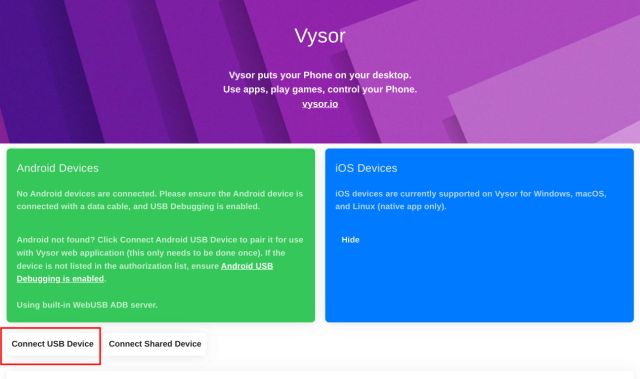
- Deschide aplicația web Vysor în browserul Chrome și apasă pe „Conectați dispozitivul USB”.
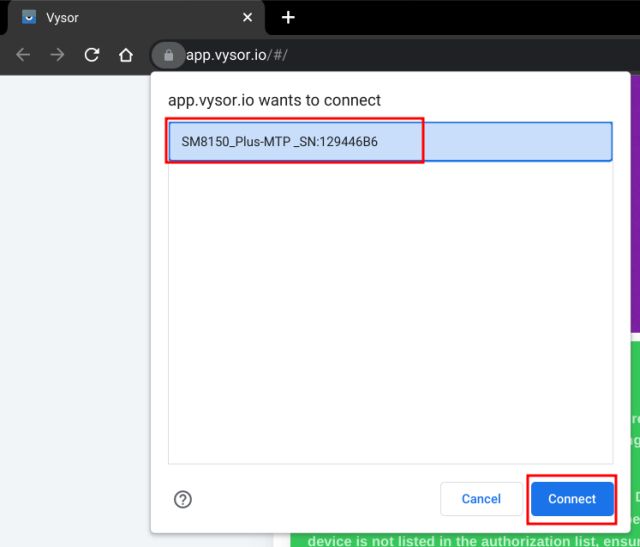
- Într-o fereastră pop-up, vei vedea conexiunea USB a telefonului. Selecteaz-o și apasă „Conectați”.
- În cazul în care conexiunea USB nu apare, încearcă să repornești Chromebookul sau să treci la versiunea stabilă a sistemului Chrome OS dacă folosești o versiune beta.
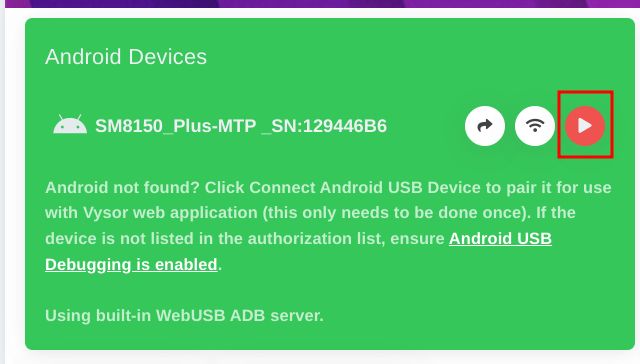
- După conectare, vei vedea un buton „Redare” lângă „Dispozitive Android”. Apasă-l.
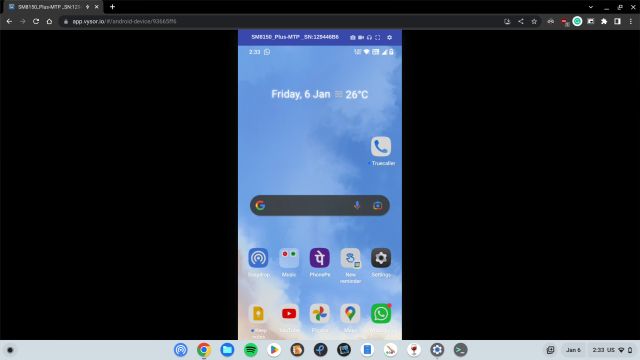
- Gata! Ecranul telefonului Android va fi afișat în browserul Chromebookului. Acum poți utiliza telefonul direct de pe Chromebook, deschizând aplicații, jocuri și altele.
Oglindirea Ecranului Android cu Scrcpy
Pentru a doua metodă, vom folosi un instrument de linie de comandă numit scrcpy. Acesta este un instrument gratuit și open-source care permite afișarea și controlul dispozitivului Android dintr-un mediu desktop. Iată pașii pe care trebuie să îi urmezi:
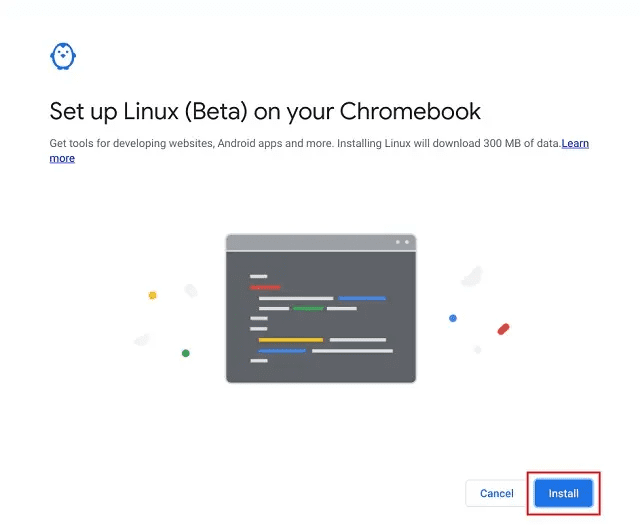
- Mai întâi, trebuie să configurezi Linux pe Chromebook. Urmează ghidul specificat pentru instrucțiuni detaliate.
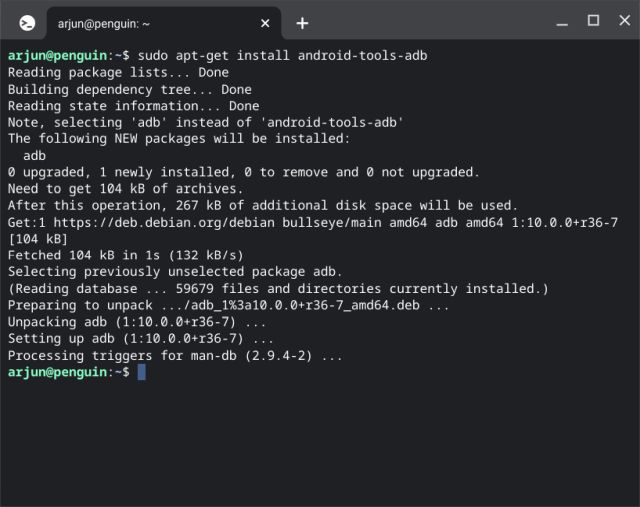
- După configurarea Linux, instalează ADB pe Chromebook, urmând ghidul corespunzător.
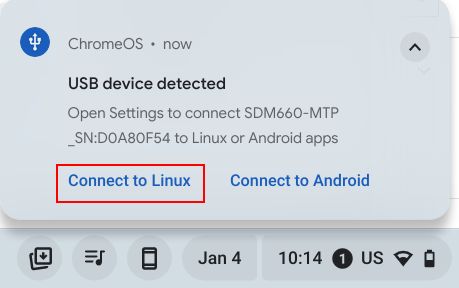
- Urmează pașii din prima secțiune și activează Depanarea USB pe telefon. Apoi, conectează telefonul la Chromebook. În colțul din dreapta jos, apasă pe „Conectați-vă la Linux”.
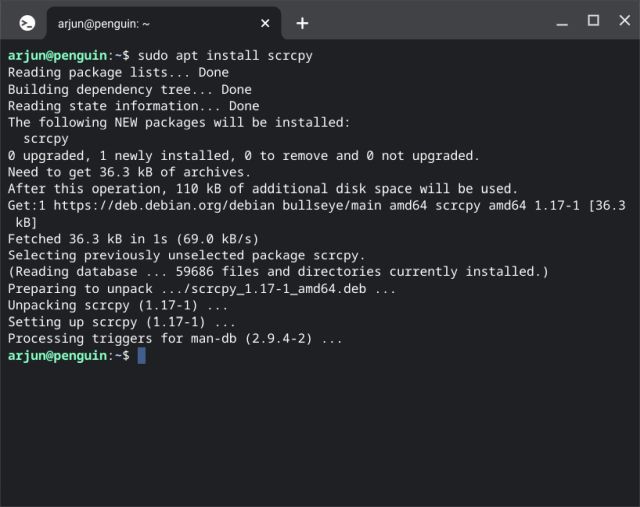
- Deschide Terminalul pe Chromebook și rulează comanda de mai jos pentru a instala scrcpy:
sudo apt install scrcpy
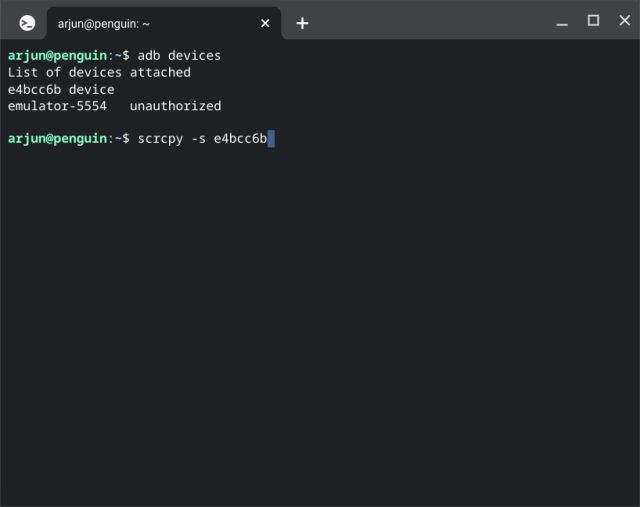
- Rulează comanda de mai jos pentru a verifica conexiunea dintre telefon și Chromebook. Vei primi o fereastră pop-up pe telefon. Bifează opțiunea „Permite întotdeauna de pe acest computer” și apoi apasă „Permite”.
adb devices
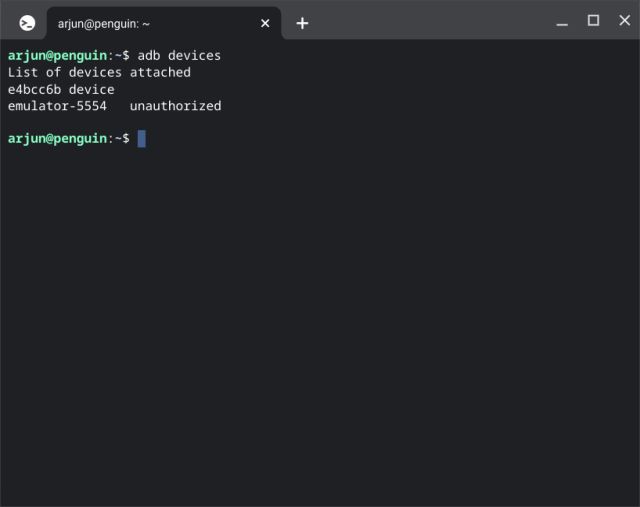
- Vor fi afișate două dispozitive. Unul este emulatorul Android încorporat, iar celălalt este telefonul tău. Pentru oglindire, copiază șirul de identificare al telefonului.
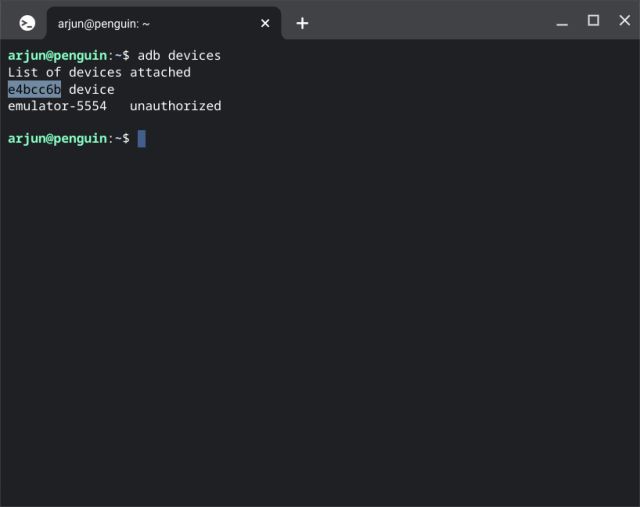
- Rulează comanda scrcpy, înlocuind „identifier” cu șirul pe care l-ai copiat:
scrcpy -s identifier
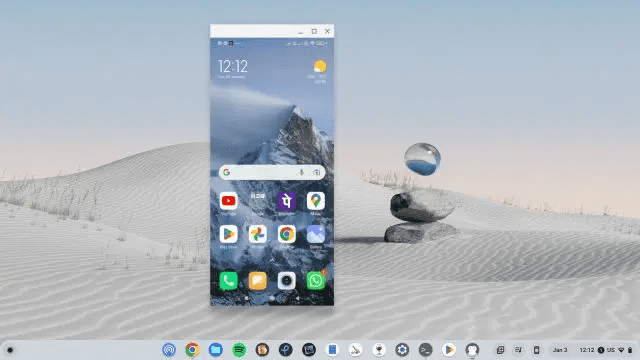
- Ecranul Android va fi oglindit pe Chromebook. Poți interacționa cu aplicații, juca jocuri și folosi rețelele sociale direct de pe Chromebook.
Concluzie
Acestea sunt două metode prin care poți oglindi ecranul telefonului Android pe Chromebook. Scrcpy este un instrument puternic, cu latență redusă, ideal pentru interacțiunea cu aplicațiile și jocurile. Vysor oferă o soluție mai simplă, bazată pe browser, potrivită pentru utilizare generală. Indiferent de alegerea ta, oglindirea ecranului Android pe Chromebook îți oferă o nouă modalitate de a te bucura de conținutul mobil. Dacă ai întrebări, nu ezita să le adresezi în secțiunea de comentarii.