Majoritatea fotografiilor din ziua de azi sunt realizate cu telefoanele mobile, nu cu aparate foto dedicate, iar telefoanele noastre sunt extrem de performante. Atunci când capturezi o imagine, știi că orice text sau model complex de pe un obiect vestimentar va fi redat fidel, fără a fi inversat. Acest fenomen al elementelor răsturnate nu apare când utilizezi telefonul pentru fotografii. Totuși, există și excepții, iar dacă ai o imagine cu text sau elemente inversate, o poți corecta prin răsturnare.
Răsturnarea unei fotografii este o operațiune de editare simplă, disponibilă în majoritatea aplicațiilor de vizualizare și editare foto.
Cum să răstorni fotografiile
Aplicația Fotografii din Windows 10 include funcții de bază pentru editarea imaginilor, fiind utilă pentru a răsturna fotografii cu ușurință.
Deschide fotografia dorită în aplicația Fotografii. Apasă butonul „Editare și creare” din partea de sus, apoi selectează „Editare” din meniul apărut.
În panoul din dreapta, destinat editării, vei găsi comenzi diverse. Unul dintre butoane este „Răsturnare”. Apasă-l, iar imaginea va fi inversată/oglindită. Apoi, poți salva imaginea peste cea inițială sau ca o copie.
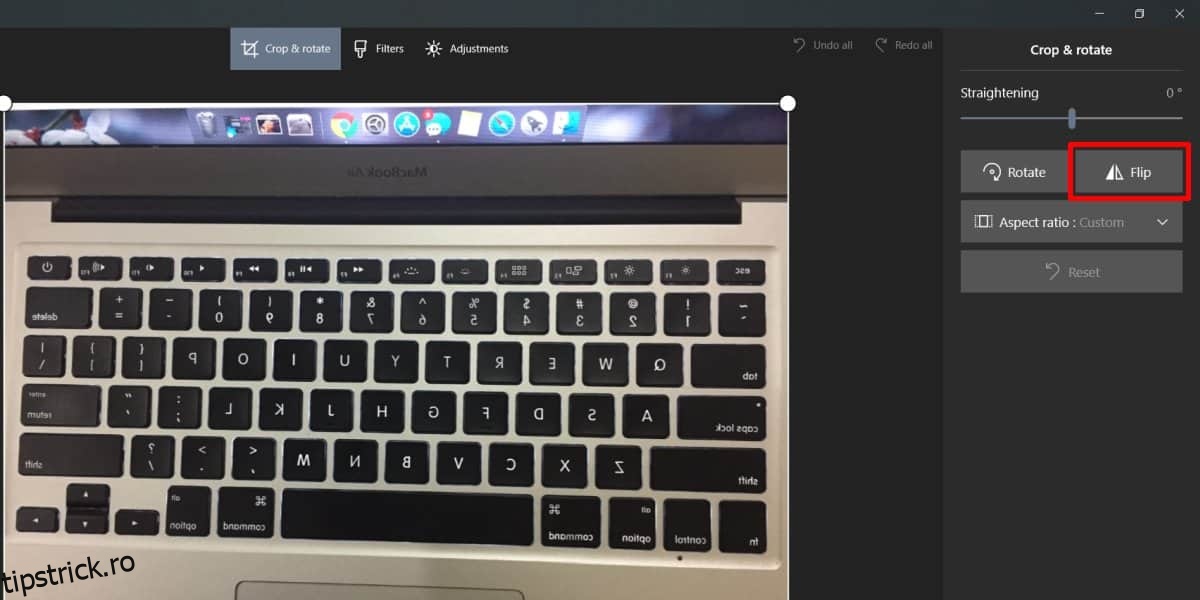
Aplicația Fotografii permite doar răsturnarea orizontală. Pentru a răsturna o imagine pe axa verticală, poți utiliza aplicația gratuită IrfanView. Mulți utilizatori Windows o cunosc, fiind un vizualizator și editor de imagini popular, folosit de mult timp.
Deschide imaginea în IrfanView. Mergi la meniul „Imagine”, unde vei găsi comenzile pentru răsturnare orizontală și verticală. Folosește-le pentru a ajusta imaginea, apoi salveaz-o, înlocuind originalul sau ca o copie nouă.
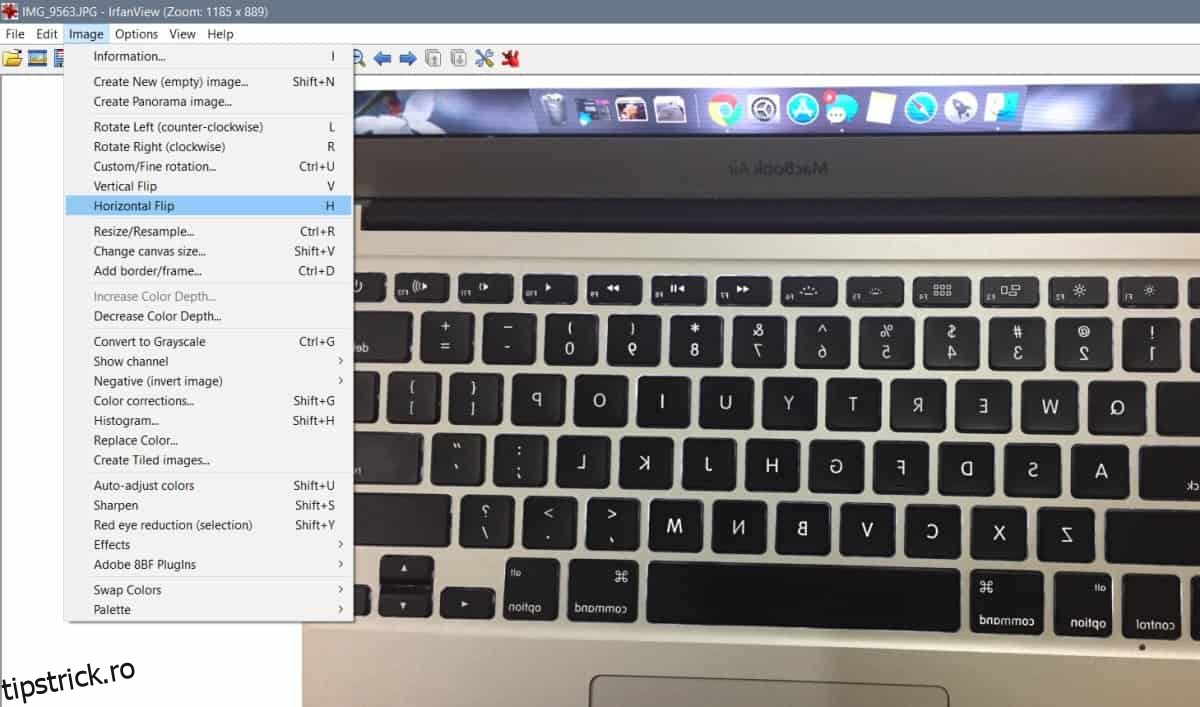
De obicei, răsturnarea fotografiilor nu afectează calitatea lor. Totuși, asigură-te că, atunci când salvezi imaginea răsturnată (fie în locul celei originale, fie ca o copie), nu este activată o presetare de compresie. IrfanView permite compresia, așa că fii atent să nu utilizezi accidental această funcție pentru o fotografie la care vrei să păstrezi calitatea.
Aplicația Fotografii nu oferă opțiuni de compresie sau conversie între formate, fiind o alegere mai sigură din acest punct de vedere.