Sistemul de operare Android a oferit lumii câteva elemente de design cu adevărat emblematice. Unul dintre cele mai remarcabile exemple din perioada de început a Android a fost, fără îndoială, widget-ul HTC Sense pentru afișarea vremii și a ceasului. Dacă vă amintiți cu drag de acest widget clasic, veți fi încântați să aflați că îl puteți readuce la viață pe smartphone-ul dvs. Android modern.
Nu este nevoie să dețineți un telefon HTC pentru a beneficia de aceste widget-uri. Dezvoltatori independenți au recreat cu fidelitate widget-ul HTC Weather & Clock, oferindu-l spre utilizare oricui. Tot ce trebuie să faceți este să le descărcați din Magazinul Google Play.
Sense Flip Clock & Weather
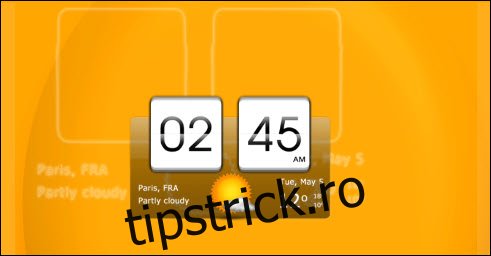
Primul widget pe care îl vom explora se intitulează „Sense Flip Clock & Weather„. Acesta imită cu precizie designul primelor versiuni ale widget-ului HTC Sense. Pentru a începe, instalați aplicația pe dispozitivul dvs. Android prin intermediul Magazinului Play și lansați-o.
Inițial, aplicația va solicita permisiunea de a accesa locația dvs. pentru a putea afișa informații meteo actualizate. Apăsați „OK” pentru a permite acest lucru.
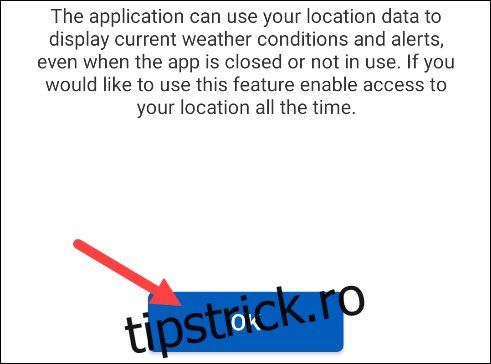
Acordați aplicației permisiunile solicitate pentru a continua. Dacă doriți ca widget-ul să prezinte întotdeauna cele mai recente date meteo, va trebui să accesați meniul de Setări și să îi acordați permisiunea de a vă accesa locația în mod continuu.
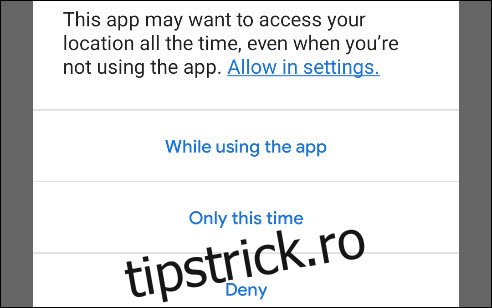
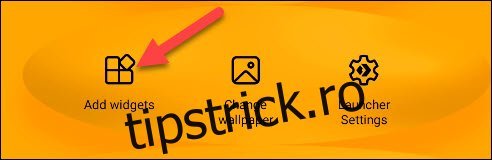
În continuare, veți observa o interfață specifică unei aplicații meteo standard, însă scopul nostru este widget-ul. Navigați la ecranul de start al telefonului sau tabletei și apăsați lung într-o zonă goală pentru a afișa meniul opțiunilor.

În funcție de lansatorul de ecran de pornire pe care îl folosiți, meniul poate arăta ușor diferit. Căutați opțiunea „Adăugați widget-uri” sau pur și simplu „Widget-uri” și selectați-o.
Parcurgeți lista de widget-uri disponibile până când găsiți „Sense Flip Clock & Weather”. Veți observa că există mai multe dimensiuni din care puteți alege. Apăsați lung pe cel dorit.
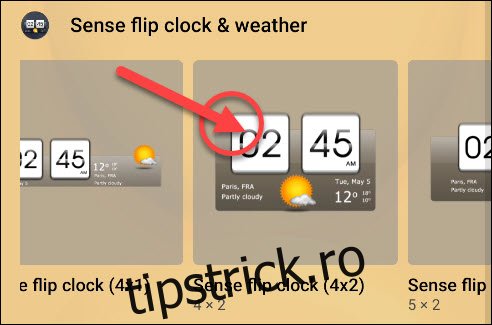
Glisați widget-ul în poziția dorită pe ecranul de start și eliberați-l pentru a-l fixa.
Sense V2 Flip Clock & Weather
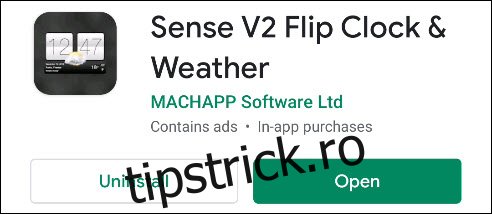
Al doilea widget pe care îl vom analiza este „Sense V2 Flip Clock & Weather”. Acesta reprezintă o versiune ulterioară a widget-ului HTC Sense, cu un aspect ușor mai modern.
Instalați această aplicație din Google Play Store și deschideți-o pentru a porni procesul de configurare.
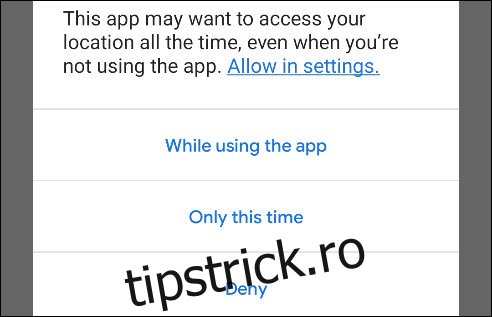
Similar cu widget-ul anterior, va trebui să îi acordăm acces la locație pentru a putea afișa informații meteorologice relevante. Apăsați „OK” pentru a continua.

Alegeți permisiunea de acces la locație preferată.
Urmați aceiași pași ca la widget-ul anterior: navigați la ecranul de start, deschideți meniul „Widget”, căutați „Sense V2 Flip Clock & Weather” și plasați-l pe ecranul de pornire al smartphone-ului sau al tabletei dvs.
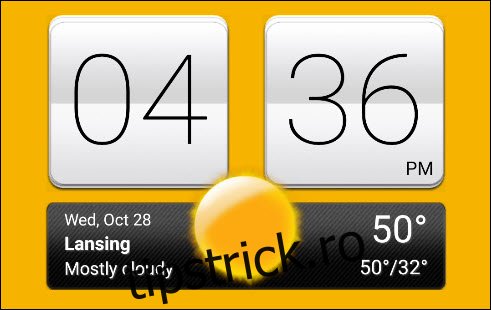
Și gata! Acum vă puteți bucura de o bucată de istorie Android direct pe ecranul de start.