Unul dintre aspectele mai puțin convenabile ale utilizării sistemului Linux este dificultatea de a accesa rapid informații despre configurația hardware. Această problemă devine evidentă mai ales când dorim să aflăm specificațiile detaliate ale unui computer. Diferitele medii grafice Linux prezintă modalități diverse de a vizualiza aceste date, iar utilizatorii recurg adesea la aplicații terțe pentru a obține informațiile dorite.
Pentru un începător care dorește să identifice procesorul, tipul de memorie RAM sau modelul plăcii grafice, acest proces poate fi frustrant. Din acest motiv, vom explora diverse metode prin care puteți obține specificațiile sistemului dvs. Linux într-un mod simplu și eficient.
Neofetch și Screenfetch: Instrumente rapide de informare
O metodă rapidă și eficientă de a obține o imagine completă a computerului dumneavoastră Linux este utilizarea instrumentelor dedicate de „informații despre sistem”. Acestea sunt aplicații care rulează în terminal printr-o singură comandă și furnizează detalii despre procesor, memoria RAM (utilizată și totală), versiunea sistemului de operare, versiunea kernelului Linux, shell-ul utilizat și multe altele.
Pentru a utiliza aceste programe, trebuie mai întâi să le instalați. Deschideți terminalul și introduceți comenzile corespunzătoare. Atât Neofetch, cât și Screenfetch sunt disponibile în majoritatea distribuțiilor Linux. Le puteți găsi în managerul de pachete al distribuției dumneavoastră.
Ubuntu
sudo apt install neofetch
sau
sudo apt install screenfetch
Debian
sudo apt-get install neofetch
sau
sudo apt-get install screenfetch
Arch Linux
sudo pacman -S neofetch
sau
sudo pacman -S screenfetch
Fedora
sudo dnf install neofetch
sau
sudo dnf install screenfetch
OpenSUSE
sudo zypper install screenfetch
Cum obținem specificațiile cu Neofetch
Pentru a accesa datele despre sistem folosind Neofetch, deschideți terminalul și executați comanda:
neofetch
Așteptați câteva secunde, și Neofetch va afișa o listă detaliată cu informații despre componentele hardware, inclusiv CPU, GPU, RAM, etc.
Cum obținem specificațiile cu Screenfetch
Screenfetch funcționează similar cu Neofetch, dar interfața grafică este diferită. Pentru a utiliza Screenfetch, deschideți terminalul și introduceți comanda:
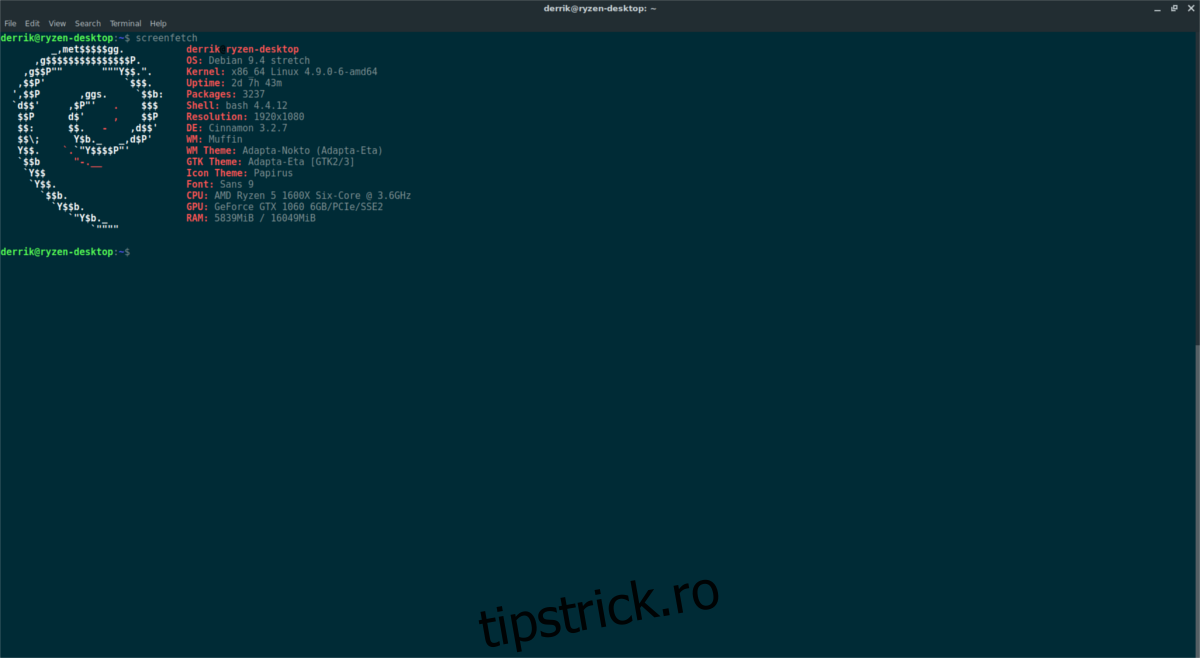
screenfetch
Screenfetch va analiza sistemul și va afișa o listă completă cu specificațiile hardware.
Metode alternative de a obține informații despre sistem
Deși instrumente precum Neofetch și Screenfetch sunt practice, există și alte metode de a obține informații despre sistemul dumneavoastră Linux. Majoritatea sistemelor Linux păstrează datele de configurare în fișiere accesibile utilizatorilor. În această secțiune, vom examina cum să obținem aceste informații și să le salvăm pentru o utilizare ulterioară.
Să începem prin a afla datele despre procesor. În terminal, introduceți:
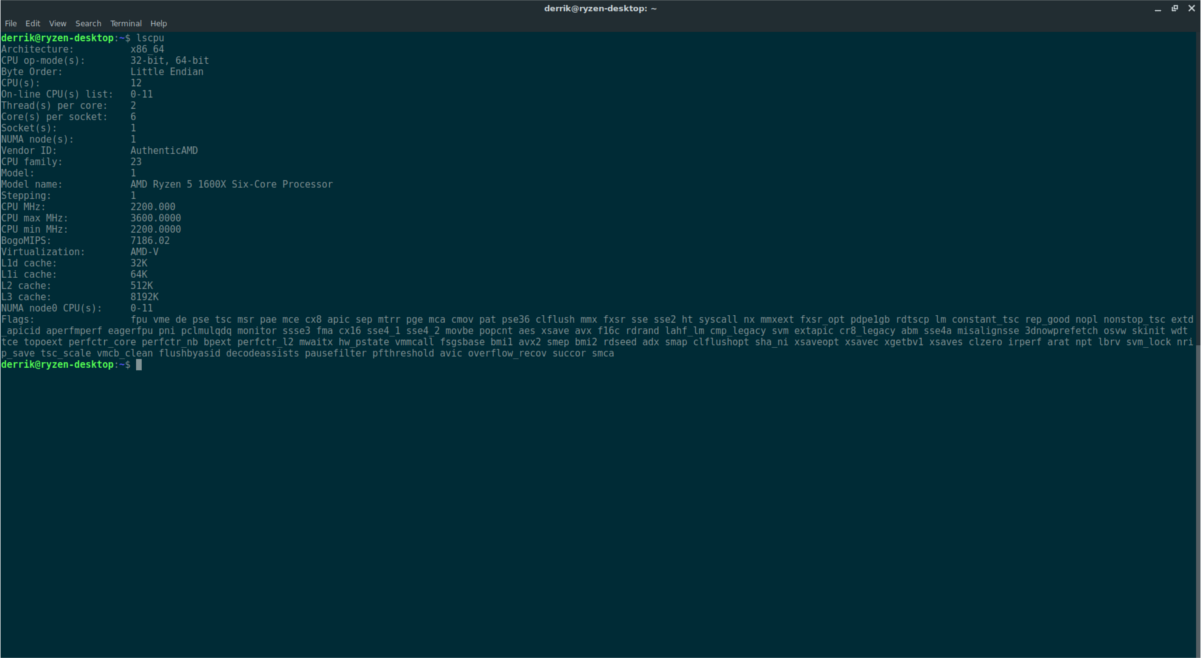
lscpu
Comanda lscpu va afișa detalii esențiale despre procesorul dvs., inclusiv numărul de nuclee, viteza, modelul procesorului, etc. Pentru a salva aceste date într-un fișier, utilizați:
lscpu >> ~/cpu-info.txt
Instrumentul lshw oferă informații nu doar despre procesor, ci și despre multe alte componente hardware. Executând pur și simplu lshw în terminal, veți obține o listă cu detalii despre sistemul dumneavoastră.
Pentru a vedea informații despre un anumit tip de hardware, folosiți comanda cu opțiunea -class.
De exemplu, pentru a afla cantitatea de memorie RAM, executați:
sudo lshw -class memory
Pentru a afla informații despre dispozitivele de stocare, folosiți opțiunea -class storage:
sudo lshw -class storage
Pentru a salva toate detaliile returnate de lshw într-un fișier text, folosiți:
sudo lshw -class classname >> /home/username/Desktop/lshw-classname-info.txt
sau
sudo lshw >> /home/username/Desktop/lshw.txt
Pe lângă componentele interne, informațiile despre magistrala USB și magistrala PCI sunt la fel de utile. Pentru a accesa aceste detalii, vom folosi lsusb și lspci. Începem cu PCI.
Comanda lspci funcționează similar cu alte instrumente din această listă, afișând informații despre componentele sistemului. Pentru a vizualiza o listă cu toate dispozitivele PCI conectate la computerul dumneavoastră, executați:
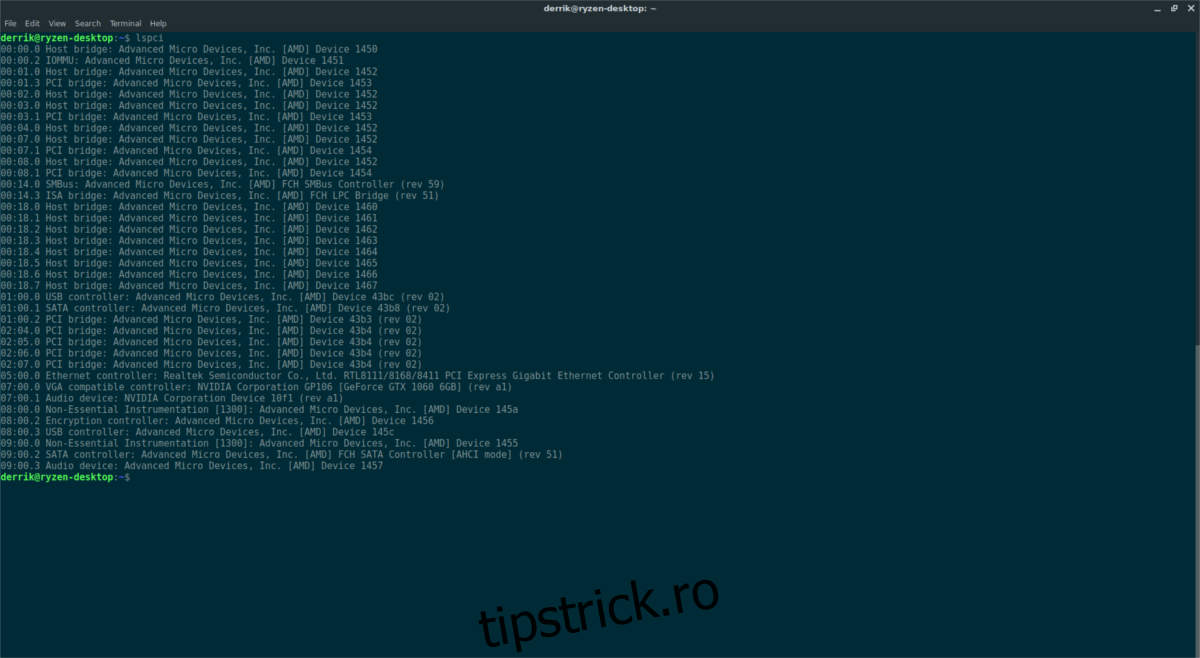
lspci
Veți observa o listă lungă de dispozitive PCI. Pentru a facilita navigarea, puteți adăuga opțiunea more:
lspci | more
Folosiți tasta Enter pentru a parcurge lista.
Pentru a izola un anumit dispozitiv, folosiți grep. De exemplu, pentru a vedea doar GPU-ul Nvidia PCI, utilizați:
lscpi | grep NVIDIA
Pentru a salva toate aceste date într-un fișier, executați această comandă:
lspci >> ~/lspci-list.txt
În cele din urmă, informațiile despre dispozitivele USB. Comanda lsusb se utilizează în mod similar cu lspci. Pentru a vizualiza o listă cu dispozitivele USB conectate, rulați:
lsusb
Pentru a naviga mai ușor în listă, utilizați opțiunea more:
lsusb | more
Pentru a separa anumite dispozitive USB din listă, folosiți grep:
lsusb | grep "USB NAME"
Salvați informațiile într-un fișier, cu această comandă:
lsusb >> ~/lsusb-info.txt
Dacă doriți să folosiți un instrument cu interfață grafică pentru a vizualiza specificațiile sistemului, puteți încerca Stacer.