Imaginile oferite de Windows Spotlight pe ecranul de blocare sunt de obicei atractive și dinamice. Acestea se modifică automat, dar nu există o modalitate directă de a controla frecvența cu care Windows 10 descarcă o nouă imagine pentru ecranul de blocare. Uneori, este posibil să te trezești blocat cu aceeași imagine zile la rând, deoarece sistemul nu o reîmprospătează. Nu există o opțiune explicită de a solicita o imagine nouă; trebuie să aștepți ca Windows Spotlight să selecteze una nouă. Dacă ești nemulțumit de imaginea actuală afișată prea mult timp, există câteva metode pentru a obține o nouă imagine Windows Spotlight. Iată cum poți face acest lucru.
Există două abordări posibile; ambele sunt simple, dar una dintre ele are efecte mai importante pe termen lung. Ambele metode sunt soluții practice, având în vedere că nu există o funcție integrată care să permită obținerea directă a unei noi imagini Windows Spotlight pentru ecranul de blocare.
Semnalează Windows Spotlight că nu-ți place imaginea
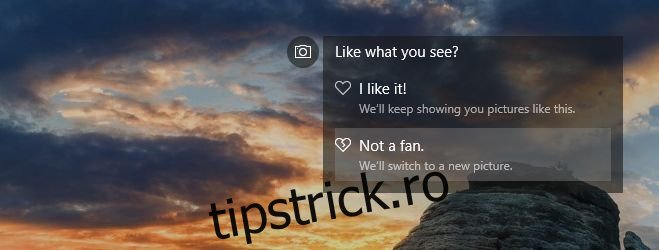
Această primă metodă are un impact mai durabil asupra selecției de imagini. Atunci când Windows Spotlight afișează o imagine, acesta te întreabă dacă îți place sau nu. Sistemul folosește acest feedback pentru a-ți prezenta imagini similare. Dacă evaluezi o imagine negativ, vei primi imediat o imagine nouă.
Pe ecranul de blocare, deplasează cursorul mouse-ului peste mesajul „Îți place ce vezi?”.
Acesta se va extinde, afișând două opțiuni: „Îmi place!” și „Nu sunt fan”. Dacă apeși pe „Nu sunt fan”, vei primi imediat o nouă imagine Windows Spotlight pentru ecranul de blocare. Singurul dezavantaj al acestei metode este că va influența preferințele tale de imagine. Dacă îți place cu adevărat o imagine, nu ar trebui să folosești această metodă prea des.
Dezactivează și reactivează Windows Spotlight
Deschide aplicația Setări și mergi la secțiunea Personalizare. Selectează „Ecran de blocare” și deschide meniul derulant „Fundal”. Alege „Imagine” în loc de „Windows Spotlight” și selectează o imagine. Blochează sistemul o dată, pentru a te asigura că imaginea a fost actualizată.
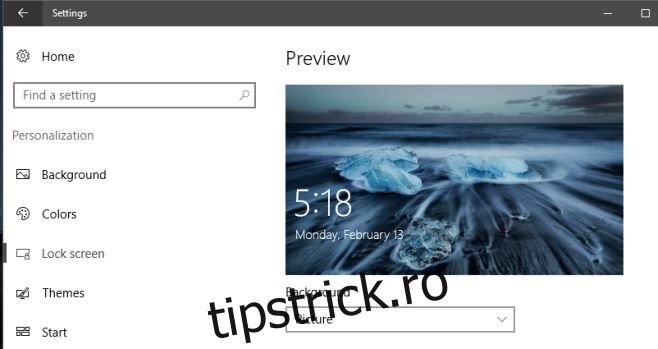
Apoi, deblochează sistemul și deschide din nou aplicația Setări. Mergi la Personalizare > Ecran de blocare și alege „Windows Spotlight” din meniul derulant pentru fundal, pentru a reactiva Windows Spotlight. Vei primi o nouă imagine Windows Spotlight pentru ecranul de blocare.
Această a doua metodă nu va afecta preferințele tale pentru imaginile afișate. Durează puțin mai mult timp să o execuți în comparație cu prima metodă, dar nu are efecte secundare asupra selecției ulterioare de imagini.