Personalizarea aspectului macOS: Bară de meniu întunecată și Dock deschis
Tema întunecată disponibilă în macOS modifică aspectul întregii interfețe. Nu doar aplicațiile sunt transformate într-o nuanță de gri închis, ci și meniurile, bara de meniu și dock-ul adoptă o culoare similară. Deși implementarea temei întunecate este bine realizată, nu toate preferă toate aspectele sale. Dacă dorești să ai o bară de meniu închisă la culoare și un dock cu temă deschisă în macOS, acest lucru este posibil printr-o simplă comandă în Terminal.
Cum să obții o bară de meniu întunecată cu un dock deschis
Pentru a începe, deschide aplicația Terminal. Poți face asta apăsând simultan tastele Command + Space pentru a activa căutarea Spotlight. Introdu cuvântul „Terminal” și selectează aplicația din rezultate. Odată ce Terminalul este deschis, introdu următoarea comandă și apasă tasta Enter:
defaults write -g NSRequiresAquaSystemAppearance -bool Yes
Comanda se va executa aproape instantaneu. După ce aceasta este finalizată, deconectează-te și conectează-te din nou. Pentru a te deconecta, accesează meniul Apple și selectează opțiunea „Deconectare”.
După ce te-ai conectat, va trebui să modifici tema. Deschide „Preferințe Sistem” și navighează la „General”. Alege tema întunecată din opțiunile de aspect.
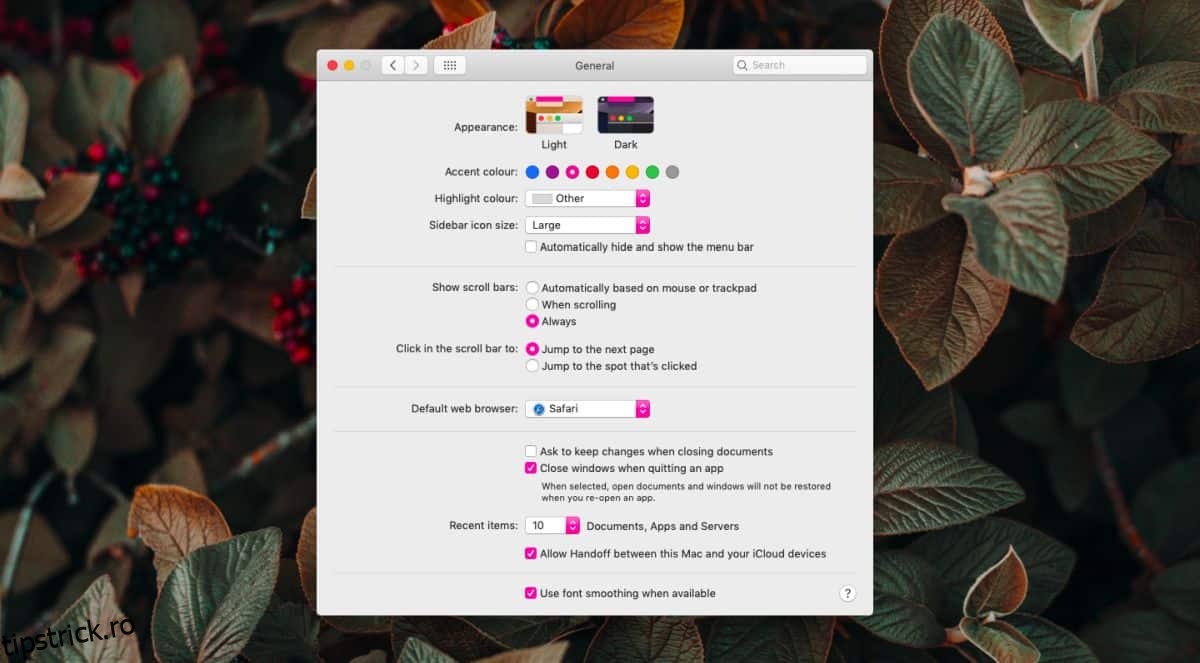
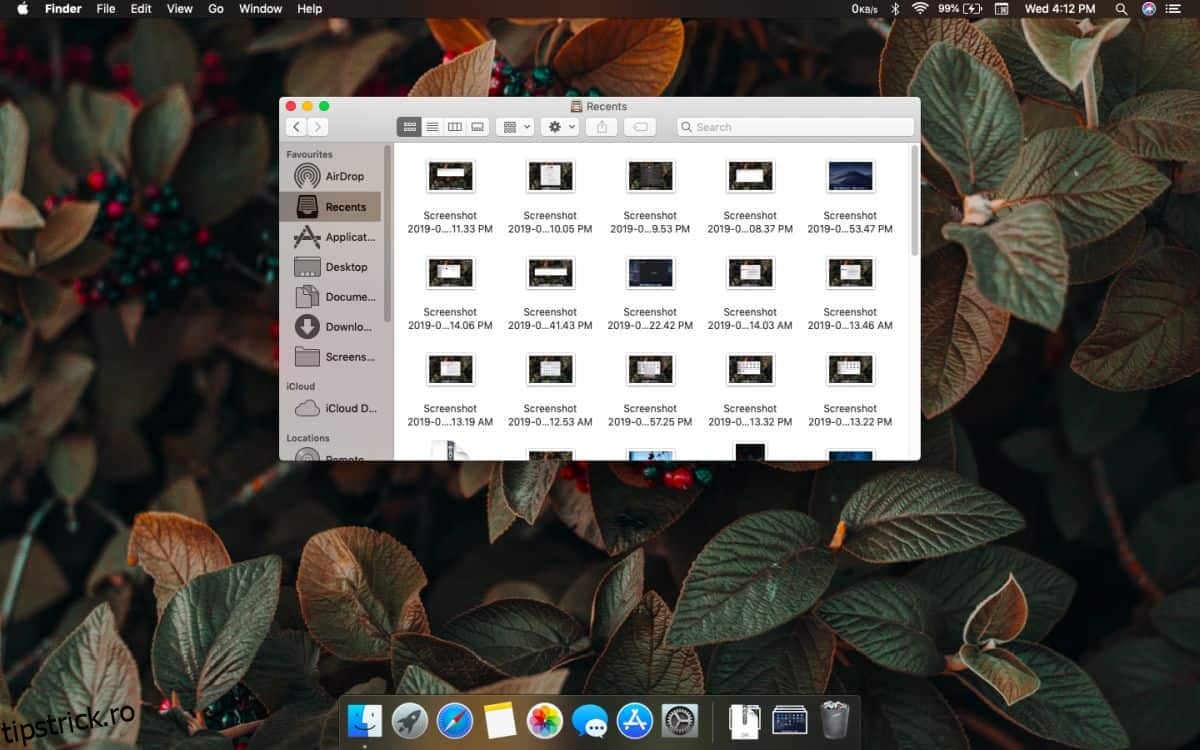
În urma aplicării temei întunecate, bara de meniu și dock-ul vor deveni gri închis, în timp ce restul elementelor, precum Finder, Preferințe Sistem, Safari, vor rămâne în ton deschis, gri-alb.
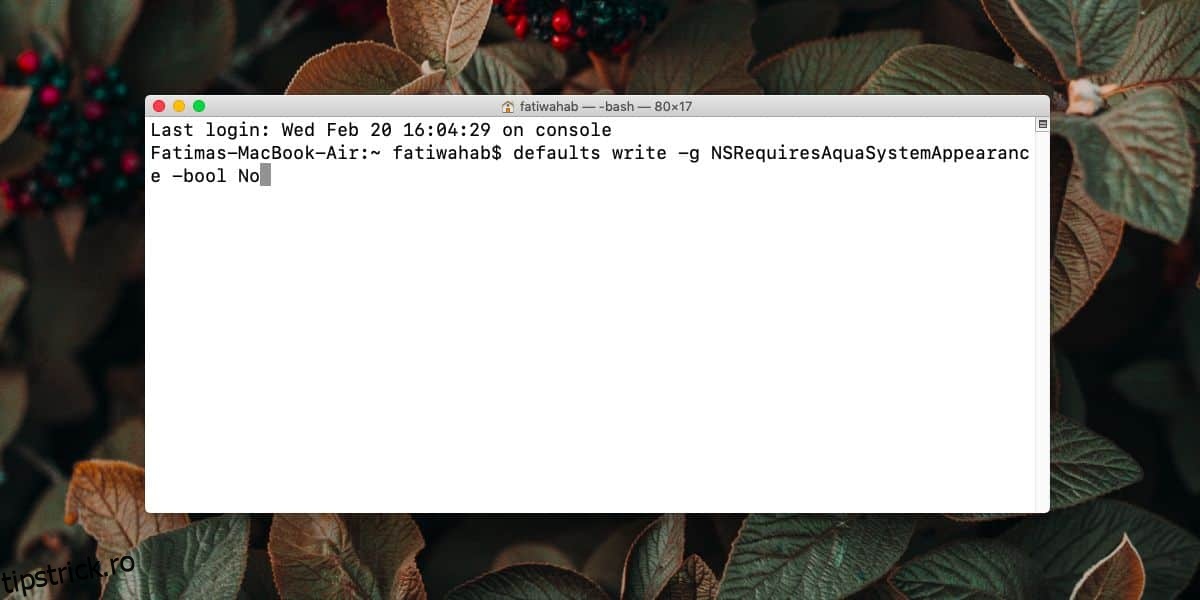
Dacă dorești să anulezi această personalizare, va trebui să execuți o altă comandă în Terminal. Deschide Terminalul și introdu următoarea comandă:
defaults write -g NSRequiresAquaSystemAppearance -bool No
Din nou, va trebui să te deconectezi și să te conectezi. La reconectare, temele pe care le selectezi vor fi aplicate integral. Dacă alegi tema luminoasă, bara de meniu și dock-ul vor fi luminoase, alături de celelalte elemente. Dacă alegi tema întunecată, totul, inclusiv bara de meniu și dock-ul, va fi întunecat.
Indiferent de tema aleasă sau de aplicarea integrală sau parțială a acesteia, efectul de transparență poate fi activat sau dezactivat. De asemenea, poți seta o culoare de accent la alegere, chiar dacă utilizezi tema parțial. Această flexibilitate nu funcționează invers, adică nu poți avea bara de meniu și dock-ul deschise, în timp ce aplici tema întunecată restului interfeței.
Apple a restricționat destul de mult modificările temei, limitând personalizarea barei de meniu la variante deschise sau închise. În prezent, nu există posibilitatea de a aplica o culoare de accent specifică pe bara de meniu sau dock.