Windows 10 oferă o selecție restrânsă de teme pentru cursor. Această varietate limitată are ca scop îmbunătățirea vizibilității pe ecran, dar este posibil să nu satisfacă preferințele tuturor utilizatorilor. Dacă aspectul cursoarelor macOS este mai atrăgător pentru tine, poți să le aduci pe sistemul tău Windows 10. Iată cum poți face acest lucru.
Personalizarea cursorului: aspect macOS pe Windows 10
Un cursor nu este o simplă imagine statică. De fapt, este mai corect să ne gândim la un cursor ca la o temă complexă, cu reprezentări vizuale diferite pentru stările în care se află, cum ar fi indicatorul standard, starea de așteptare (încărcare), marcatorul de text etc.
Pentru a implementa cursorul macOS pe Windows 10, trebuie să descarci acest pachet de pe DeviantArt. După descărcare, dezarhivează fișierul și deschide dosarul rezultat. Vei găsi în interior un fișier numit „install.inf”. Dă clic dreapta pe el și selectează „Instalare” din meniul contextual. Nu vei primi confirmări vizuale, dar cursorul va fi instalat în câteva secunde.
Odată finalizată instalarea, trebuie să activezi noul set de cursoare. Deschide aplicația „Setări” și navighează la secțiunea „Dispozitive”. Alege „Mouse” și dă clic pe opțiunea „Opțiuni suplimentare pentru mouse”.
În fereastra care se deschide, mergi la tab-ul „Pointers” (Indicatoare). Deschide meniul derulant „Scheme” și selectează „El Capitan” din lista de opțiuni. Apasă „Aplicare”, urmat de „OK”.
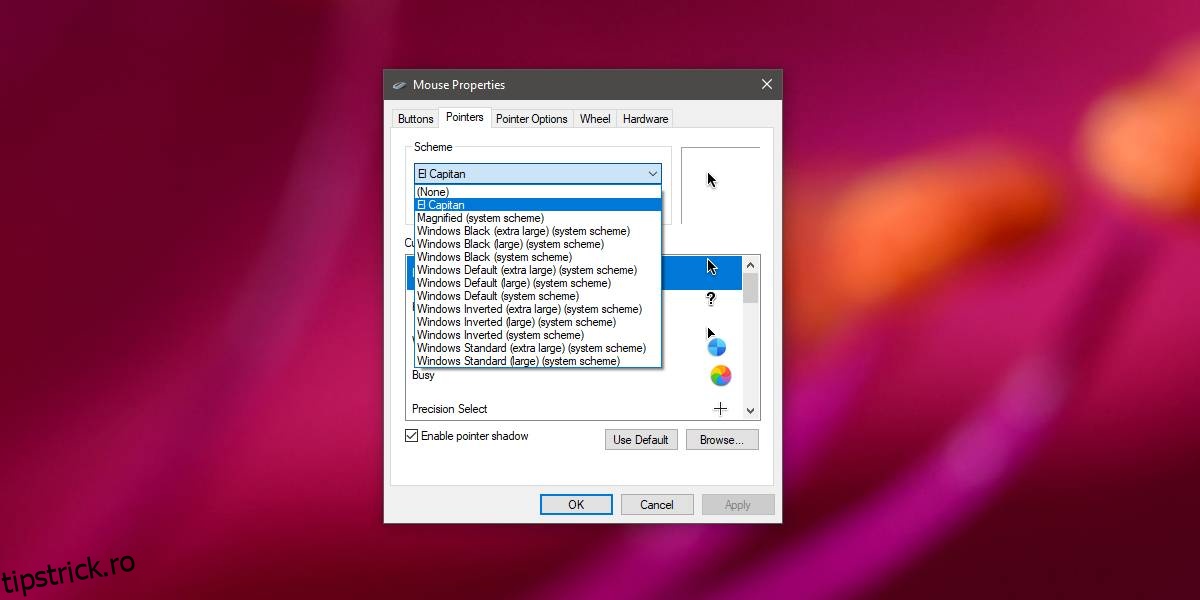
Cursorul de pe sistemul tău va imita acum aspectul celui pe care îl vezi pe macOS. Captura de ecran de mai jos ilustrează cursorul specific „mingii de plajă” care apare pe macOS atunci când sistemul este solicitat intens.

În timp ce folosești sistemul, vei observa apariția și altor tipuri de cursoare specifice macOS. Dacă, ulterior, consideri că setările implicite sunt mai potrivite pentru tine, poți reveni oricând la schema originală a cursorului.
Pentru a schimba schema cursorului, navighează la fereastra „Proprietăți mouse”, accesează fila „Indicatoare” și deschide din nou meniul derulant de sub „Scheme”. Selectează una dintre schemele intitulate „Windows”.
Pentru a dezinstala schema cursorului macOS, accesează fereastra „Proprietăți mouse” și dă clic pe butonul „Șterge” după ce ai selectat schema respectivă.
Dacă nici schemele macOS, nici cele implicite din Windows 10 nu corespund așteptărilor tale, poți căuta online o varietate mare de opțiuni. Există numeroase scheme disponibile, multe dintre ele fiind gratuite. Procesul de instalare este similar pentru majoritatea. Unele fișiere de schemă pot include un script de instalare, în timp ce altele pot veni sub forma unui fișier executabil (EXE). Dacă instalezi un cursor dintr-un fișier EXE, va fi necesar să îl dezinstalezi prin intermediul Panoului de control.