Programul Windows 10 Insider este accesibil oricui dorește să îl testeze. Totuși, Microsoft atrage atenția că versiunile oferite prin acest program nu beneficiază de aceeași stabilitate ca versiunea standard a sistemului de operare Windows 10. Acesta este motivul pentru care mulți utilizatori evită utilizarea acestor versiuni sau le folosesc doar pe calculatoare secundare. Construcțiile Insider nu includ doar cele mai noi funcții propuse pentru Windows 10, ci și versiuni actualizate ale aplicațiilor preinstalate, care uneori aduc îmbunătățiri semnificative. Dacă dorești să obții versiunile Insider ale aplicațiilor, fără a fi nevoit să rulezi o versiune Insider a sistemului, este posibil.
Cum să obții aplicații Insider
Pentru a obține versiuni Insider ale aplicațiilor, este necesar să te înscrii în programul Insider. Dar, nu te îngrijora, nu vei instala nicio versiune Insider a sistemului de operare.
Primul pas constă în deschiderea aplicației Setări și accesarea secțiunii de confidențialitate. Aici, selectează fila Diagnosticare și feedback și alege opțiunea Complet din meniul Date de diagnosticare.
Apoi, navighează la secțiunea Actualizare și securitate. Selectează fila Programul Windows Insider și înscrie-te în program, alegând contul pe care dorești să-l asociezi. În continuare, vei fi întrebat ce tip de conținut preferi să primești.
Alege opțiunea „Doar remedieri, aplicații și drivere”. Confirmă alegerea și repornește sistemul când îți este solicitat.
Sistemul tău nu va fi actualizat la o versiune Insider. Deschide aplicația Microsoft Store și verifică existența actualizărilor. Acum vei vedea orice actualizări disponibile pentru aplicațiile preinstalate. Instalează actualizarea pentru aplicațiile dorite.
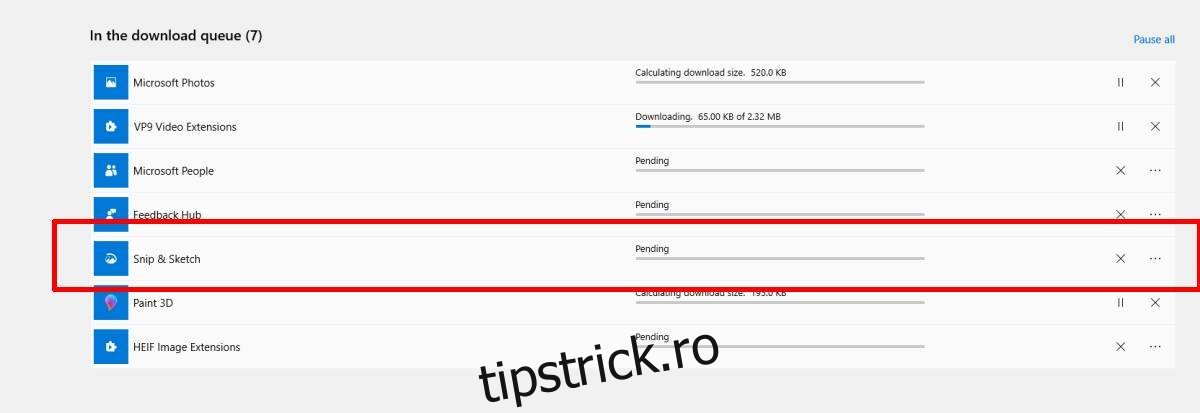
După ce ai obținut versiunile actualizate ale aplicațiilor, poți renunța la programul Insider, deoarece nu este necesar să rulezi versiunea Insider a sistemului.
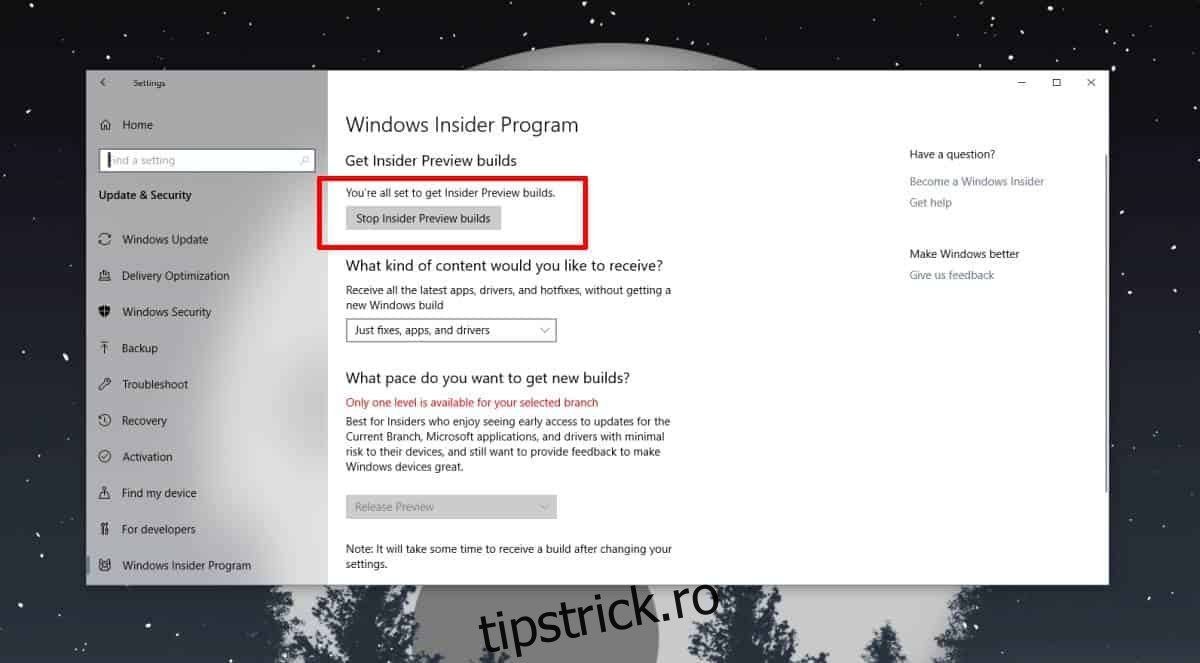
Deschide aplicația Setări, navighează la Actualizare și securitate, selectează fila Programul Windows Insider și apasă butonul Opriți versiunile Insider Preview. Vei vedea o fereastră care te va întreba ce anume dorești să oprești. Alege opțiunea Stop Insider Builds complet. Repornește calculatorul.
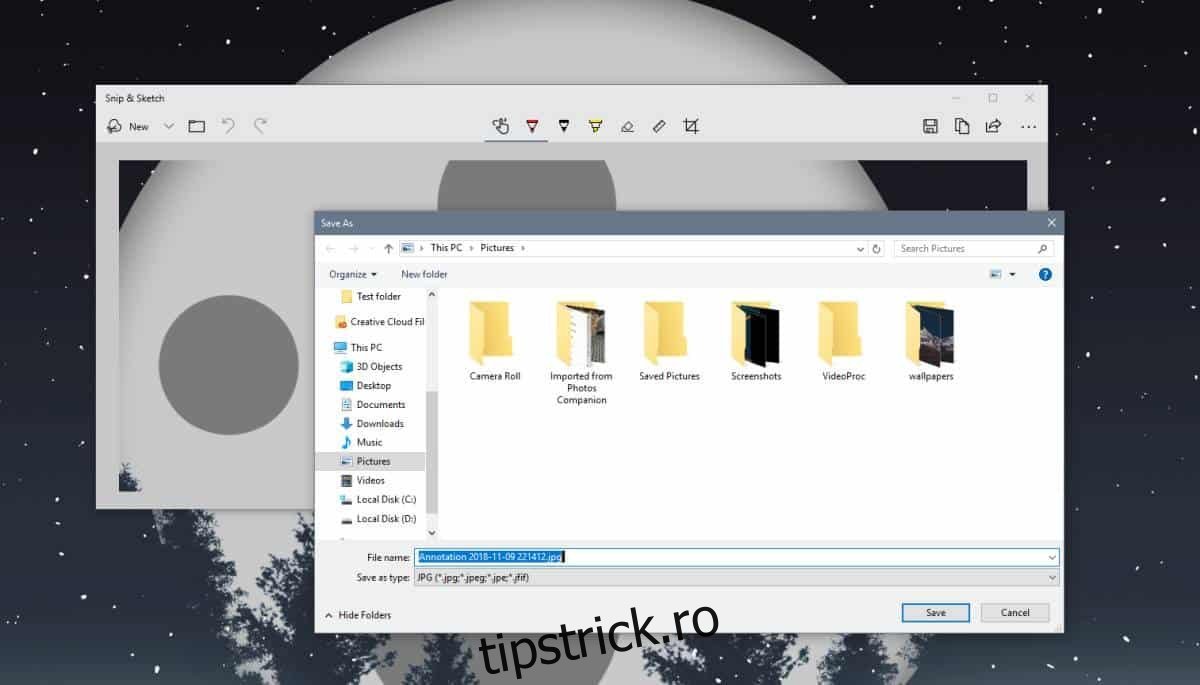
Actualizările aplicațiilor vor fi păstrate chiar dacă nu mai ești înscris în programul Insider. Am reușit să obțin noua versiune a aplicației Snip & Sketch, care acum permite salvarea capturilor de ecran în format JPEG.
Trebuie să știi că aplicațiile din programul Insider pot fi mai puțin stabile decât cele disponibile pe canalul stabil Windows 10. Cu toate acestea, acestea nu vor afecta stabilitatea sistemului. Dacă o actualizare a unei aplicații cauzează probleme, o poți dezinstala și la reinstalare va fi instalată versiunea stabilă.
Dacă rulezi versiunea stabilă a Windows 10 și observi că Microsoft Store nu descarcă cele mai recente versiuni stabile ale unei aplicații, acest lucru poate fi remediat destul de ușor.