Un fișier hosts este un component fundamental al sistemelor de operare Windows, Linux și macOS. Funcția sa principală, comună tuturor platformelor, este de a asocia denumiri de domenii cu adrese IP specifice. În cazul în care nu ați interacționat anterior cu acest fișier, este foarte probabil ca el să se prezinte ca un document text (TXT) gol, situat pe unitatea de stocare. Astfel, se ridică întrebarea: care este scopul acestui fișier? De ce este necesară modificarea lui și ce efect au adăugările sau eliminările efectuate în el?
Fișierul hosts reprezintă o relicvă a perioadei timpurii a internetului. Într-o epocă în care sistemul DNS (Domain Name System) nu era încă implementat, acest fișier era instrumentul responsabil de transformarea numelor de domenii în adrese IP. Deși, din punct de vedere tehnic, nu mai este absolut necesar, fișierul hosts a fost menținut, în special pentru utilizarea în cadrul rețelelor. În prezent, utilizatorii recurg la acest fișier în principal pentru a bloca accesul la anumite domenii, dar el poate fi folosit și pentru a redirecționa traficul web, pentru a atribui nume dispozitivelor dintr-o rețea și pentru alte sarcini. În esență, fișierul hosts imită funcționalitatea sistemului DNS: primește un nume de domeniu și o adresă IP asociată, iar atunci când utilizatorul introduce acel domeniu în browser, fișierul hosts știe exact către ce adresă IP trebuie să direcționeze conexiunea.
Modificarea fișierului Hosts
Procesul de modificare a fișierului hosts este similar pe versiunile Windows 7, 8/8.1 și 10. Pentru a efectua modificările, este necesar să aveți drepturi administrative.
Localizarea fișierului hosts
Fișierul hosts se găsește în următoarea locație:
C:WindowsSystem32driversetc
Acesta este un fișier text simplu, deși extensia .txt nu este vizibilă. Pentru a-l deschide, dați click dreapta și selectați Notepad ca aplicație pentru deschidere.
Înainte de a efectua orice modificare, se recomandă crearea unei copii de siguranță a fișierului. Deși modificările în fișierul hosts rar cauzează probleme majore, este posibil să apară dificultăți în accesarea anumitor site-uri web. O copie de siguranță reprezintă cea mai eficientă modalitate de a reveni la starea inițială în cazul unor probleme. Dacă efectuați modificări frecvente, păstrarea unei copii de siguranță pentru fiecare versiune modificată poate fi utilă.
Adăugarea unui domeniu
Pentru a adăuga un domeniu în fișierul hosts, este necesară cunoașterea numelui domeniului și a adresei IP corespunzătoare.
Sintaxă:
Adresă IP Nume Domeniu
Exemplu:
91.198.174.192 www.wikipedia.org
Nu includeți prefixele http sau https înaintea numelui domeniului. Introduceți linia corespunzătoare în fișierul hosts, salvați modificările și reporniți browserul. Puteți utiliza o adresă IP publică pentru a asocia un site web sau o adresă IP privată pentru a asocia un dispozitiv dintr-o rețea cu adresa sa de rețea.
Blocarea unui domeniu
Pentru a bloca un domeniu, aveți nevoie doar de numele acestuia. Veți redirecționa domeniul către sistemul propriu. Deschideți fișierul hosts și căutați liniile ce conțin localhost. Acesta este sistemul dvs.
Sintaxă:
Adresă Localhost Nume Domeniu
Exemplu:
127.0.0.1 www.wikipedia.org
Salvați modificările și reporniți browserul. Utilizarea unui server proxy poate ocoli un domeniu blocat prin fișierul hosts.
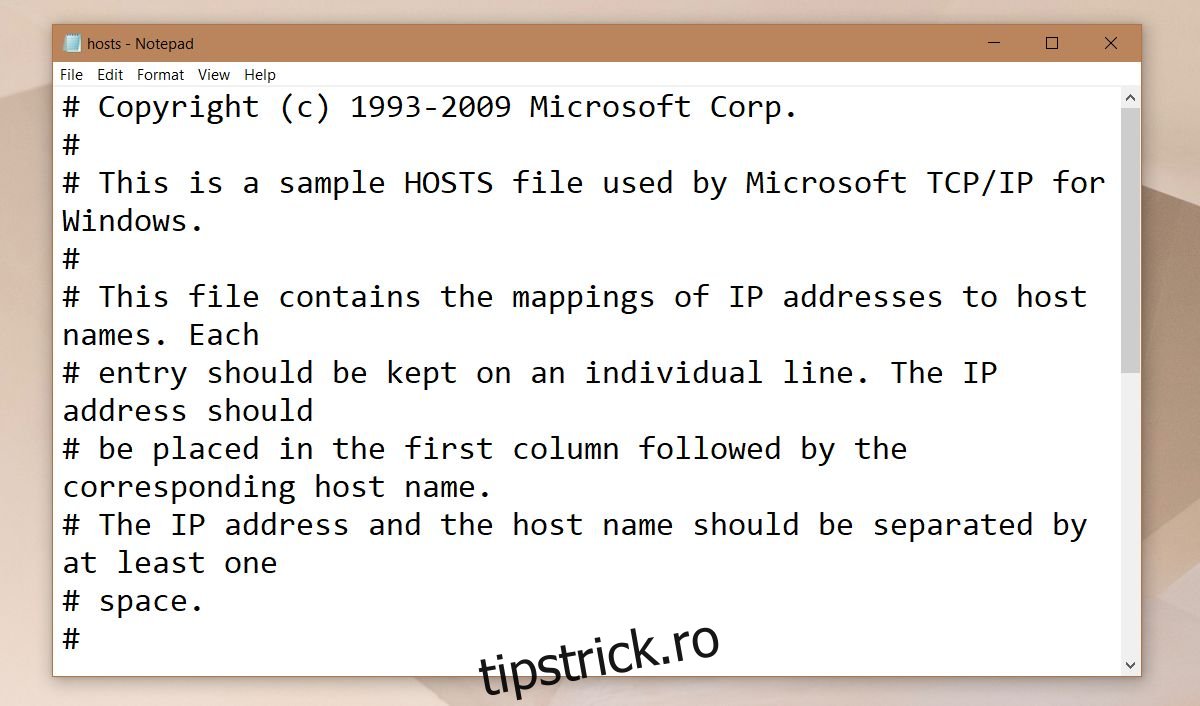
Fișier Hosts implicit Windows 10
Următorul este conținutul standard al unui fișier hosts nemodificat pe Windows 10:
# Copyright (c) 1993-2009 Microsoft Corp.
#
# Acesta este un exemplu de fișier HOSTS utilizat de Microsoft TCP/IP pentru Windows.
#
# Acest fișier conține asocierile dintre adresele IP și numele de gazdă. Fiecare
# intrare trebuie să fie pe o singură linie. Adresa IP trebuie să fie
# plasată în prima coloană, urmată de numele de gazdă corespunzător.
# Adresa IP și numele de gazdă trebuie să fie separate de cel puțin un spațiu.
#
# Suplimentar, comentariile (precum acestea) pot fi inserate pe linii separate sau
# după numele mașinii, simbolizate printr-un simbol "#".
#
# De exemplu:
#
# 102.54.94.97 rhino.acme.com # server sursă
# 38.25.63.10 x.acme.com # client gazdă
#
# Rezoluția numelui localhost este gestionată în DNS.
# 127.0.0.1 localhost
# ::1 localhost
Instrumente pentru fișiere Hosts
Există diverse aplicații dedicate modificării fișierului hosts. Acestea oferă o interfață grafică mai accesibilă pentru acțiunile care pot fi efectuate și prin Notepad. Dacă nu sunteți sigur de procedurile de modificare manuală, puteți apela la aceste instrumente. Totuși, asigurați-vă că alegeți o aplicație de încredere și verificați modificările pe care le efectuează, pentru a evita probleme neașteptate.