Pe sistemul de operare Windows 10, dimensiunea pictogramelor de pe ecranul principal poate fi personalizată, putând fi mărite sau micșorate. Ele pot fi, de asemenea, aliniate într-o structură tip grilă. Dacă preferi o aranjare liberă, poți dezactiva alinierea la grilă și le poți poziționa oriunde. Totuși, modificarea dimensiunii pictogramelor nu afectează spațierea dintre ele. Pictogramele mari pot apărea înghesuite, în timp ce cele mici pot avea spații prea mari între ele. Deși grila nu se adaptează automat la dimensiunea pictogramelor, poți ajusta manual spațierea pentru a crea un aspect mai uniform și plăcut.
Atenție! Pentru a înțelege mai bine, urmărește tutorialul video de la sfârșitul acestui articol.
Pentru a modifica distanța dintre pictograme, este necesar să modifici setările din registrul Windows. Observă cum arată ecranul meu, cu pictograme destul de mari, unde spațiul dintre ele este minim.
Configurarea spațiului dintre pictograme
Deschide fereastra „Run” folosind combinația de taste Win + R. În această fereastră, tastează „regedit” pentru a accesa editorul de registru Windows.
Navighează către următoarea locație în registrul Windows:
HKEY_CURRENT_USERControl PanelDesktopWindowMetrics
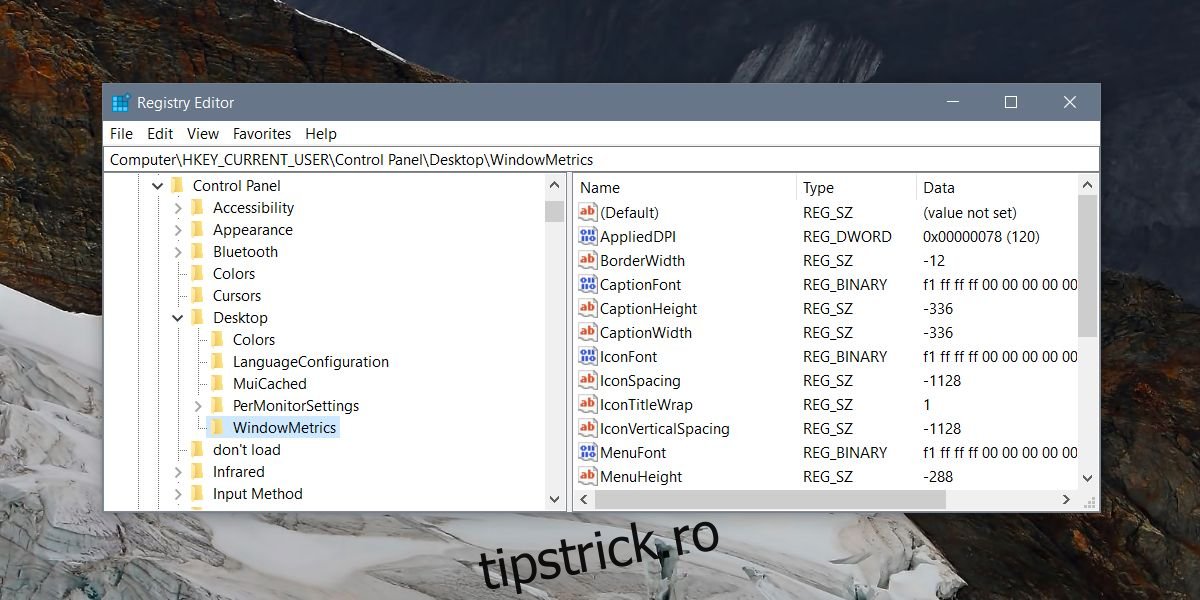
Pentru a ajusta grila, este necesar să modifici spațierea dintre rânduri și coloane, editând două valori. Valoarea „IconSpacing” controlează spațiul orizontal dintre coloane, în timp ce „IconVerticalSpacing” reglează spațiul vertical dintre rânduri.
Valoarea implicită pentru ambele este -1128, dar aceasta poate varia în funcție de rezoluția ecranului.
Intervalul de valori acceptate este între -480 și -2780. -480 reprezintă spațierea minimă, iar -2780 spațierea maximă. Va trebui să testezi diferite valori pentru a obține aspectul dorit. După fiecare modificare, trebuie să repornești calculatorul pentru ca noua valoare să fie aplicată.
Următorul exemplu ilustrează cum arată ecranul cu pictograme mari, cu spațierea setată la -1500:
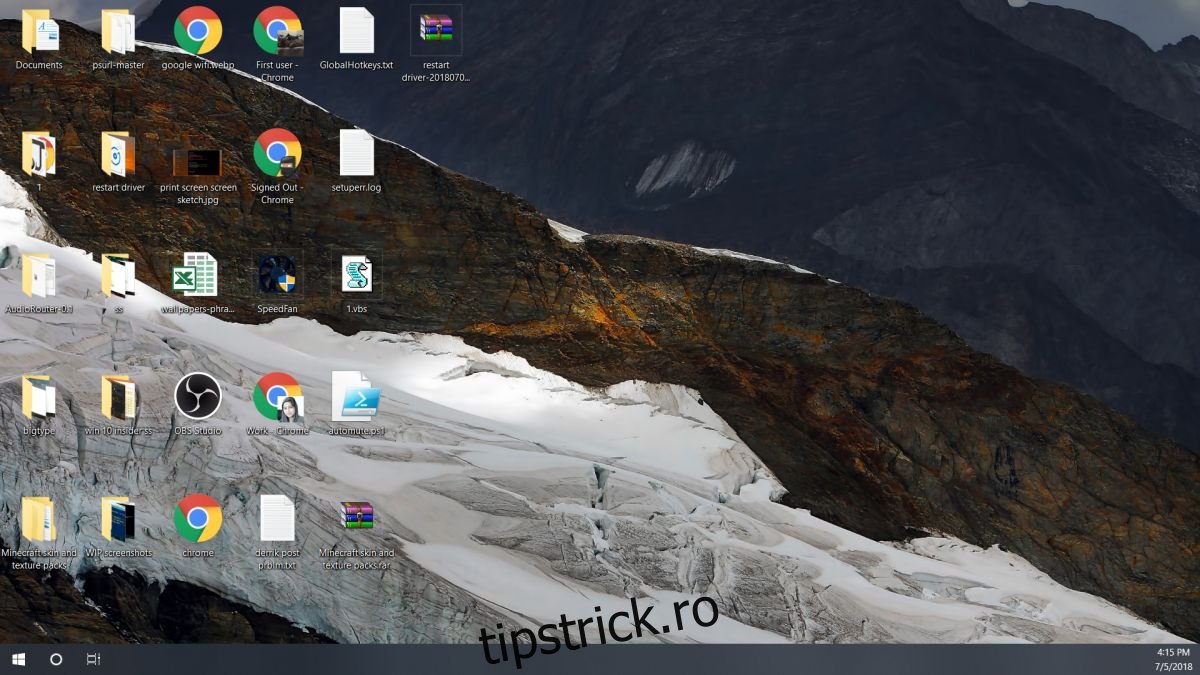
Nu este obligatoriu ca cele două valori să fie identice. Poți prefera mai mult spațiu între rânduri decât între coloane, de exemplu. Este recomandat să notezi valorile implicite, pentru a putea reveni la setările inițiale dacă este necesar.
Modificarea acestor valori nu va provoca probleme sistemului. Poți utiliza în continuare alinierea la grilă, însă trebuie să ții cont că un spațiu mai mare între liniile grilei poate crea un spațiu mai mare între bara de activități și ultimul rând de pictograme.