Panoul de Notificări din Android include butoane pentru ajustarea rapidă a diferitelor setări. Deși Android nu oferă o funcție implicită pentru crearea unor astfel de butoane personalizate, există diverse aplicații dedicate acestui scop. Aceste butoane se asociază frecvent cu funcții de sistem, ca de exemplu comutatorul Bluetooth sau Wi-Fi. Cu ajutorul aplicațiilor terțe, se pot introduce butoane pentru afișarea informațiilor meteo sau pentru lansarea directă a anumitor aplicații. Shortcutter este o aplicație gratuită pentru Android care oferă posibilitatea de a adăuga multiple butoane la Setările rapide. Cu aceasta, poți crea un buton pentru a accesa camera foto, pentru a înregistra ecranul sau pentru a deschide SystemUI Tuner. De asemenea, permite adăugarea unui buton pentru a lansa direct o aplicație din Setările rapide. Urmează pașii pentru configurarea unui buton de aplicație folosind Shortcutter.
După instalarea aplicației Shortcutter, acordă-i permisiunea de a accesa atât telefonul, cât și fișierele media. Dacă aplicația nu are acces la funcțiile telefonului, nu va putea genera un buton personalizat pentru aplicații.
Deschide aplicația Shortcutter și apasă pe simbolul din partea de jos. Vei fi redirecționat către panoul Setări rapide. Apasă pe butonul de editare din partea de sus și navighează în jos.
În grila de butoane care nu sunt încă adăugate la Setările rapide, selectează „Dacă personalizată 1”. Trage acest buton în grila de butoane active și părăsește modul de editare. Apoi, apasă pe butonul pe care tocmai l-ai adăugat. Deocamdată, se va numi „Buton personalizat 1” până când îl vei configura.
Apasă pe buton și aplicația Shortcutter se va deschide. Apasă pe butonul săgeată albastră din dreapta jos pentru a alege aplicația care se va lansa când vei apăsa pe acest buton. Alege „Butoane personalizate 1” din lista de butoane personalizate.
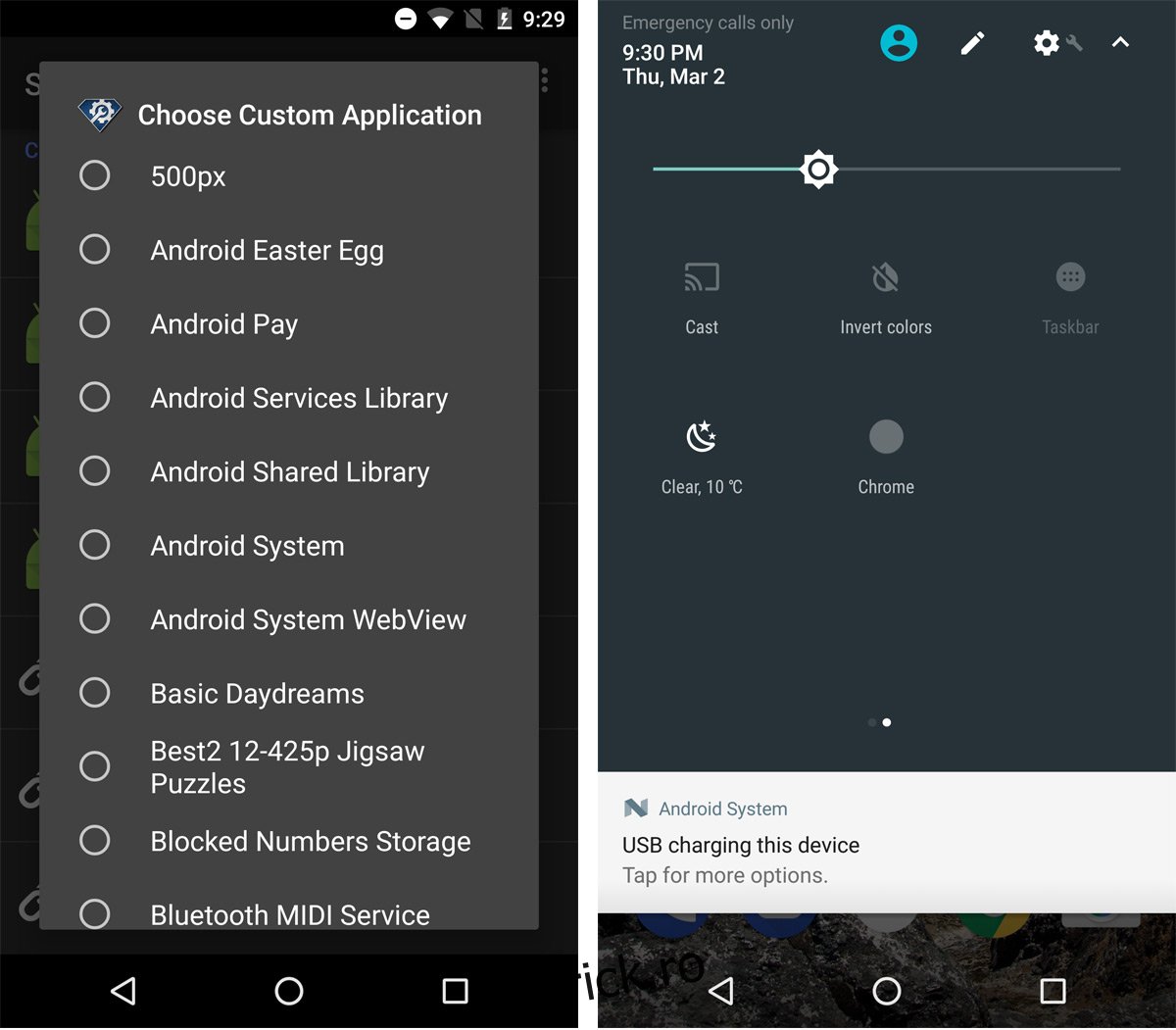
Vei vedea o listă cu toate aplicațiile instalate pe telefon. Selectează aplicația pe care dorești să o lansezi de pe butonul adăugat. Acesta este ultimul pas pentru configurarea butonului tău.
Acum, deschide panoul Setări rapide și vei observa că butonul „Buton personalizat 1” a fost redenumit cu numele aplicației alese pentru lansare. În acest exemplu, butonul este configurat să deschidă Chrome. Trebuie să ții cont că Shortcutter nu garantează că butonul va avea aspectul pictogramei originale a aplicației. Apasă pe buton și vei observa că se va deschide aplicația la care l-ai asociat.
Aplicația Shortcutter se remarcă față de alte aplicații similare datorită eficienței sale și a ușurinței de configurare. Aplicația are o versiune gratuită și una plătită. Versiunea gratuită permite adăugarea unui singur buton personalizat la Setările rapide, în timp ce versiunea plătită permite adăugarea mai multor butoane de aplicație. Pentru dispozitivele cu root, aplicația oferă și mai multe funcționalități. Pentru a utiliza Shortcutter, dispozitivul tău trebuie să ruleze Android 7.0 sau o versiune ulterioară.