Wasteland 2: Director’s Cut este un joc de rol post-apocaliptic conceput pentru PC, fiind lansat în 2015 pentru Windows, Mac, OS, Linux și console. În acest articol, vă vom ghida prin procesul de instalare și rulare a jocului pe un sistem Linux.
Cum să joci Wasteland 2: Director’s Cut pe Linux
Wasteland 2 este un joc optimizat pentru Linux, deci nu necesită utilizarea unor instrumente precum Proton sau Steam Play pentru a funcționa. Totuși, veți avea nevoie de aplicația Steam oficială pentru a instala jocul pe computerul dumneavoastră.
Pentru a instala Steam pe sistemul Linux, deschideți mai întâi o fereastră de terminal. O puteți face apăsând combinația de taste Ctrl + Alt + T. Alternativ, puteți căuta „Terminal” în meniul de aplicații.
Odată ce fereastra de terminal este deschisă, puteți începe instalarea Steam. Urmați instrucțiunile de instalare de mai jos, adaptate distribuției Linux pe care o utilizați.
Ubuntu
Pentru a instala Steam pe Ubuntu, utilizați următoarea comandă apt:
sudo apt install steam
Debian
Pentru Debian, va trebui să descărcați pachetul DEB oficial Steam de pe site-ul web al Steam. Folosiți următoarea comandă wget pentru a descărca pachetul:
wget https://steamcdn-a.akamaihd.net/client/installer/steam.deb
După ce ați descărcat pachetul, utilizați comanda dpkg pentru a instala Steam:
sudo dpkg -i steam.deb
Dacă apar probleme de dependență în timpul instalării, folosiți comanda apt-get install -f pentru a le corecta.
Arch Linux
Pentru a instala Steam pe Arch Linux, trebuie să activați depozitul de software „multilib”. Deschideți fișierul /etc/pacman.conf într-un editor de text cu permisiuni de root. Găsiți linia „multilib” și eliminați simbolul # din față. Apoi, eliminați simbolul # de pe liniile de sub aceasta. Salvați modificările și rulați comanda pacman -Syy:
sudo pacman -Syy
Acum că depozitul „multilib” este activat, instalați Steam cu comanda pacman -S:
sudo pacman -S steam
Fedora/OpenSUSE
Pe Fedora și OpenSUSE, puteți instala Steam din depozitele software standard. Totuși, versiunea Flatpak a Steam funcționează mai bine, așadar vă recomandăm această metodă.
Flatpak
Pentru a folosi Steam prin Flatpak, instalați mai întâi mediul de rulare Flatpak. Puteți face acest lucru urmând instrucțiunile specifice. Odată ce mediul de rulare este configurat, instalați Steam cu următoarele comenzi:
flatpak remote-add --if-not-exists flathub https://flathub.org/repo/flathub.flatpakrepo
flatpak install flathub com.valvesoftware.Steam
Acum, că Steam este instalat, deschideți aplicația și conectați-vă la contul dumneavoastră. Urmați pașii de mai jos pentru a achiziționa și instala Wasteland 2.
Pasul 1: Accesați secțiunea „Magazin” din Steam. Acolo, folosiți bara de căutare pentru a introduce „Wasteland 2: Director’s Cut” și apăsați Enter.
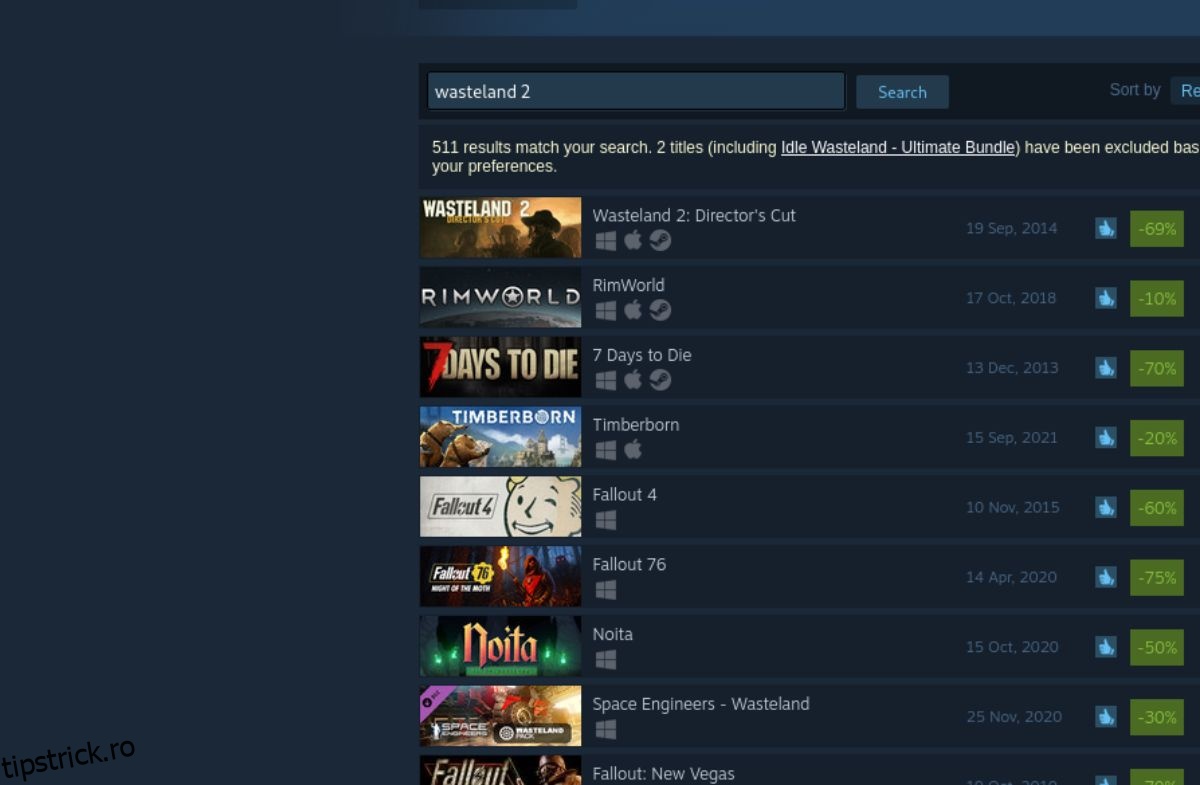
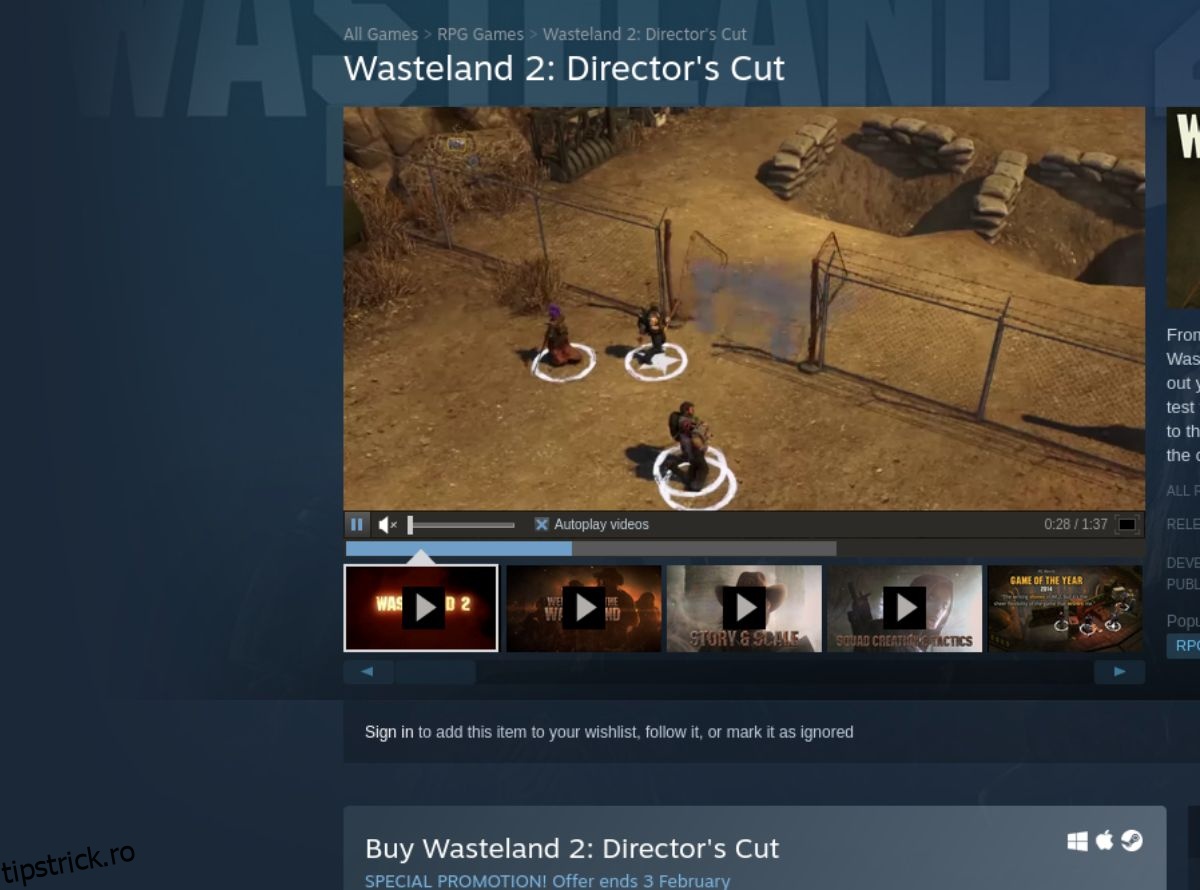
Pasul 2: Selectați jocul din rezultatele căutării. Veți fi direcționat către pagina magazinului. Aici, căutați butonul verde „Adaugă în coș” și selectați-l. Apoi, accesați coșul de cumpărături pentru a finaliza achiziția jocului.
Pasul 3: După achiziționare, accesați secțiunea „Bibliotecă” din Steam. Găsiți jocul „Wasteland 2: Director’s Cut” și selectați-l. Apoi, dați clic pe butonul albastru „INSTALARE” pentru a descărca și instala jocul.
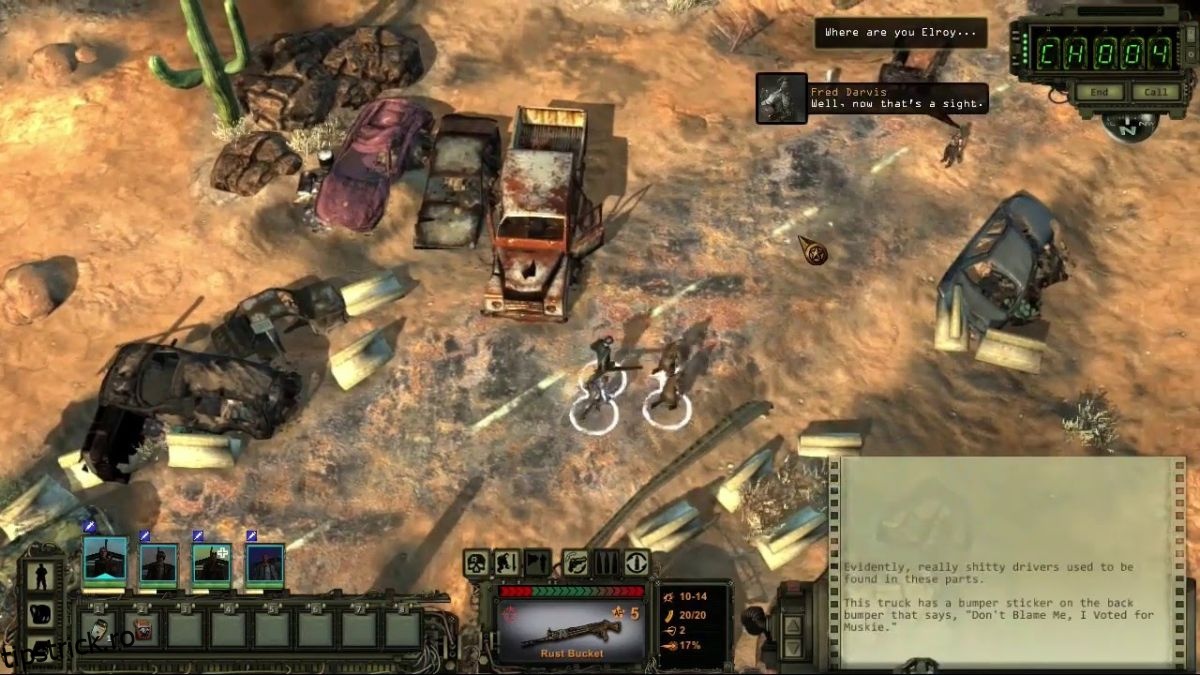
Pasul 4: Odată ce instalarea este finalizată, va apărea butonul verde „JOACĂ”. Selectați-l pentru a începe jocul Wasteland 2: Director’s Cut pe sistemul dumneavoastră Linux.