În trecut, am explorat modalitățile de a rula alte jocuri din seria Elder Scrolls pe Linux. Datorită evoluțiilor tehnologice, cum ar fi Wine, și unei comunități active de gameri Linux pasionați de seria Elder Scrolls, care doresc să se bucure de aceste titluri pe platforma lor preferată, jocurile respective pot fi jucate destul de simplu pe Linux. Elder Scrolls 4 nu este dependent de codul și bibliotecile Microsoft, cu excepția DirectX obligatoriu și a altor câteva aspecte, de care Wine se ocupă. Prin urmare, nu ar trebui să fie o problemă să rulezi Elder Scrolls: IV Oblivion pe Linux.
Astăzi, vom detalia două metode pe care le poți folosi pentru a instala și juca The Elder Scrolls: IV Oblivion pe Linux. Prima metodă este Wine, adecvată în general pentru cei care dețin o versiune Non-Steam a Oblivion. A doua metodă se va axa pe platforma SteamPlay de la Valve.
Opțiunea 1: Utilizarea Wine
Deții o copie a lui Oblivion în afara platformei Steam? Iată cum o poți face să funcționeze pe Linux.
Pasul 1: Accesează GOG.com și intră în biblioteca ta de jocuri. Acolo, identifică Oblivion și selectează-l pentru a vedea un link de descărcare. Descarcă programul de instalare EXE pe computerul tău Linux.
Nu ai versiunea non-Steam a lui The Elder Scrolls IV: Oblivion? Va trebui să achiziționezi o copie. Din fericire, nu este prea scumpă și o poți găsi aici.
Pasul 2: Consultă ghidul nostru despre cum să instalezi stratul de compatibilitate Wine pe computerul tău Linux. Dacă ignori acest pas, fișierul EXE de la GOG nu va funcționa.
Pasul 3: Deschide managerul de fișiere și intră în folderul „Descărcări”. Acolo, găsește fișierul de instalare EXE al lui Oblivion și fă clic dreapta pe el. Din meniul contextual, selectează opțiunea „Instalați cu Wine Windows Program Loader”.
Alternativ, dacă preferi să începi instalarea din terminal, deschide o fereastră de terminal cu Ctrl + Shift + T sau Ctrl + Alt + T. Apoi execută:
cd ~/Downloads
wine NameOfOblivionInstaller.exe
Pasul 4: După ce selectezi opțiunea de a deschide programul de instalare Oblivion de la GOG.com, vei vedea dialogul oficial GOG care explică EULA pentru joc. Acceptă-l bifând căsuța corespunzătoare, urmează procesul de instalare și închide-l când se termină.
Pasul 5: Cu instalarea completă, totul ar trebui să fie gata. Cu toate acestea, deoarece Oblivion este un joc pentru Windows (unul mai vechi, de altfel), este o idee bună să ajustezi setările Wine.
Apasă Alt + F2 pe tastatură. Apoi, scrie „winecfg” și apasă tasta „Enter” pentru a lansa zona de configurare Wine.
Pasul 6: În zona de configurare, apasă pe „Biblioteci”. Apoi, fă clic pe meniul derulant, găsește „winegstreamer” și apasă pe „Adaugă”.
Pasul 7: După ce ai selectat „Adaugă”, evidențiază-l în meniu și apasă butonul „Editează”.
Pasul 8: Setează biblioteca „winegstreamer” din Wine la „dezactivat”. Apoi, apasă pe „OK” pentru a închide Wine CFG. Această modificare ar trebui să prevină blocările, conform informațiilor de pe WineHQ.org.
Acum că Wine este configurat, poți juca The Elder Scrolls IV: Oblivion accesând:
„Wine” > „Programe” > „GOG.com”
Opțiunea 2: Folosirea SteamPlay
Dacă deții The Elder Scrolls IV: Oblivion pe Steam, vei fi încântat să afli că funcționează perfect pe Steam prin Proton/DXVK (cunoscut și ca SteamPlay). Pentru ca jocul să funcționeze, urmează instrucțiunile de mai jos.
Pasul 1: Primul lucru pe care trebuie să-l faci este să activezi SteamPlay, astfel încât să poți instala toate jocurile cu Proton, nu doar cele pe care Valve le-a declarat oficial ca fiind acceptate. Pentru a face acest lucru, consultă ghidul nostru despre SteamPlay.
Pasul 2: Cu SteamPlay activat pe computerul tău Linux, este timpul să instalezi Oblivion. Accesează „Bibliotecă”, caută „The Elder Scrolls IV: Oblivion” și instalează-l (sau, dacă nu-l deții, cumpără-l aici).
Pasul 3: După ce jocul este descărcat, apasă pe butonul „Joacă” și lansează-l pentru prima dată. Această acțiune va permite Steam să configureze mediul care va permite lui Oblivion să ruleze pe Linux. Apoi ar trebui să meargă fără probleme.
Lucruri importante de reținut
Pe ProtonDB.com, vei găsi o bază de date extinsă cu jocuri compatibile SteamPlay. În această bază de date, The Elder Scrolls IV: Oblivion are ratingul „Aur”. Acest rating înseamnă că ar trebui să funcționeze bine pe majoritatea sistemelor de operare Linux care rulează Steam, Proton și SteamPlay.
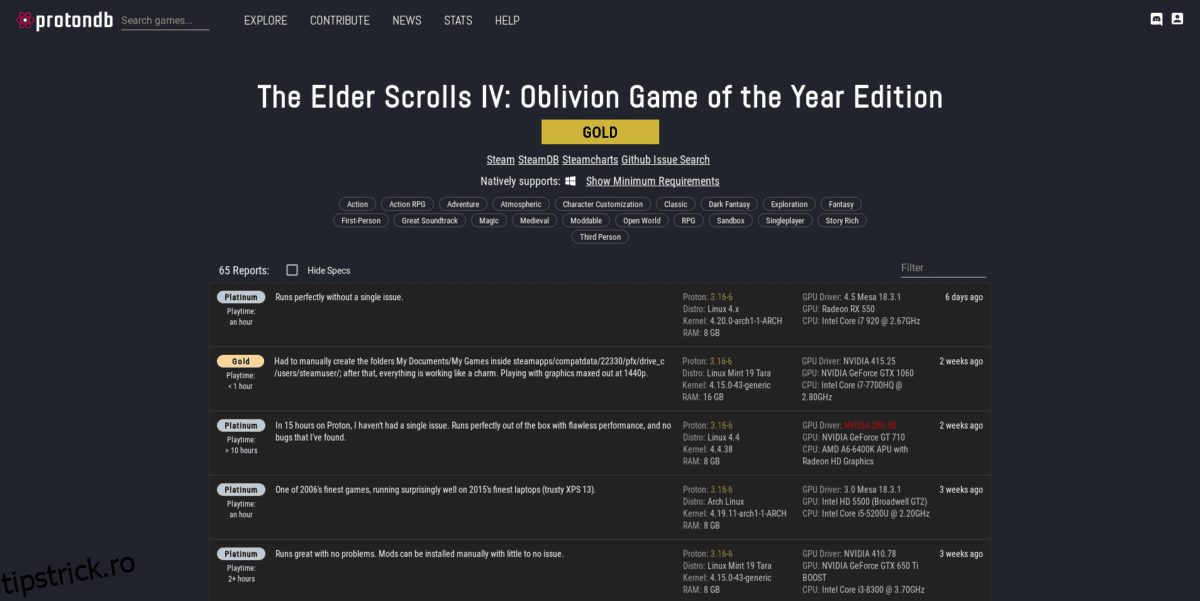
Cu toate acestea, lucrurile nu merg mereu perfect. Această afirmație este valabilă mai ales în cazul SteamPlay, deoarece este o tehnologie nouă și încă supusă problemelor. Dacă ai probleme cu rularea Oblivion prin SteamPlay, consultă pagina ProtonDB corespunzătoare. Vei găsi comentariile altor utilizatori, care îți pot fi de ajutor pentru a te asigura că jocul tău funcționează corect.