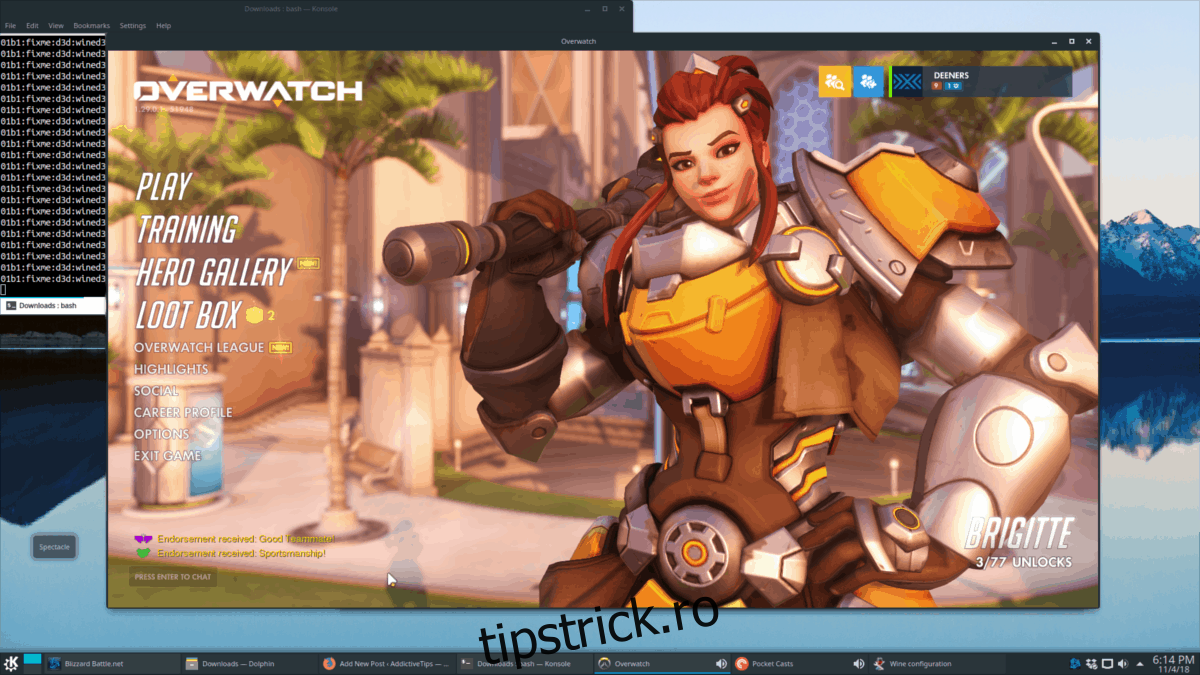
Overwatch de la Blizzard se numără printre cele mai populare jocuri de tip shooter multiplayer first-person la nivel mondial. Cu o comunitate extinsă și o bază de fani dedicați pe consolele Xbox, PS4 și platforma Windows, acest titlu a cucerit inimile multor gameri. Dar știați că, prin intermediul unor soluții software de compatibilitate, vă puteți bucura de experiența Overwatch și pe sistemele Linux?
Important de reținut: Overwatch este un joc dezvoltat inițial pentru Windows. Prin urmare, rularea sa pe Linux poate genera dificultăți și nu este garantată o funcționare perfectă. Înainte de a începe, vă recomandăm să consultați pagina dedicată Overwatch pe WineHQ pentru a găsi soluții de depanare.
Pregătiri inițiale
În general, utilizatorii de Linux sunt de acord că versiunea standard a Wine, disponibilă în majoritatea distribuțiilor, nu este optimă pentru a rula Overwatch. Aceasta poate cauza probleme cu BattleNet și cu redarea corectă a jocului. Pentru a evita aceste dificultăți, este esențial să actualizați Wine înainte de a continua cu acest ghid.
Pe alte site-uri web, există tutoriale detaliate despre instalarea Wine-Staging, versiunea de Wine cea mai potrivită pentru Overwatch pe Linux. Deși informațiile de acolo sunt utile, anumite comenzi sau URL-uri pot fi modificate. Din acest motiv, vom oferi un scurt ghid despre cum să configurați Wine-Staging pe Linux. Deschideți o fereastră de terminal și urmați instrucțiunile corespunzătoare sistemului dvs. de operare:
Instrucțiuni de instalare Wine-Staging
| Distribuție Linux | Comenzi |
| Ubuntu 18.04 |
wget -nc https://dl.winehq.org/wine-builds/Release.key sudo apt-key add Release.key sudo apt-add-repository https://dl.winehq.org/wine-builds/ubuntu/ sudo apt-get install --install-recommends winehq-staging |
| Ubuntu 18.10 |
wget -nc https://download.opensuse.org/repositories/Emulators:/Wine:/Debian/Ubuntu_18.10_standard/Release.key sudo apt-key add Release.key sudo apt-add-repository 'deb https://download.opensuse.org/repositories/Emulators:/Wine:/Debian/Ubuntu_18.10_standard ./' sudo apt-get install --install-recommends winehq-staging |
| Debian |
wget -nc https://dl.winehq.org/wine-builds/Release.key sudo apt-key add Release.key sudo echo '#Wine-Staging' >> /etc/apt/sources.list sudo echo 'deb https://dl.winehq.org/wine-builds/debian/ DISTRO main' >> /etc/apt/sources.list sudo apt-get update sudo apt-get install --install-recommends winehq-staging |
| Arch Linux |
sudo pacman -S wine-staging |
| Fedora 28 |
sudo dnf config-manager --add-repo https://dl.winehq.org/wine-builds/fedora/28/winehq.repo sudo dnf install winehq-staging |
| Fedora 29 |
sudo dnf config-manager --add-repo https://download.opensuse.org/repositories/Emulators:/Wine:/Fedora/Fedora_29_standard/Emulators:Wine:Fedora.repo sudo dnf install winehq-staging |
| OpenSUSE Tumbleweed |
wget https://download.opensuse.org/repositories/openSUSE:/Factory/standard/x86_64/wine-staging-3.19-1.1.x86_64.rpm sudo zypper install wine-staging-3.19-1.1.x86_64.rpm |
| OpenSUSE LEAP 15.0 |
wget https://download.opensuse.org/repositories/openSUSE:/Leap:/15.0/standard/x86_64/wine-staging-3.7-lp150.1.8.x86_64.rpm sudo zypper install wine-staging-3.7-lp150.1.8.x86_64.rpm |
| Generic Linux |
Dacă folosiți o distribuție Linux care nu include Wine-Staging, va trebui să construiți software-ul de la sursă, folosind GitHub. Vizitați pagina Wine-Staging pentru a consulta instrucțiunile și a învăța cum să creați cele mai recente pachete Wine-Staging pentru sistemul dvs. de operare. |
Optimizarea Wine
Odată instalată versiunea Staging a Wine, putem ajusta setările pentru a asigura o funcționare optimă a Overwatch. Pentru a accesa configurația Wine, apăsați Ctrl + F2 pentru a deschide promptul de comandă, apoi tastați:
winecfg
Apăsați Enter pentru a lansa aplicația de configurare Wine. În cadrul acesteia, căutați opțiunea „Versiune Windows” și schimbați-o la „Windows 10”. Apoi, faceți clic pe butonul „Aplicare”.
Accesați fila „Staging” din WineCFG și bifați casetele „Activați VAAPI” și „Activați CSMT”. Confirmați modificările prin selectarea „Aplicare”.
Instalarea BattleNet
Pentru a instala Overwatch, este necesar să folosiți clientul de jocuri BattleNet. Din fericire, BattleNet funcționează destul de bine și pe Linux.
Pentru a instala BattleNet pe Linux, nu veți putea folosi instrumente bazate pe terminal, precum Wget sau cURL. Va trebui să descărcați programul manual de pe site-ul BattleNet.

Deoarece vă aflați pe un sistem Linux, fișierul EXE al BattleNet nu se va deschide automat. Pentru a lansa programul, deschideți managerul de fișiere, mergeți la „Descărcări”, găsiți fișierul EXE al BattleNet și faceți dublu-clic pentru a-l rula prin Wine. Alternativ, deschideți un terminal, navigați la directorul ~/Downloads și lansați programul prin linia de comandă:
cd ~/Downloads

wine Battle.net-Setup.exe
Parcurgeți procesul de instalare pentru a finaliza configurația BattleNet pe sistemul Linux. După ce instalarea s-a încheiat, închideți asistentul de instalare și deschideți meniul de aplicații.
Instalați Overwatch pe Linux
Configurarea BattleNet nu instalează automat Overwatch. Acesta trebuie descărcat și instalat separat prin intermediul clientului BattleNet. Pentru a instala Overwatch pe Linux folosind Wine, deschideți aplicația BattleNet și autentificați-vă cu datele dvs. de utilizator.
Notă: Dacă instalarea Overwatch prin Wine nu funcționează, puteți încerca și versiunea Winepak a jocului.
Odată autentificat în BattleNet, programul va încerca să scaneze sistemul Linux în căutarea jocurilor Blizzard existente. Dacă sunt detectate jocuri configurate anterior, acestea vor fi adăugate în lansator, permițându-vă să le jucați.
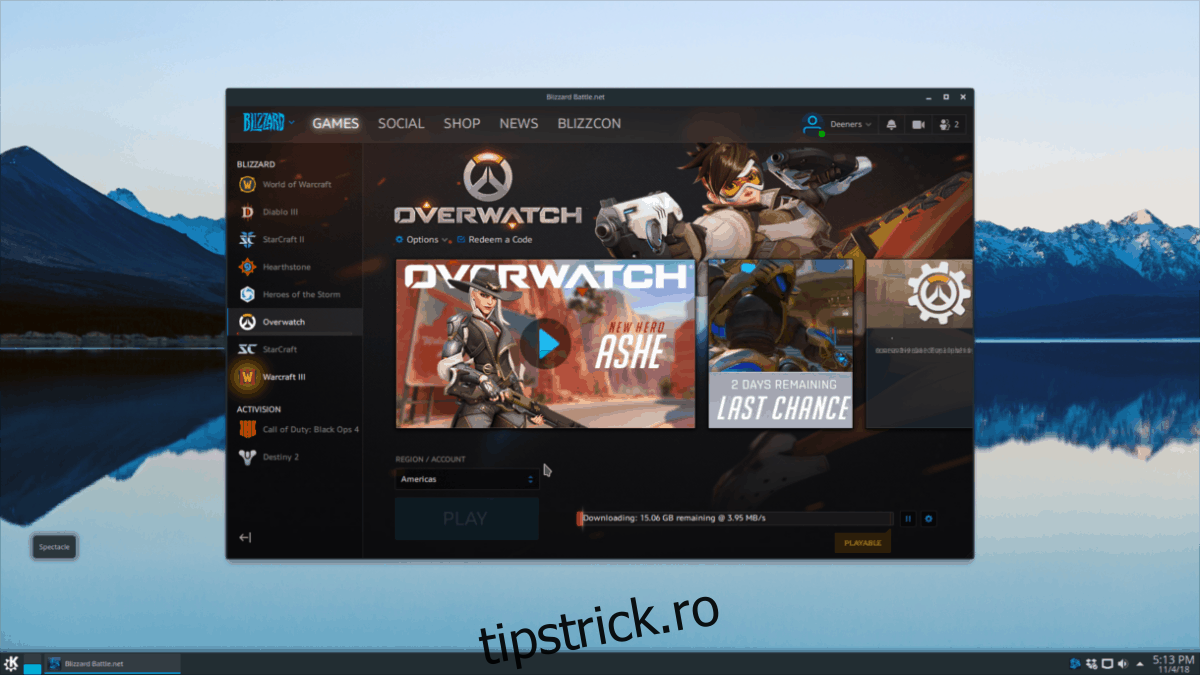
În cadrul interfeței BattleNet, selectați sigla „Overwatch”, achiziționați jocul (dacă nu-l dețineți deja) și începeți instalarea. După finalizarea instalării, deschideți meniul de aplicații, localizați secțiunea „Wine” și selectați „Overwatch” pentru a începe să jucați!