Sega Saturn a reprezentat o consolă remarcabilă pentru pasionați, deși nu a atins succesul uriaș al predecesorului său, Genesis. Drept consecință, achiziționarea jocurilor în format fizic a devenit o provocare. Însă, dacă folosești un sistem Linux, poți beneficia de emularea consolei, gratuit, cu ajutorul Yabause, bucurându-te astfel de jocurile Sega Saturn pe platforma ta.
Yabause este un emulator cu o vechime considerabilă, ceea ce îi conferă stabilitate și performanță optimă în rularea jocurilor Sega Saturn. În acest ghid, vom parcurge împreună pașii necesari pentru a configura emulatorul și chiar pentru a conecta un controler USB. Așadar, să începem!
Notă: Dorim să subliniem că wdzwdz nu încurajează și nu aprobă sub nicio formă descărcarea sau distribuirea ilegală de fișiere ROM pentru Yabause. Dacă dorești să joci titlurile Sega Saturn cu ajutorul Yabause, te rugăm să utilizezi propriile copii de siguranță ale ROM-urilor, realizate legal.
Instalarea Yabause
Procesul de instalare al programului Yabause pe majoritatea distribuțiilor Linux este unul simplu. Acest lucru se datorează faptului că aplicația este disponibilă pentru descărcare facilă, direct din numeroasele depozite de pachete specifice sistemelor de operare Linux.
În această secțiune a ghidului, vom explora modalitățile prin care poți instala Yabause pe distribuția Linux aleasă. Pentru început, deschide o fereastră terminal (folosind comanda rapidă Ctrl + Alt + T sau Ctrl + Shift + T) și urmează instrucțiunile specifice sistemului tău de operare.
Ubuntu
Emulatorul Yabause este accesibil pentru fiecare instalare Ubuntu Linux, începând cu versiunea 14.04 LTS. Totuși, înainte de a instala pachetul, este necesar să activezi depozitul de software „Universe”.
Configurarea depozitului de software „Universe” este similară cu adăugarea unui PPA în Ubuntu. Însă, nu va fi nevoie să specifici o adresă URL asemănătoare unui PPA. În schimb, vei executa:
sudo add-apt-repository universe
Odată activat depozitul Universe, rulează comanda „actualizare”. Aceasta îți va permite accesul la pachetele din noul depozit.
sudo apt update
După finalizarea actualizării, poți instala în siguranță pachetul software Yabause în Ubuntu, folosind comanda Apt install.
sudo apt install yabause
Debian
Emulatorul Yabause pentru Sega Saturn este inclus în depozitul de software „Main” al Debian Linux. Dacă ești utilizator Debian, îl poți instala destul de simplu, folosind comanda de mai jos.
sudo apt-get install yabause
Arch Linux
Dorești să obții emulatorul Yabause pe Arch Linux? Din fericire, acesta este disponibil în depozitul software „Comunitate”! Instalează-l cu următoarea comandă Pacman într-o fereastră terminal.
Notă: Mulți utilizatori Arch Linux nu activează depozitul „Comunitate” în mod implicit în timpul instalării. Înainte de a încerca să rulezi comanda de instalare Pacman, editează fișierul /etc/pacman.conf și activează-l.
sudo pacman -S yabause-gtk
Sau, dacă preferi versiunea Qt/KDE a aplicației, execută:
sudo pacman -S yabause-qt
Fedora
Dacă utilizezi Fedora Linux și vrei să te bucuri de jocurile Sega Saturn, nu vei putea instala aplicația prin sursele tradiționale de software Fedora. În schimb, trebuie să activezi mai întâi RPM Fusion Free. Iată cum:
Notă: Înlocuiește X cu numărul versiunii Fedora Linux pe care o folosești în prezent.
sudo dnf install https://download1.rpmfusion.org/free/fedora/rpmfusion-free-release-X.noarch.rpm -y
Odată activat RPM Fusion Free, instalează Yabause pe Fedora cu:
sudo dnf install yabause -y
OpenSUSE
OpenSUSE nu oferă un suport extins pentru emulatorul Yabause. Cu toate acestea, grație OBS, există un pachet instabil bazat pe Git, disponibil pentru OpenSUSE Tumbleweed. Îl poți instala de aici.
Dacă pachetul Git instabil nu funcționează pe SUSE, ia în considerare trecerea la o altă distribuție din această listă care oferă un suport mai bun pentru Yabause.
Linux generic
Yabause este un software open source, așadar, dacă folosești o distribuție Linux mai puțin cunoscută, va trebui să compilezi codul sursă de la zero. Pentru a face acest lucru, accesează pagina GitHub a proiectului și urmează instrucțiunile.
Cum să te joci cu Yabause
Yabause este un emulator simplu, din punct de vedere al design-ului, aspect apreciat de entuziaști. Datorită acestei simplități, chiar și utilizatorii începători se pot bucura de jocurile clasice Saturn.
Pentru a încărca un joc în Yabause, plasează un ROM Saturn pe computerul tău Linux. Apoi, dă clic pe „Yabause” și selectează opțiunea „Preferințe”.
În cadrul secțiunii „Preferințe”, accesează „General” și identifică opțiunea „Cdrom”.
Dă clic pe „Răsfoiește” și navighează către fișierul ISO Sega Saturn. Apoi, apasă pe „OK”.
După ce ai apăsat butonul „OK”, selectează butonul „Yabause”. De aici, dă clic pe „Run” pentru a lansa jocul.
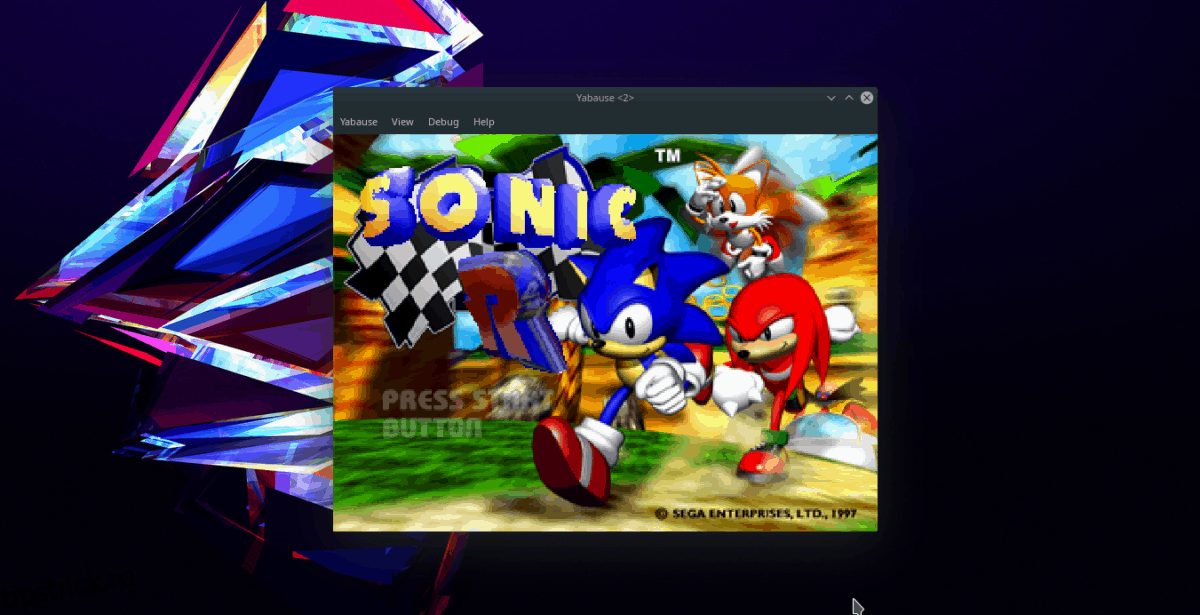
Notă: Pentru versiunea Qt, dă clic pe „Yabause”, apoi pe „Open ISO”.
Configurarea graficii
Pentru a ajusta setările grafice în Yabause, dă clic pe butonul de meniu „Yabuse”. Apoi, caută „Preferințe” și selectează-l pentru a deschide secțiunea de setări a emulatorului.
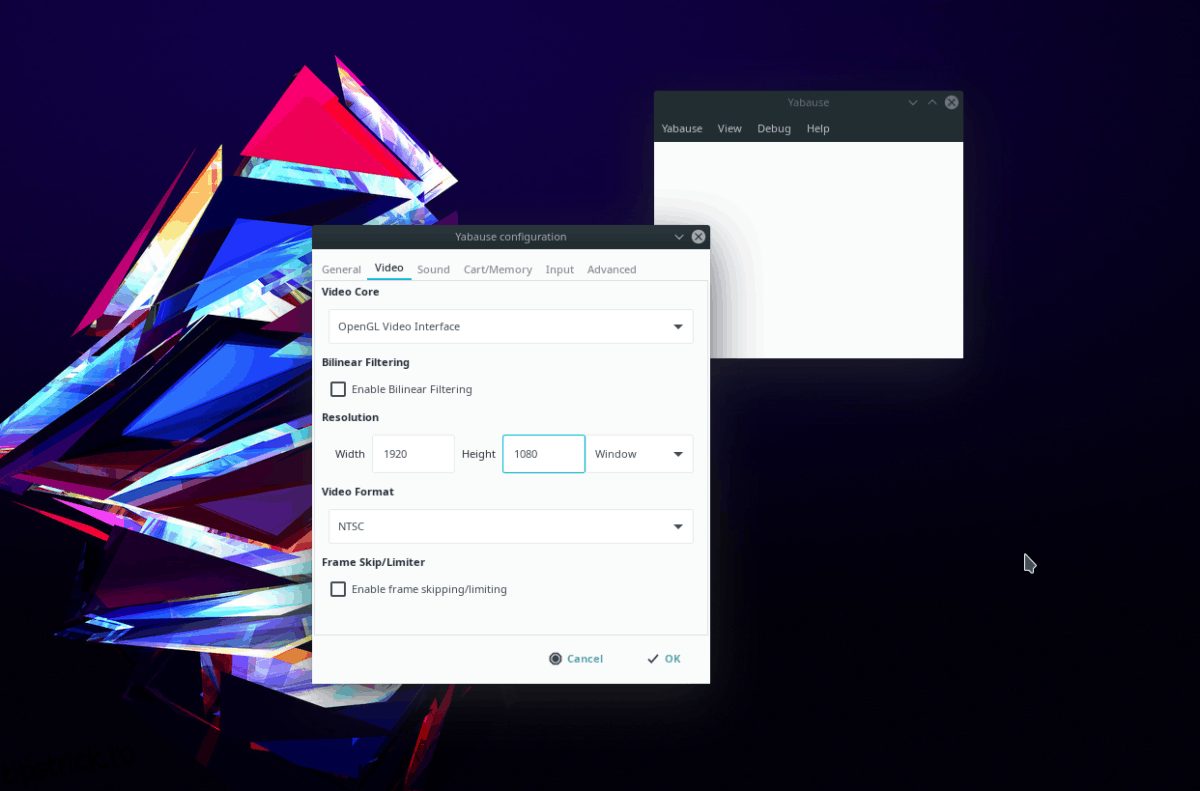
În secțiunea de setări, găsește „Video” și dă clic pe el pentru a accesa setările grafice Yabause. Aici, poți modifica aspecte precum lățimea și înălțimea videoclipului, formatul video, omiterea cadrelor, randarea etc.
Configurarea controlerelor
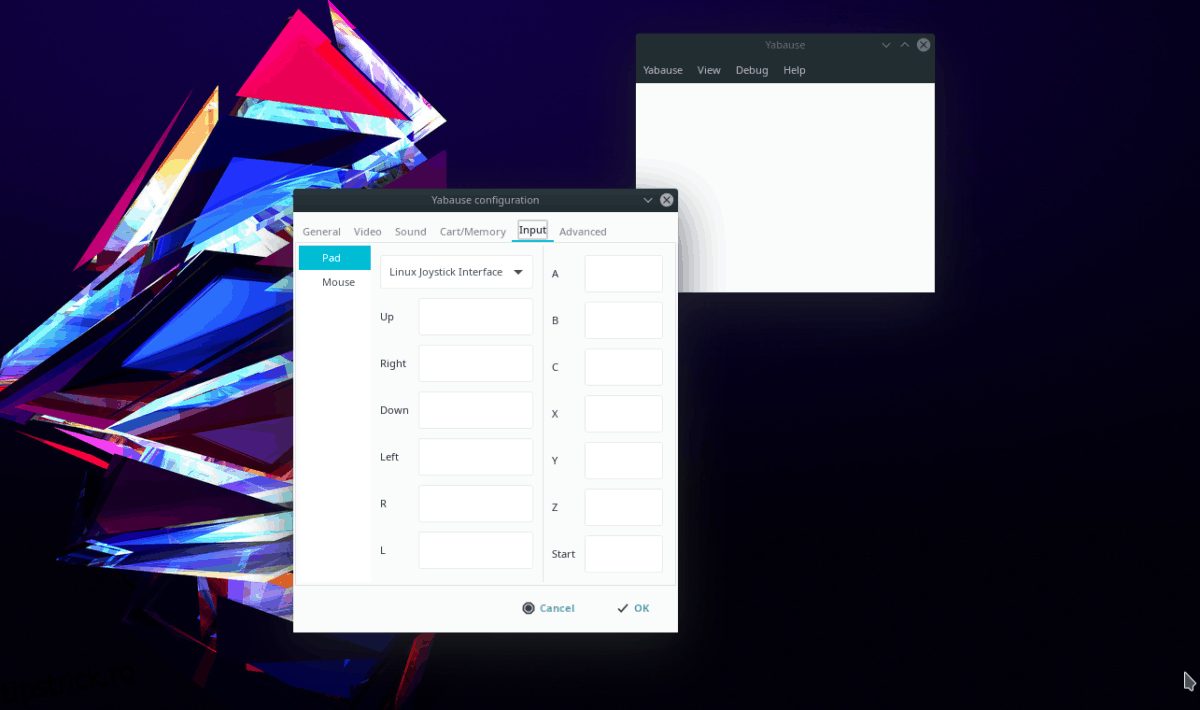
Un controler îmbunătățește considerabil experiența de joc. Pentru a configura unul în Yabause, începe prin a da clic pe „Yabause”, apoi pe „Preferințe”, și apoi pe „Intrare”.
În zona „Intrare”, caută „Pad” și dă clic pe el. Apoi, selectează meniul derulant și setează-l pe „Linux Joystick Interface”.
Cu setările driverului Yabause setate pe „Linux Joystick Interface”, poți parcurge și asocia butoane controlerului tău USB.
Salvarea și încărcarea progresului
Pentru a salva jocul, dă clic pe butonul de meniu „Yabause” în timp ce jocul rulează. Apoi, găsește „Salvare stare” și dă clic pe butonul „Salvare” pentru a înregistra progresul.
Alternativ, pentru a încărca o salvare, accesează meniul „Salvare stare” și selectează butonul „Încărcare”.