Sega Dreamcast este adesea menționată ca una dintre cele mai nereușite console de jocuri video din istorie, depășind în acest sens chiar și Sega Saturn sau Atari Jaguar. Cu toate acestea, în ciuda performanțelor sale slabe de la sfârșitul anilor ’90, mulți oameni o apreciază și au avut experiențe plăcute jucându-se pe ea. Dacă ești un utilizator Linux și simți o nostalgie pentru Sega Dreamcast, nu este nevoie să cauți un exemplar pe eBay. În schimb, economisește banii și urmează instrucțiunile noastre despre cum poți emula și juca titlurile Sega Dreamcast pe Linux!
Atenție: Echipa noastră nu susține și nu încurajează sub nicio formă descărcarea sau distribuirea ilegală de fișiere ROM pentru Lxdream. Pentru a juca jocurile Sega Dreamcast prin intermediul Lxdream, te rugăm să folosești doar fișiere ROM personale, obținute în mod legal, prin copierea de rezervă a jocurilor pe care le deții.
Instalarea Lxdream
Emularea Dreamcast pe Linux nu este tocmai o experiență ideală. Unii ar putea spune că este una dintre cele mai dificile console de emulat pe Linux, din cauza suportului limitat și a numărului mic de aplicații de emulare performante. Din fericire, există un emulator Dreamcast excelent, chiar dacă este mai vechi. Acesta se numește Lxdream și a primit ultima actualizare de cod în 2008. Cu toate acestea, utilizatorii îl pot folosi cu succes pentru a emula Sega Dreamcast pe Linux.
Ubuntu/Debian
Lxdream nu face parte din sursele software standard Ubuntu, deci instalarea directă cu comanda `Apt` nu este posibilă. În plus, singurul pachet DEB disponibil pentru Ubuntu este unul vechi de 11 ani și nu funcționează.
Observație: Pașii următori vor funcționa și pe Debian. Asigură-te doar că adaptezi comenzile `Apt` la `Apt-get`.
Din fericire, echipa de la RPM Fusion oferă aplicația de emulare Lxdream pentru distribuții recente, cum ar fi Fedora 29, iar aceasta poate fi adaptată pentru a funcționa și pe Ubuntu.
Pentru a începe instalarea, deschide un terminal și folosește comanda `Apt` pentru a instala `Alien`.
sudo apt install alien
Odată ce `Alien` este activ, descarcă pachetul Lxdream din depozitul RPMFusion folosind comanda `wget`:
wget https://download1.rpmfusion.org/free/fedora/releases/29/Everything/x86_64/os/Packages/l/lxdream-0.9.1-14.fc29.x86_64.rpm -O lxdream-64bit.rpm
Sau, pentru o versiune pe 32 de biți:
wget https://download1.rpmfusion.org/free/fedora/releases/29/Everything/i386/os/Packages/l/lxdream-0.9.1-14.fc29.i686.rpm -O lxdream-32bit.rpm
După descărcare, transformă pachetul RPM într-un pachet DEB utilizând `Alien`:
sudo alien -dvc lxdream-64bit.rpm
Sau, pentru 32 de biți:
sudo alien -dvc lxdream-32bit.rpm
În cele din urmă, instalează aplicația cu:
sudo dpkg -i lxdream_0.9.1-15_amd64.deb
Sau, pentru instalarea versiunii de 32 de biți:
sudo dpkg -i lxdream_*.deb
Arch Linux
La fel ca în cazul Ubuntu și Debian, singura metodă de a face Lxdream să ruleze pe Arch Linux este prin decompilarea unui pachet RPM Fedora existent cu ajutorul `Alien`. Instalează aplicația folosind comenzile de mai jos:
sudo pacman -S git base-devel

git clone https://aur.archlinux.org/trizen.git

cd trizen

makepkg -sri

trizen -S alien_package_converter --noconfirm

wget https://download1.rpmfusion.org/free/fedora/releases/29/Everything/x86_64/os/Packages/l/lxdream-0.9.1-14.fc29.x86_64.rpm -O lxdream-64bit.rpm

alien -tvc lxdream-64bit.rpm

tar -xzvf lxdream-0.9.1.tgz

sudo rsync -a etc/ /etc

sudo rsync -a usr/ /usr
Fedora
sudo dnf install https://download1.rpmfusion.org/free/fedora/releases/29/Everything/x86_64/os/Packages/l/lxdream-0.9.1-14.fc29.x86_64.rpm -y
OpenSUSE
Nu există un pachet RPM disponibil pentru Lxdream în depozitele OpenSUSE. Totuși, pachetul de Fedora ar trebui să funcționeze fără probleme. Iată cum îl poți instala pe SUSE:
wget https://download1.rpmfusion.org/free/fedora/releases/29/Everything/x86_64/os/Packages/l/lxdream-0.9.1-14.fc29.x86_64.rpm -O lxdream-64-bit.rpm
sudo zypper install lxdream-64-bit.rpm
Cum rulezi jocurile în Lxdream
Pentru a te juca un joc Dreamcast în Lxdream, trebuie mai întâi să specifici o imagine ROM a jocului. Pentru a face acest lucru, obține în mod legal propriile fișiere ROM Sega Dreamcast și plasează-le pe computer. Apoi, pornește Lxdream, mergi la „Setări” și apoi la „Cale”.
În meniul „Cale”, indică calea către fișierele ROM pentru BIOS, cât și pentru Flash, apoi apasă „OK”.
Odată ce Lxdream are fișierele BIOS configurate corect, vei putea încărca un joc. Pentru a încărca un joc, dă clic pe „Fișier”, apoi selectează „GD-ROM” și „Deschide fișier imagine”.
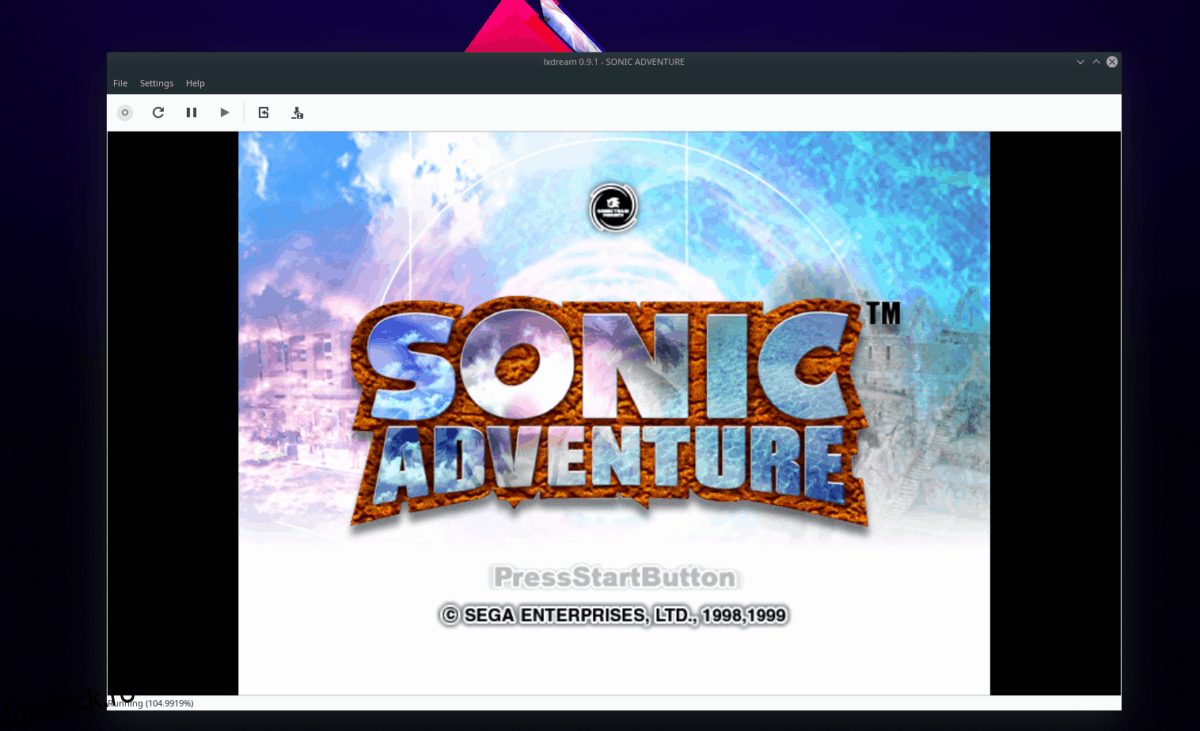
După selectarea opțiunii „Deschide fișier imagine”, se va deschide o fereastră de navigare. Utilizeaz-o pentru a încărca fișierul ROM Sega Dreamcast în Lxdream. Apoi, apasă pe pictograma de redare pentru a începe emularea.
Configurarea graficii
Lxdream este un emulator mai vechi, deci nu oferă setări grafice avansate. Totuși, oferă câteva moduri de vizualizare, cum ar fi modul fereastră și modul ecran complet.
Pentru a comuta între modul fereastră și modul ecran complet, apasă „Setări” și bifează caseta de lângă „Ecran complet”. Alternativ, poți apăsa combinația de taste Alt+Enter.
Configurarea controlerelor
Ai nevoie să configurezi un controler USB pentru jocurile tale Dreamcast? Iată cum o poți face.
Mai întâi, apasă „Setări”. Apoi, selectează opțiunea „Controllere” din meniu pentru a accesa zona de configurare a controlerului în emulatorul Lxdream.
În zona de configurare a controlerului, la „Port A”, setează opțiunea „Controler Sega”. Apoi, dă clic pe „Proprietăți” pentru a accesa zona de mapare a controlerului.
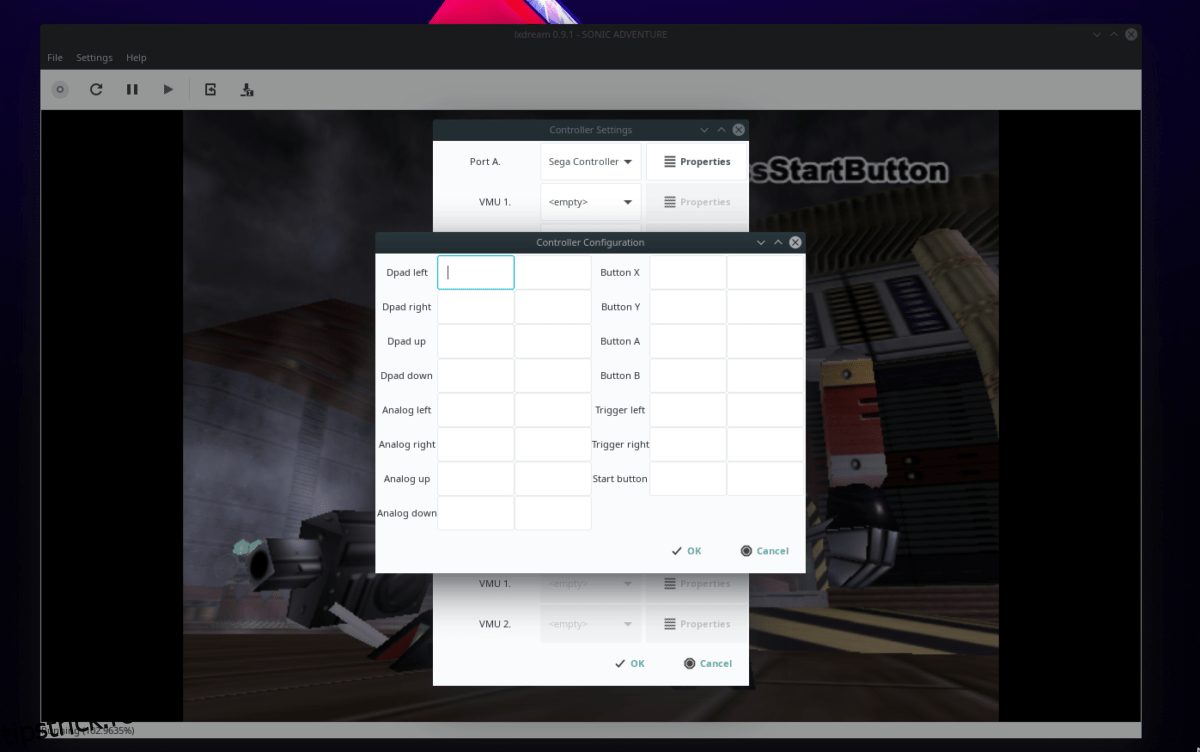
În zona de mapare a controlerului, utilizează interfața pentru a atribui butoane corespunzătoare controlerului tău.
Salvare și încărcare
Crearea și încărcarea salvărilor în Lxdream se face rapid și ușor datorită tastelor rapide. În timpul jocului, apasă F5 pentru a salva. Pentru a încărca o salvare, apasă F6.
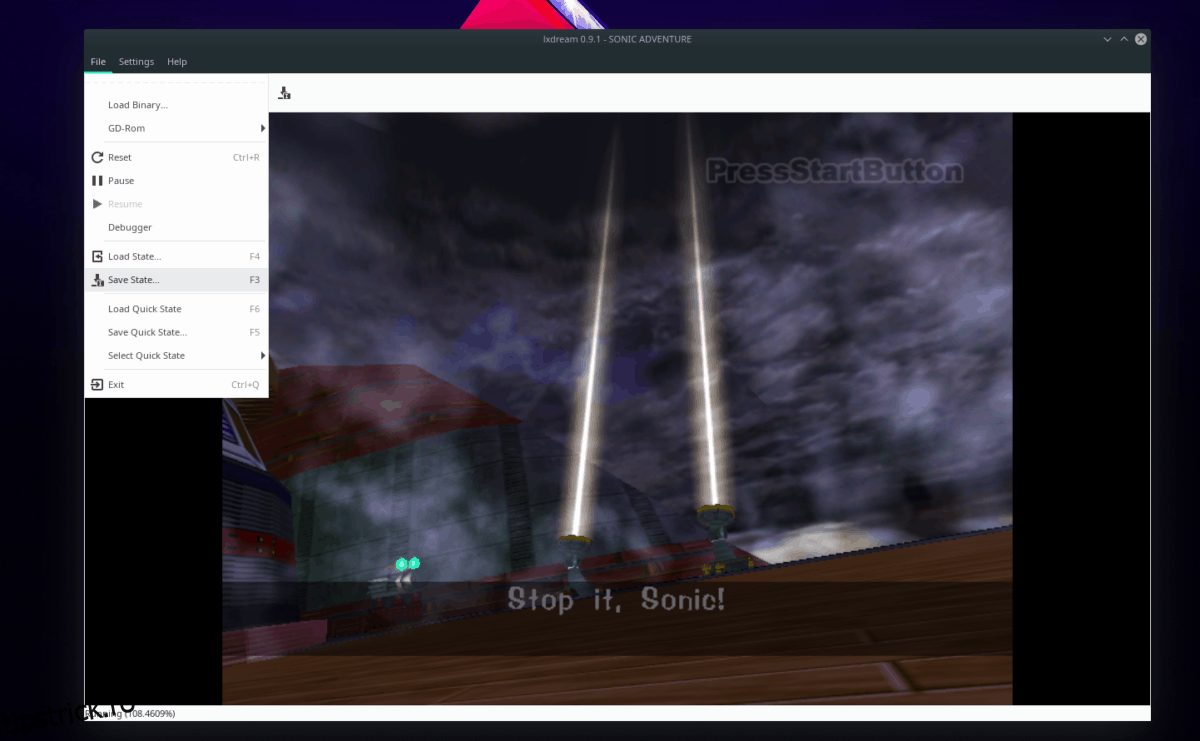
De asemenea, poți salva și încărca salvări dând clic pe „Fișier” și selectând opțiunile „salvare” sau „încărcare” din meniu.