Emularea reprezintă o tehnologie remarcabilă ce permite pasionaților de jocuri video să exploreze și să savureze titluri clasice de pe console vechi, în special cele care nu se mai fabrică. Un emulator deosebit de popular, mai ales pe platforma Linux, este cel dedicat consolei Super Nintendo. Când vine vorba de rularea jocurilor SNES pe Linux, opțiunile nu sunt puține, dar aplicația Snes9x se distinge ca fiind cea mai performantă și accesibilă. Aceasta oferă o interfață grafică intuitivă, numeroase opțiuni de configurare, suport pentru stări de salvare, diverse moduri de randare, compatibilitate cu gamepad-uri și multe altele.
Atenție: Nu încurajăm și nu tolerăm în niciun fel descărcarea sau distribuirea ilegală de fișiere ROM pentru SNES. Dacă alegeți să instalați Snes9x, vă rugăm să folosiți exclusiv propriile copii de siguranță ale jocurilor, create în mod legal.
Instalarea pe Ubuntu, Debian și alte distribuții Linux prin Flatpak
Deși Ubuntu și distribuțiile bazate pe Debian beneficiază în general de o atenție sporită din partea dezvoltatorilor de software Linux, la momentul actual nu există o versiune Snes9x precompilată pentru aceste sisteme. Nu sunt disponibile PPA-uri pentru Ubuntu și nici nu există indicii că situația s-ar putea schimba. De asemenea, nu există depozite software Debian dedicate și nici pachete DEB disponibile pentru descărcare.
Înaintea apariției formatelor universale de pachete Linux, aceasta ar fi reprezentat o dificultate semnificativă. Totuși, în prezent, fanii Snes9x pot instala cu ușurință emulatorul, fără a depinde de sistemul lor de operare. Asta înseamnă că utilizatorii Ubuntu și Debian (sau orice distribuție care acceptă Flatpak) se pot bucura de acest excelent emulator!
Notă: Următoarele instrucțiuni presupun că Flatpak este deja configurat pe sistemul dumneavoastră.
Începeți prin a adăuga depozitul Flathub la configurația Flatpak. Deși nu este obligatoriu, acest pas va adăuga surse suplimentare de software pentru distribuția dumneavoastră Linux. În acest fel, veți putea vedea toate aplicațiile disponibile direct din software-ul Gnome sau alte interfețe similare.
sudo flatpak remote-add --if-not-exists flathub https://flathub.org/repo/flathub.flatpakrepo
Odată ce Flathub este adăugat, putem descărca pachetul Snes9x și îl putem salva local. Deși este posibilă instalarea directă de pe URL, este recomandat să descărcați fișierul pentru a-l putea folosi ulterior, inclusiv pe alte computere.
wget https://flathub.org/repo/appstream/com.snes9x.Snes9x.flatpakref
Folosind comanda CD, navigați la directorul Descărcări.
cd ~/Downloads
În interiorul folderului de descărcări, instalați pachetul Snes9x:
sudo flatpak install com.snes9x.Snes9x.flatpakref
După finalizarea comenzilor, Snes9x va fi pregătit de utilizare. Rețineți că în anumite medii desktop, comanda rapidă către program s-ar putea să nu apară imediat, fiind necesară o deconectare și o reconectare.
Instalarea pe Arch Linux
sudo pacman -S snes9x-gtk
Instalarea pe Fedora
În mod implicit, nu veți putea instala Snes9x pe Fedora Linux, deoarece această distribuție nu include software non-gratuit. Totuși, emulatorul poate fi instalat prin intermediul unui depozit RPM terț. Pentru a realiza acest lucru, urmați pașii de mai jos.
Accesați site-ul web RPM Fusion și alegeți versiunea dumneavoastră de Fedora. În momentul scrierii acestui articol, Fedora 24-27 și Fedora Rawhide sunt suportate.
Faceți clic pe link-ul de descărcare pentru a obține RPM-ul non-gratuit și descărcați-l pe computer. După descărcare, deschideți un terminal și folosiți comanda CD pentru a naviga la folderul Descărcări.
cd ~/Downloads
Odată ajuns în folderul Descărcări, instalați pachetul RPM Fusion pentru a activa depozitul non-gratuit pe sistemul dumneavoastră.
sudo dnf install rpmfusion-nonfree-release-*.noarch.rpm
Acum, instalați Snes9x:
sudo dnf install snes9x-gtk
Instalarea pe OpenSUSE
Utilizatorii SUSE care doresc să folosească acest emulator SNES nu trebuie să depună eforturi deosebite, deoarece programul este disponibil în cadrul OpenSUSE Build Service. Pentru a-l instala, accesați această pagină, selectați versiunea dumneavoastră de sistem de operare și faceți clic pe butonul „Instalare cu 1 clic” pentru a finaliza procesul.
Cum să jucați cu Snes9x
Utilizarea Snes9x începe prin încărcarea unui fișier ROM în aplicație. Pentru a face acest lucru, copiați un fișier ROM pe computer. Apoi, deschideți Snes9x și faceți clic pe meniul „Fișier”. Din acest meniu, selectați „Open ROM Image”. Folosiți browserul de fișiere care se va deschide pentru a căuta și selecta fișierul ROM de pe computer, apoi dați clic pe „deschide”.
După deschidere, Snes9x va încărca instantaneu fișierul ROM.
Notă: Pentru a comuta emulatorul în modul ecran complet, accesați meniul „Vizualizare”, apoi selectați „ecran complet”. Pentru a ieși din acest mod, apăsați tasta ESC de pe tastatură.
Suport pentru Gamepad-uri
Snes9x oferă suport nativ pentru gamepad-uri. Nu sunt necesari driveri suplimentari. Conectați controlerul preferat, iar acesta va funcționa cu emulatorul, atâta timp cât funcționează deja pe Linux.
Pentru a aloca comenzile emulatorului pe controler, accesați meniul „Opțiuni”, apoi selectați „preferințe”.
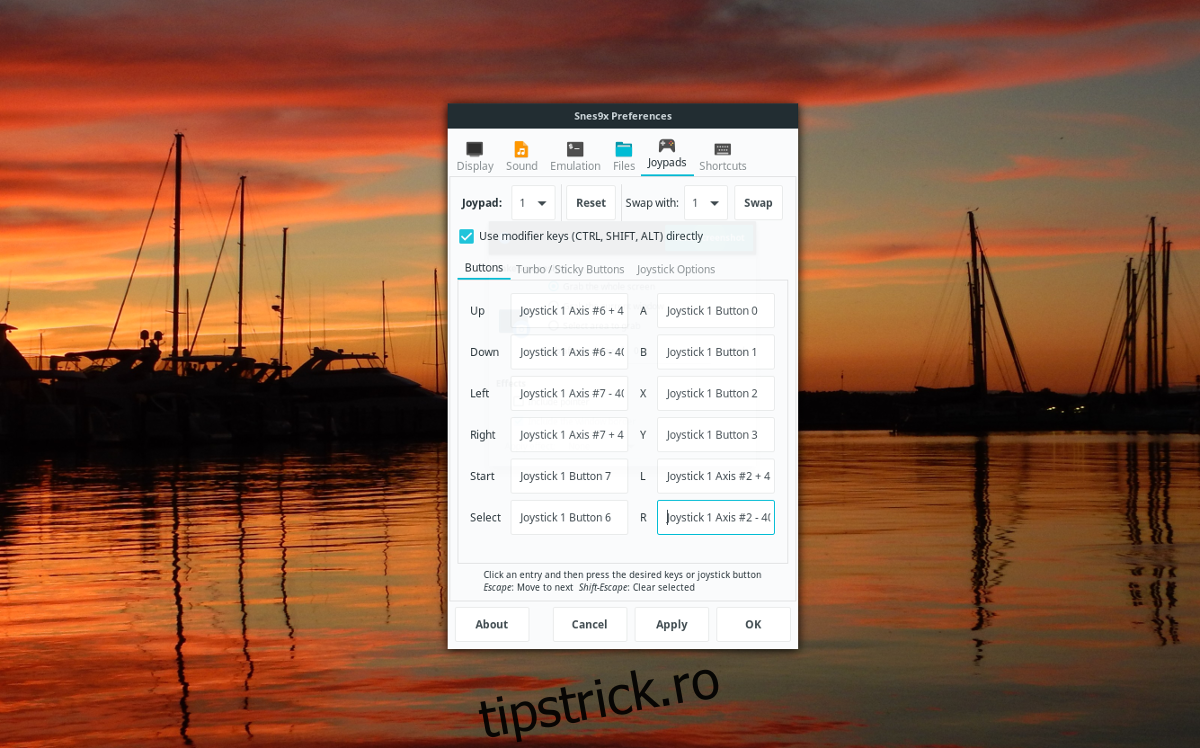
În fereastra de preferințe, faceți clic pe pictograma controlerului cu textul „Joypads”. În meniul nou deschis, dați clic pe „SUS” cu mouse-ul, apoi apăsați butonul de pe controler pe care doriți să îl utilizați pentru comanda „SUS”.
De aici, Snes9x vă va ghida prin configurarea fiecărei comenzi. După finalizare, dați clic pe „aplicați”.
Salvarea Progresului
Doriți să vă salvați progresul în joc? Iată cum se face în emulator. Mai întâi, ieșiți din modul ecran complet (dacă este activ) prin apăsarea tastei ESC. Apoi, dați clic pe meniul „Fișier” și selectați „Salvare stare”. Alegeți un slot pentru a salva progresul.
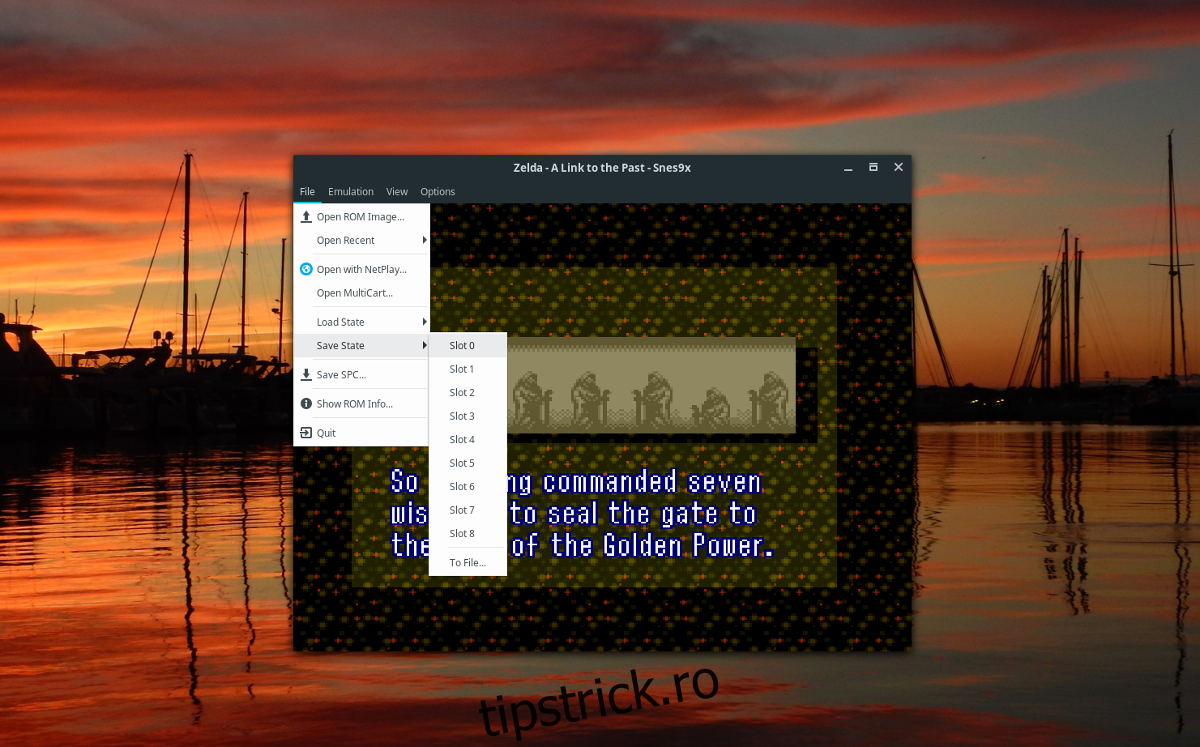
Pentru a încărca starea salvată, repetați aceiași pași, dar de această dată selectați „Încărcare stare” în loc de „Salvare stare”.