Mulți pasionați de jocuri video își amintesc cu drag de PlayStation 2, o consolă legendară. Totuși, fiind un dispozitiv mai vechi, accesul la vasta sa colecție de titluri nu este posibil fără a utiliza un emulator. Din fericire, PS2 se numără printre cele mai bine emulate console, facilitând rularea jocurilor preferate de PlayStation 2 pe Linux, dar și pe alte platforme.
Acest ghid îți va prezenta cum să emulezi PlayStation 2 pe Linux folosind PCSX2. Vom detalia, de asemenea, cum să configurezi un controler USB și cum să instalezi corect BIOS-ul consolei!
Atenție: wdzwdz nu susține și nu aprobă sub nicio formă descărcarea sau distribuirea ilegală de fișiere ROM pentru PCSX2. Pentru a te bucura de jocurile Sony PlayStation 2 cu ajutorul PCSX2, folosește doar fișierele ROM obținute legal prin copierea de siguranță a jocurilor pe care le deții.
Instalarea PCSX2
Emulatorul PCSX2 se bucură de o popularitate remarcabilă în cadrul comunității Linux. Acest lucru nu surprinde, dat fiind că este, în prezent, singura modalitate viabilă de a juca titluri PlayStation 2 pe sistemele de operare bazate pe Linux. În secțiunea următoare, vom analiza etapele de instalare a emulatorului PCSX2 pe principalele distribuții Linux.
Ubuntu
Dacă folosești Ubuntu și vrei să instalezi emulatorul PCSX2, deschide terminalul și introdu comanda Apt de mai jos:
sudo apt install pcsx2
Debian
Similar cu majoritatea emulatorilor, PCSX2 este disponibil pentru instalare pe Debian Linux prin intermediul depozitului principal. Pentru a instala programul, deschide terminalul și introdu următoarea comandă Apt-get:
sudo apt-get install pcsx2
Alternativ, dacă dorești o versiune mai recentă a aplicației, omite comanda de mai sus și urmează ghidul nostru despre cum să instalezi software nou pe Debian (prin backport-uri). Apoi, instalează cea mai recentă versiune de PCSX2 disponibilă folosind:
sudo apt-get -t stretch-backports install pcsx2
Arch Linux
Pentru a instala emulatorul PCSX2 pe Arch Linux, este necesar să activezi depozitul de software „multilib”. Pentru a configura „multilib”, urmează instrucțiunile de mai jos:
Pasul 1: Deschide fișierul /etc/pacman.conf în Nano folosind comanda sudo:
sudo nano /etc/pacman.conf
Pasul 2: Derulează în fișierul pacman.conf și localizează secțiunea „multilib”. Elimină toate simbolurile # din fața liniilor. Apoi, apasă Ctrl + O pentru a salva modificările.
Pasul 3: Închide editorul cu Ctrl + X, apoi resincronizează și configurează depozitul „multilib” cu Pacman:
sudo pacman -Syy
Pasul 4: Instalează emulatorul PCSX2 pe Arch:
sudo pacman -S pcsx2
Fedora
Pentru a accesa emulatorul PCSX2 pe Fedora Linux, activează depozitul RPM Fusion Non-free. Pentru a-l activa, deschide terminalul și rulează următoarea comandă:
Notă: Înlocuiește X din URL-ul de mai jos cu numărul versiunii tale de Fedora Linux.
sudo dnf install https://download1.rpmfusion.org/nonfree/fedora/rpmfusion-nonfree-release-X.noarch.rpm -y
Odată ce RPM Fusion Non-free este activ, instalează emulatorul PCSX2 pe Fedora utilizând DNF:
sudo dnf install pcsx2 -y
OpenSUSE
Nu există un pachet oficial PCSX2 pentru OpenSUSE. Dacă dorești să emulezi jocuri PlayStation 2 pe acest sistem de operare, va trebui să obții aplicația dintr-o sursă terță.
Pentru a instala PCS2 pe OpenSUSE, accesează această pagină. Apoi, derulează în jos, găsește versiunea ta de SUSE și apasă butonul „Instalare cu un singur click” pentru a o configura.
Configurarea PCSX2
După finalizarea instalării, pornește PCSX2. Vei observa o fereastră pop-up la deschidere. Această fereastră îți permite să selectezi limba. Folosește selectorul pentru a alege limba dorită. Apoi, apasă butonul „Următorul” pentru a trece la pagina următoare a asistentului de configurare inițială.
Pe a doua pagină, vei vedea o listă de plugin-uri pentru sistemul de emulare PS2. Lasă-le la valorile implicite și apasă butonul „Următorul” din partea de jos pentru a continua.
După pagina cu plugin-uri, vei observa un mesaj care îți indică faptul că trebuie să adaugi fișierele BIOS PlayStation 2 în emulator înainte de a putea juca. Obține fișierele BIOS pentru PS2 în mod legal (prin copierea acestora pe calculatorul tău Linux). Apoi, apasă butonul „Răsfoire” și adaugă fișierele BIOS în emulator.
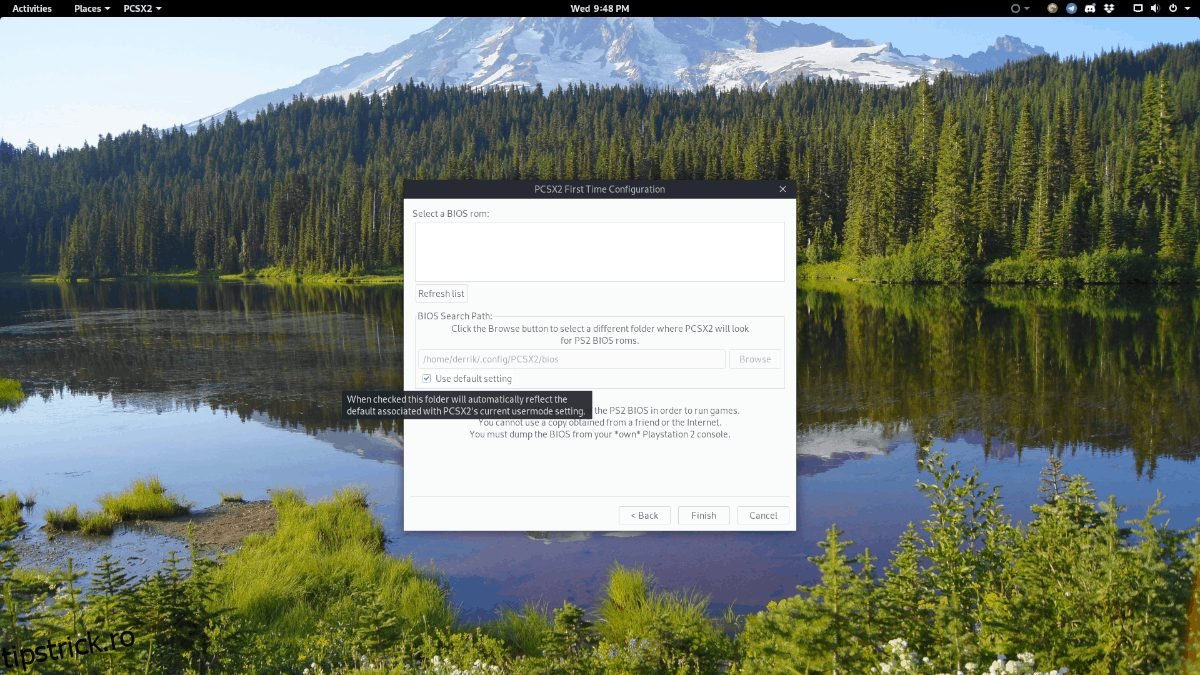
Odată ce BIOS-ul este încărcat, apasă butonul „Terminare” pentru a finaliza procesul de configurare PCSX2.
Jocuri PlayStation 2 pe Linux
PCSX2 poate rula jocuri în diferite moduri, dar cel mai fiabil mod este încărcarea unui fișier ISO, deoarece oferă o stabilitate mai bună și o rată de cadre mai bună. Pentru a juca un joc, selectează fila „CDVD”, evidențiază „Selector ISO” și apasă „Răsfoire”. Apoi, folosește fereastra de navigare pentru a selecta fișierul ISO al jocului PS2.
După ce fișierul ISO este încărcat în selectorul ISO, vei putea începe jocul apăsând „Repornire CDVD (complet)” din meniul „Sistem”. Reține că atunci când rulezi un joc PS2, pot apărea scăderi de FPS, în special dacă placa ta grafică nu este de ultimă generație.
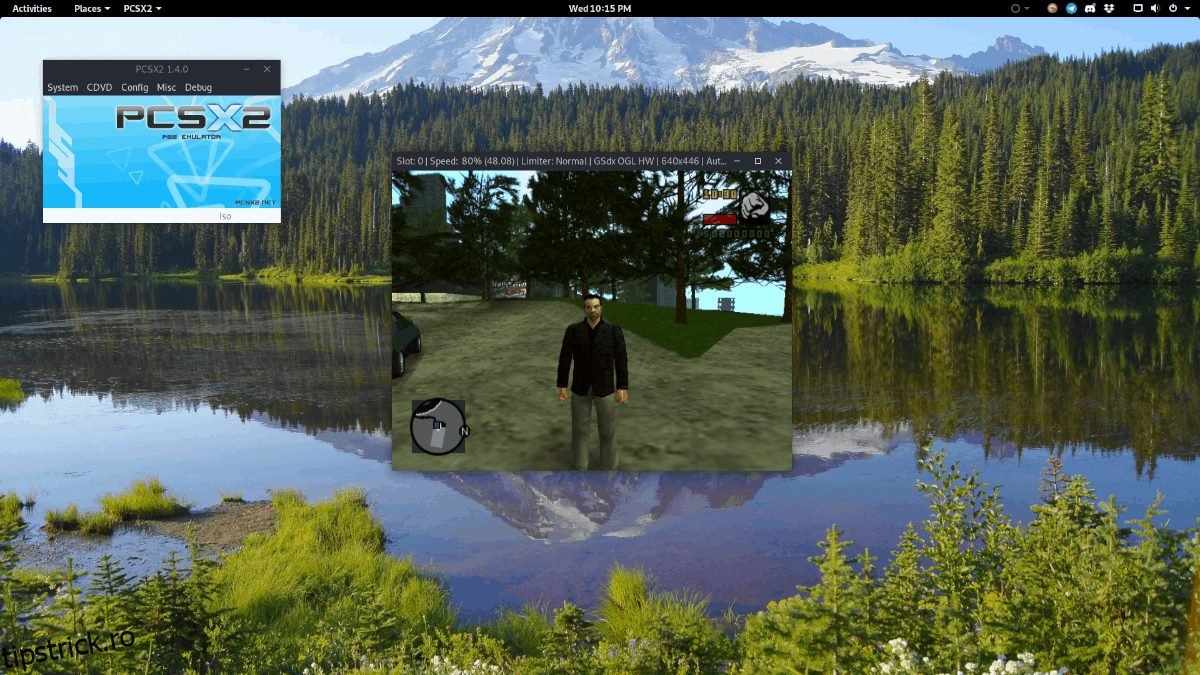
Dorești să oprești emularea? Oricând, poți închide emularea apăsând tasta ESC.
Configurarea graficii
Setările implicite ale PCSX2 pe Linux sunt optimizate pentru a rula jocurile în mod corect. Nu este recomandat să modifici niciuna dintre setări, decât dacă știi ce faci. Pentru a accesa setările grafice, apasă „Configurare”, apoi „Video (GS)”.
Configurarea unui controler
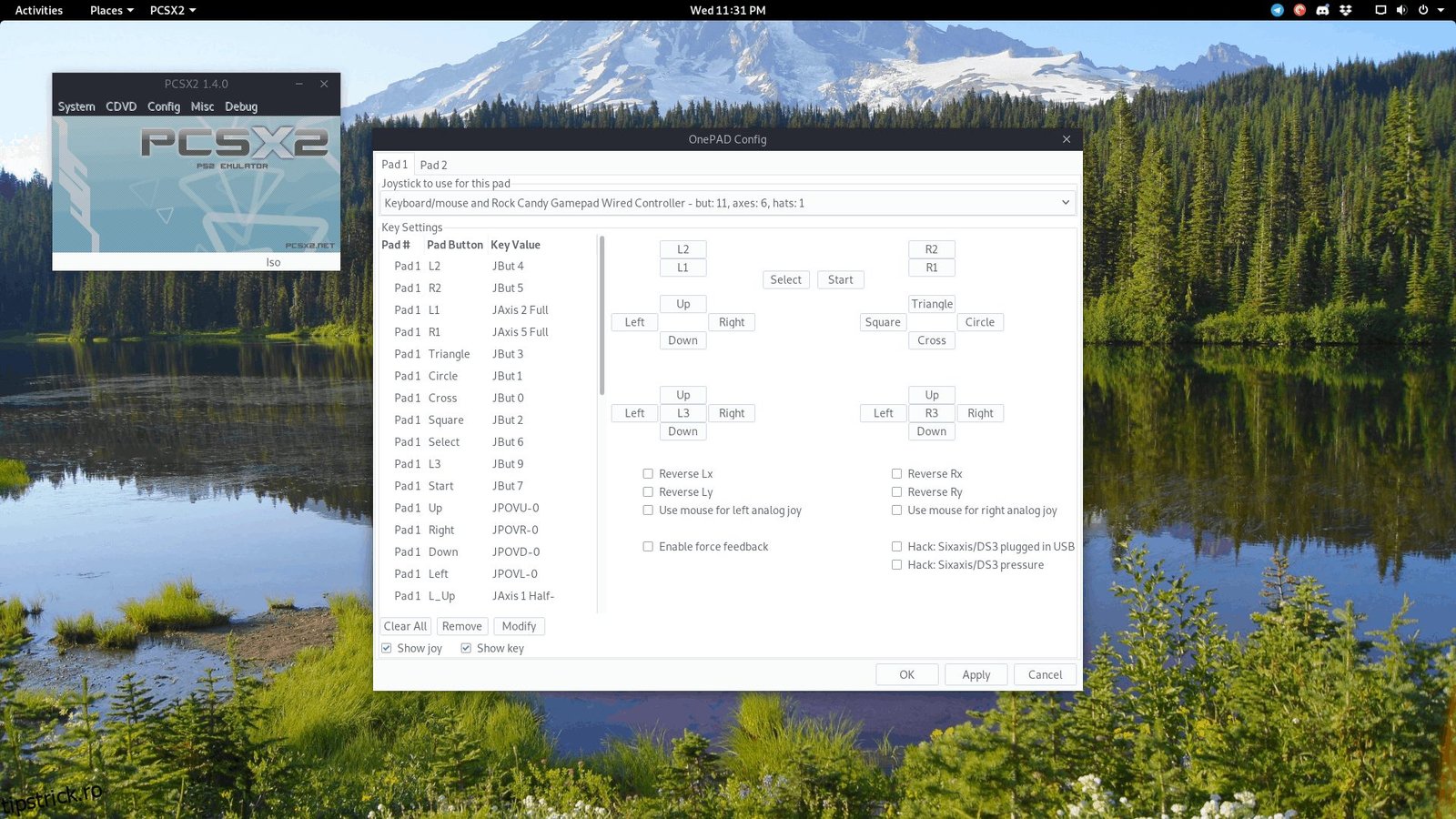
Trebuie să configurezi un controler pentru PCSX2? Conectează un gamepad USB la calculator (gamepad-urile Xbox funcționează cel mai bine pe Linux), apasă „Configurare” în fereastra aplicației PCSX2, poziționează cursorul pe „Controllere” și apasă opțiunea „Setări plugin”.
În fereastra setărilor plugin-ului pentru controler, gamepad-ul USB ar trebui să fie detectat automat. De acolo, parcurge setările controlerului și mapează butoanele la configurația dorită.
Salvare și încărcare
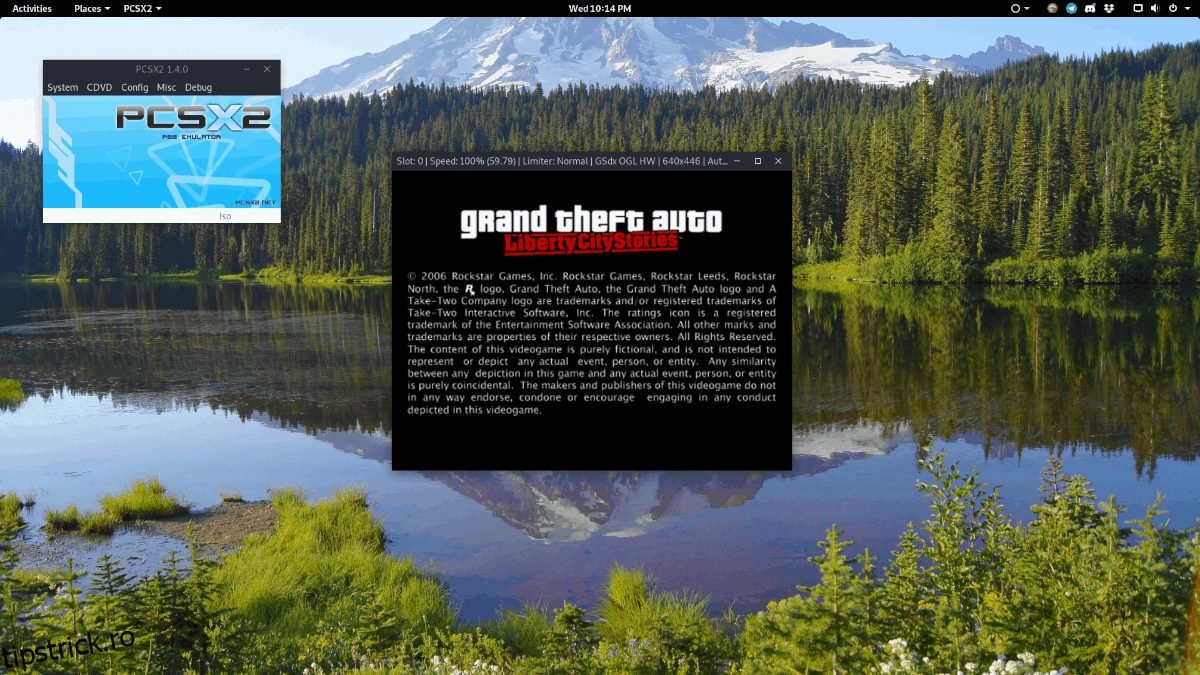
PCSX2 are un sistem de taste rapide care facilitează salvarea și încărcarea jocurilor PS2 în orice moment. Dacă dorești să salvezi starea unui joc PS2 care rulează, apasă tasta F1. Pentru a încărca o salvare, apasă F3. De asemenea, este posibil să salvezi/încarci un joc și prin deschiderea meniului „Sistem”.