Cum să joci God of War pe Linux: Ghid Complet
God of War, al patrulea titlu major al seriei, a debutat inițial pe PlayStation 4 și a ajuns ulterior pe PC. Dacă dorești să te bucuri de această aventură epică pe sistemul tău Linux, iată cum poți face acest lucru.
Instalarea God of War pe Linux
Pentru a juca God of War pe Linux, este esențial să ai instalată versiunea Steam a jocului. Această versiune a fost lansată recent pentru PC, oferind posibilitatea de a rula titlul pe sistemul tău de operare preferat.
Pași pentru Instalarea Steam pe Linux
Pentru a începe, trebuie să instalezi aplicația Steam pe Linux. Iată cum:
- Deschide o fereastră de terminal. Poți face asta apăsând combinația de taste Ctrl+Alt+T sau căutând „Terminal” în meniul aplicațiilor.
- Urmează instrucțiunile de mai jos, specifice distribuției tale Linux.
Instalare pe Ubuntu
Pe Ubuntu, poți folosi următoarea comandă în terminal:
sudo apt install steam
Instalare pe Debian
Pentru Debian, trebuie să descarci pachetul DEB:
wget https://steamcdn-a.akamaihd.net/client/installer/steam.deb
Apoi, instalează pachetul:
sudo dpkg -i steam.deb
Rezolvă eventualele probleme de dependențe:
sudo apt-get install -f
Instalare pe Arch Linux
Pentru Arch Linux, activează depozitul „multilib” editând fișierul `/etc/pacman.conf` ca root.
Elimină simbolul `#` de la liniile „multilib” și cele de sub ea. Salvează modificările și rulează:
sudo pacman -Syy
Apoi, instalează Steam:
sudo pacman -S steam
Instalare pe Fedora/OpenSUSE
Pe Fedora sau OpenSUSE, poți folosi depozitele sistemului, dar Steam funcționează mai bine ca Flatpak.
Instalare folosind Flatpak
Activează Flatpak și apoi instalează Steam:
flatpak remote-add --if-not-exists flathub https://flathub.org/repo/flathub.flatpakrepo
flatpak install flathub com.valvesoftware.Steam
Instalarea God of War prin Steam
Acum că ai Steam instalat, urmează pașii de mai jos pentru a configura și juca God of War:
- Deschide aplicația Steam și autentifică-te.
- Accesează meniul „Steam” și selectează „Setări”.
- În setări, accesează secțiunea „Steam Play” și bifează ambele căsuțe pentru a activa compatibilitatea Steam Play/Proton.
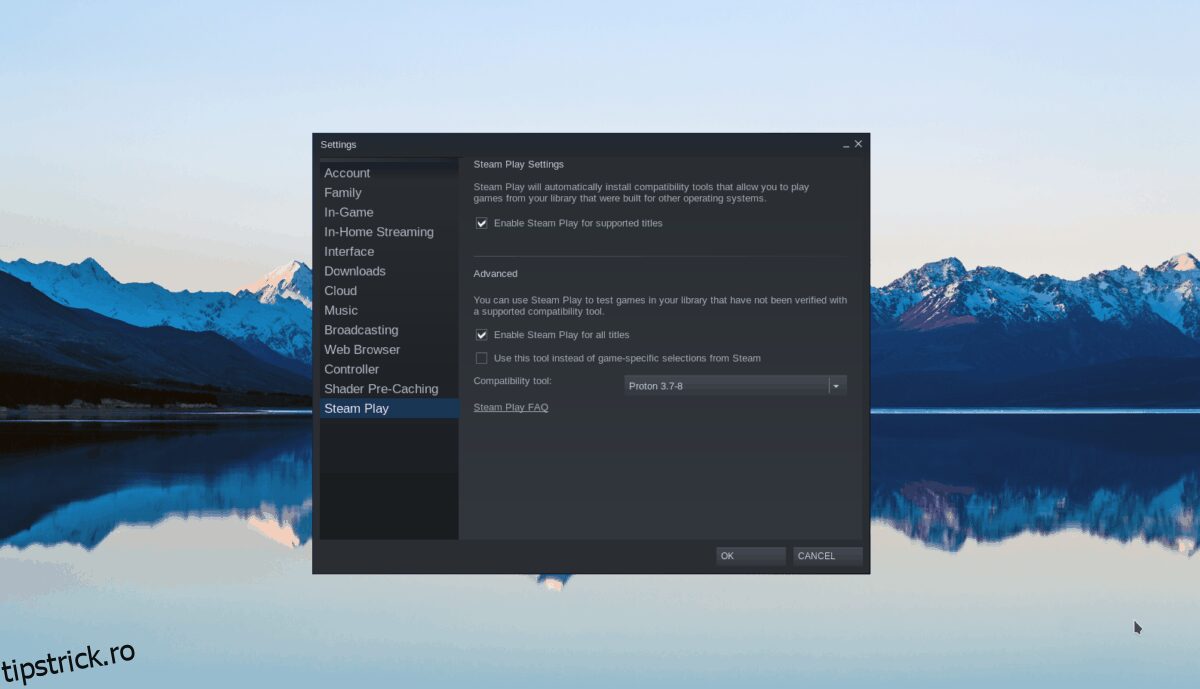
Aplică modificările făcând clic pe „OK”.
- Instalează o versiune personalizată Steam Play/Proton, cunoscută sub numele de Glorious Eggroll (Proton GE). Pentru instrucțiuni detaliate, consultă un ghid dedicat ProtonUp.
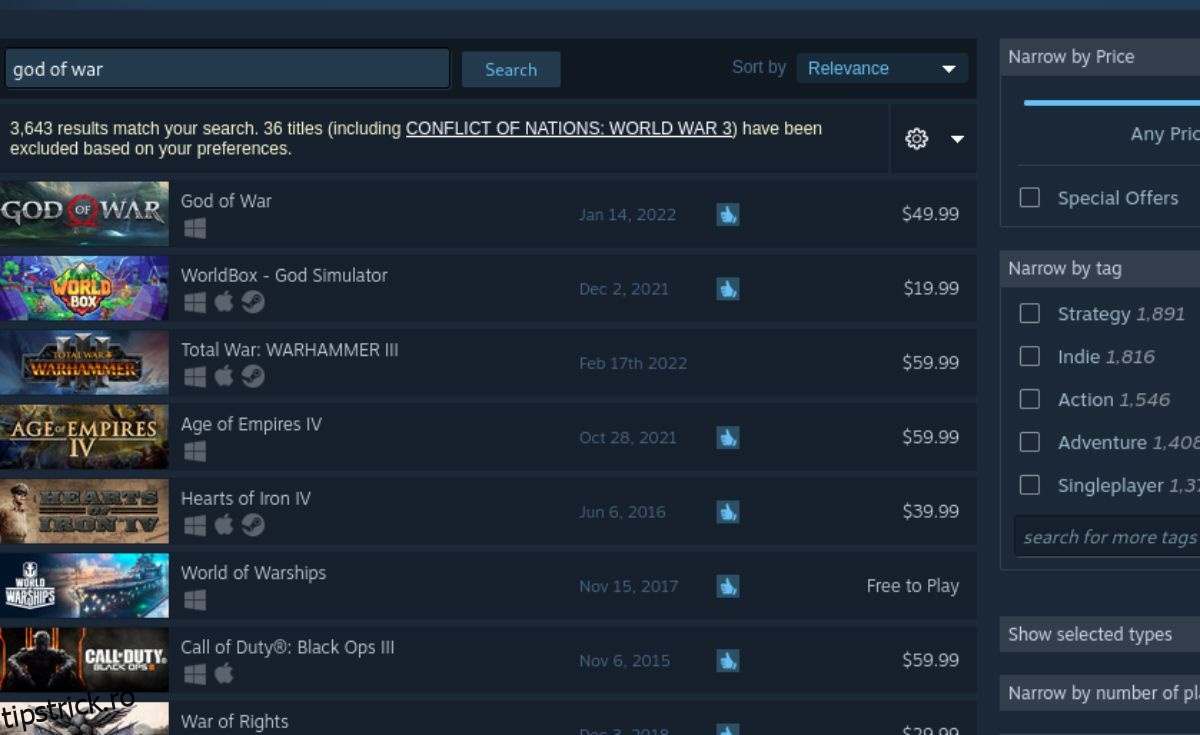
- În Steam, accesează „Magazin” și caută „God of War”.
- Adaugă jocul în coș și finalizează achiziția.
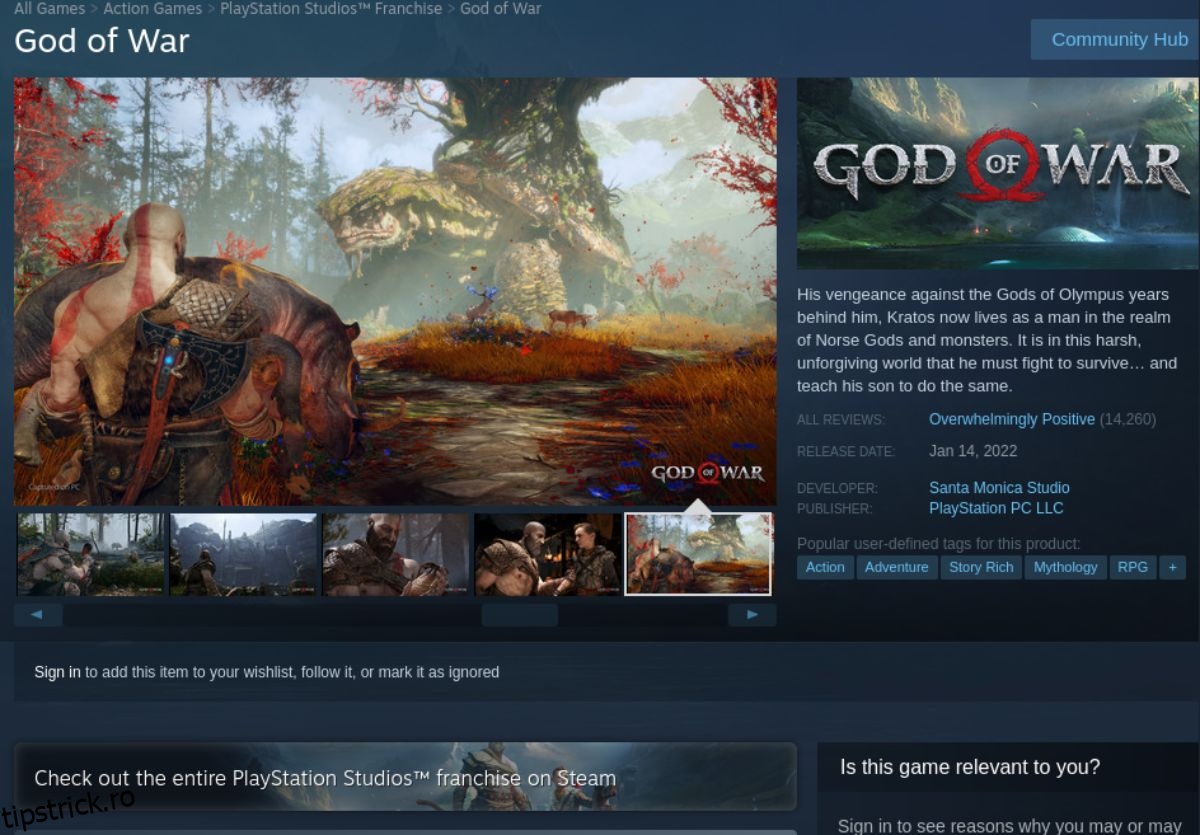
- Accesează biblioteca Steam și caută God of War. Fă clic dreapta pe el și selectează „Proprietăți”.
- În proprietăți, accesează secțiunea „Compatibilitate” și bifează „Forțați utilizarea unui anumit instrument de compatibilitate Steam Play”. Alege versiunea Proton GE instalată anterior.
- În aceeași fereastră, găsește „Setați opțiunile de lansare” și adaugă următorul cod:
DXVK_ASYNC=1 %command%
- Fă clic pe butonul „INSTALARE” și așteaptă finalizarea procesului. Când instalarea este completă, butonul se va transforma în „JOCARE”. Apasă pe el pentru a lansa jocul.