În mod uzual, atunci când introduci cifre în Google Sheets, zerourile de la început sunt eliminate automat. Acest lucru poate deveni o problemă când lucrezi cu coduri poștale, numere de telefon sau identificatori care necesită aceste zerouri inițiale. Iată cum poți să le păstrezi.
Menținerea zerourilor inițiale în timpul scrierii
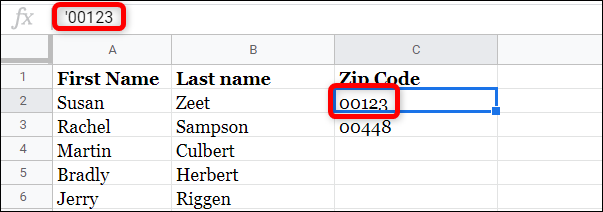
Dacă vrei să păstrezi un zero la începutul unui număr, poți introduce un apostrof (‘) chiar înainte de a începe să scrii numărul.
Apostroful funcționează ca un caracter de „evadare”, indicând Google Sheets să ignore regulile de eliminare a zerourilor inițiale.
După ce apeși tasta Enter, numărul va apărea în celulă exact așa cum l-ai scris, fără ca apostroful să fie vizibil. Poți utiliza apoi acest număr în formule fără a te îngrijora că prezența apostrofului va afecta calculele.
Aplicarea formatării „Text simplu”
Dacă nu vrei să tastezi apostroful de fiecare dată, poți formata celulele în prealabil ca „Text simplu”. Această abordare îți economisește timp și elimină grija pierderii zerourilor de la început.
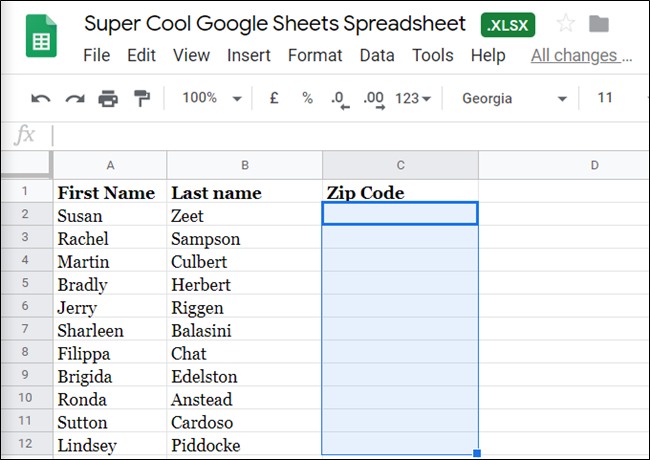
Începe prin a selecta intervalul de celule pe care dorești să-l formatezi ca „Text simplu”.
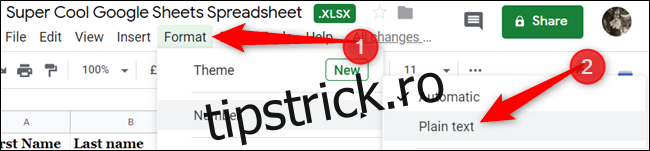
Apoi, accesează meniul „Format”, selectează „Număr” și apoi alege „Text simplu” din listă.
Acum, orice vei introduce în celulele selectate va fi afișat exact așa cum l-ai tastat, ca text simplu.
Utilizarea unui format de număr personalizat
O altă metodă eficientă este aplicarea unui format de număr personalizat. Dacă, de exemplu, lucrezi cu numere care au mereu cinci cifre, cum ar fi codurile poștale, poți formata celulele în consecință.
Este important de reținut: dacă introduci doar trei cifre, Google Sheets va adăuga două zerouri la început; dacă introduci mai mult de cinci, va elimina cifrele care depășesc limita specificată.
De exemplu, introducând „9808309”, sistemul va afișa doar „08309”, eliminând primele două cifre.
Similar cu metoda anterioară, este recomandat să aplici formatarea preventiv, pentru a evita eventualele trunchieri ale zerourilor.
Începe prin a selecta intervalul de celule pe care dorești să-l formatezi.
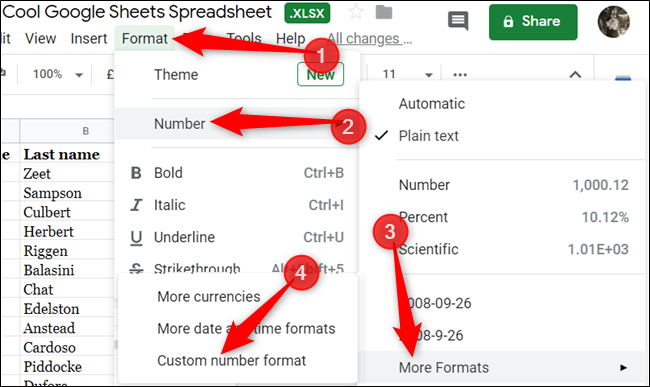
Apoi, alege „Format” > „Număr” > „Mai multe formate” și apoi selectează „Format de număr personalizat”.
Aici, poți defini modul personalizat de formatare a numerelor. Centrul de ajutor Google Docs oferă o listă cu simboluri de sintaxă utile pentru a crea formate simple sau complexe.
Pentru exemplul nostru, dorim să formatăm numerele astfel încât să aibă mereu cinci cifre. În acest caz, tastează cinci zerouri în câmpul de text și apoi apasă pe „Aplică” pentru a crea noul format.
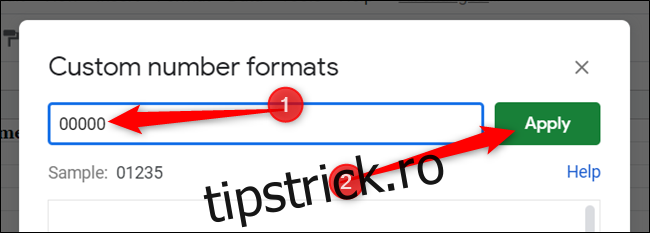
Folosirea a cinci zerouri va forța celulele să aibă o lungime fixă, indiferent de numărul introdus, adăugând zerouri la început pentru a completa formatul.
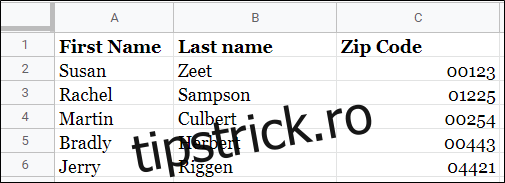
Formatarea numerelor în Google Sheets este un instrument versatil care îți permite să gestionezi corect codurile poștale, numerele de telefon și alte identificatoare, păstrând zerourile de la început fără riscul de a le pierde.