Utilizatorii sistemelor Linux au motive solide pentru a alege Dropbox ca soluție pentru stocarea în cloud și partajarea fișierelor.
Dropbox oferă beneficii distincte, chiar dacă Linux se mândrește cu un ecosistem extins de alternative open-source și opțiuni de auto-găzduire.
Salutări, entuziaști Linux! Avem vești bune și vești și mai bune pentru voi.
Vestea bună este că veți descoperi în curând cum să integrați Dropbox în sistemul vostru Linux.
Vestea și mai bună?
Vă veți îmbunătăți experiența Linux în timp ce vă distrați de minune făcând acest lucru!😅
Așadar, haideți să simplificăm și să îmbunătățim experiența voastră Linux cu ajutorul Dropbox!
Introducere în Dropbox
Dropbox este un serviciu popular de stocare în cloud și sincronizare a fișierelor, care permite utilizatorilor să salveze și să distribuie date între diverse dispozitive. Lansat în 2007, a câștigat popularitate datorită compatibilității sale multiplatformă. Oferă atât planuri gratuite, cât și cu plată, satisfăcând o gamă variată de utilizatori.
Dropbox le pune la dispoziție utilizatorilor instrumente pentru gestionarea dispozitivelor care accesează conturile lor. Acest lucru poate include revocarea accesului de pe dispozitivele pierdute sau compromise și controlul asupra dispozitivelor autorizate să acceseze contul.
Iată câteva dintre principalele funcționalități ale Dropbox.
Stocarea fișierelor
Dropbox oferă utilizatorilor un spațiu centralizat și sigur pentru stocarea fișierelor de toate tipurile, inclusiv documente, fotografii, videoclipuri și multe altele.
Sincronizarea fișierelor
Sincronizează fișierele pe toate dispozitivele, astfel încât orice modificare efectuată pe un dispozitiv este reflectată pe toate celelalte dispozitive conectate. Acest lucru facilitează accesul la fișiere de pe orice dispozitiv.
Partajarea fișierelor
Utilizatorii pot partaja fișiere cu alții prin trimiterea unui link sau invitându-i să colaboreze la anumite fișiere. Această facilitate este deosebit de utilă pentru colaborarea în echipă.
Istoricul versiunilor
Dropbox păstrează o evidență a modificărilor aduse fișierelor, permițând utilizatorilor să acceseze versiunile anterioare și să recupereze fișierele șterse. Această funcție este extrem de utilă pentru recuperarea datelor șterse sau suprascrise accidental.
Acces offline
Permite utilizatorilor să acceseze fișierele chiar și atunci când nu sunt conectați la internet, cu condiția ca aceste fișiere să fi fost sincronizate anterior cu dispozitivul.
Aplicații mobile
Dropbox oferă aplicații mobile pentru diverse platforme, inclusiv iOS și Android, permițând utilizatorilor să își acceseze și să își gestioneze fișierele în mișcare.
Un aspect important este că Dropbox utilizează un sistem de gestionare a parolelor cu zero cunoștințe.
Într-un sistem cu zero cunoștințe, nici măcar furnizorul de servicii (în acest caz, Dropbox) nu are acces la parolele tale reale.
Aceasta oferă un nivel suplimentar de securitate, deoarece chiar dacă serverele Dropbox ar fi compromise, parolele în sine ar rămâne criptate și inaccesibile.
Instalarea Dropbox pe Linux
Metoda 1: Instalarea prin linia de comandă
Utilizarea liniei de comandă este adesea cea mai rapidă metodă de a instala un program software pe Linux. Iată pașii pentru a instala Dropbox.
Pasul 1: Deschideți un terminal și actualizați listele de pachete. Este întotdeauna recomandat să vă asigurați că listele de pachete sunt la zi înainte de a instala orice software.
sudo apt update
Înlocuiți `apt` cu managerul vostru de pachete (de exemplu, `dnf` pentru Fedora) dacă folosiți o distribuție diferită.
Pasul 2: Instalați Dropbox utilizând următoarea comandă.
sudo apt install nautilus-dropbox
Această comandă va instala clientul Dropbox pentru mediul desktop. Nu este nevoie să descărcați depozite terțe adiționale.
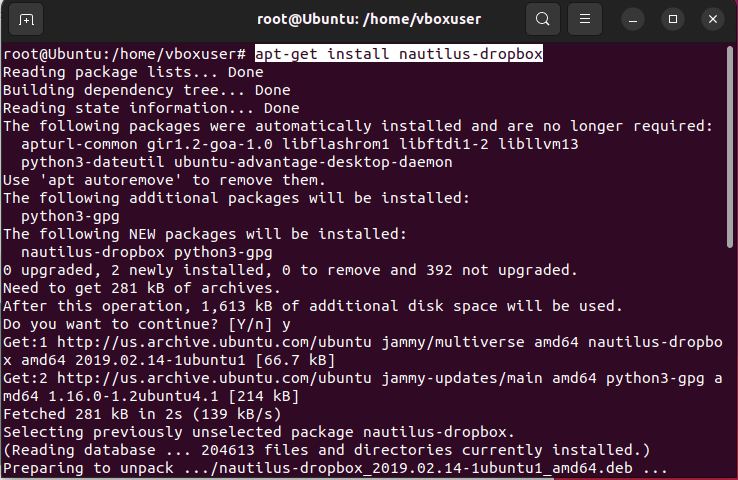
Pasul 3: După ce descărcarea pachetului este finalizată, căutați Dropbox în meniul sistemului și dați clic pe el.

Pasul 4: Vor apărea două ferestre pop-up la prima lansare. Instalarea va începe după afișarea ambelor ferestre. Dați clic pe butonul „Start Dropbox”.
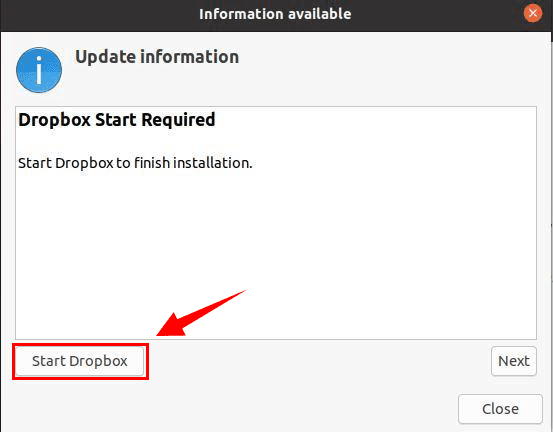
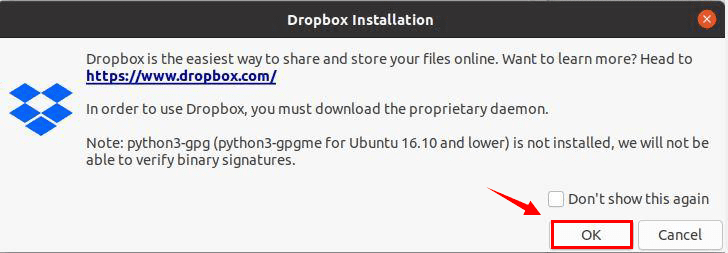
Va trebui să descărcați și demonul proprietar pentru a utiliza Dropbox. Dați clic pe „ok”.
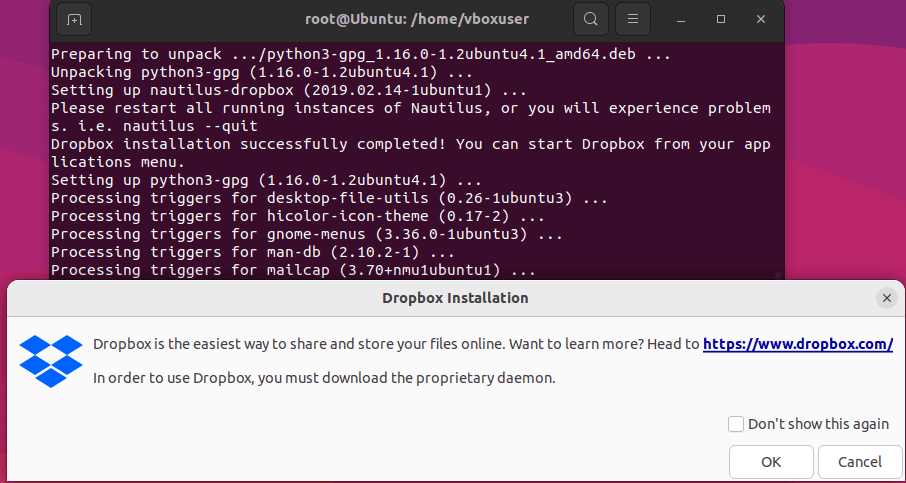
Pasul 5: Așteptați ca procesul de instalare să se finalizeze.
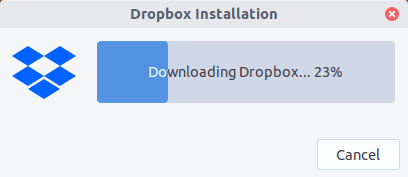
Pasul 6: Odată ce clientul Dropbox este instalat pe computer, îl puteți lansa din meniul aplicațiilor, așa cum am arătat anterior.
Când deschideți Dropbox, ar trebui să vedeți opțiuni pentru a vă autentifica dacă aveți deja un cont Dropbox sau pentru a crea un cont nou.
Introduceți informațiile necesare pentru a crea contul Dropbox. Asigurați-vă că utilizați o parolă complexă și sigură.
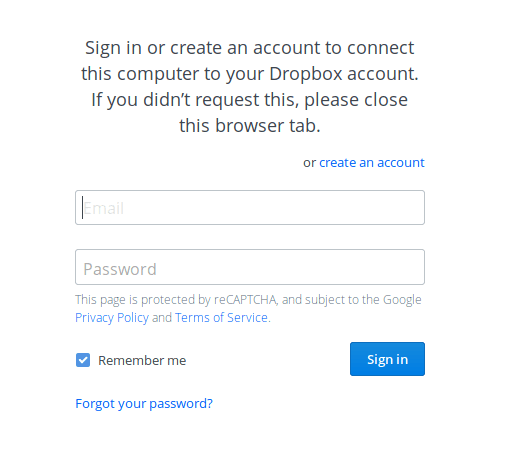
După ce ați trimis informațiile, Dropbox vă poate solicita să vă verificați adresa de e-mail printr-un e-mail de confirmare. După verificarea adresei de e-mail, puteți finaliza procesul de configurare.
Vi se va cere să alegeți un plan (cum ar fi planul Basic gratuit sau un plan cu plată cu mai mult spațiu de stocare).
Metoda 2: Instalarea grafică
Pasul 1: Deschideți browserul web și accesați https://www.dropbox.com/install-linux.
Pasul 2: Dați clic pe distribuția și versiunea Linux corespunzătoare (de exemplu, Ubuntu, Fedora, Debian) pentru a descărca pachetul de instalare.
Pasul 3: Puteți verifica pachetul de instalare în folderul descărcărilor.
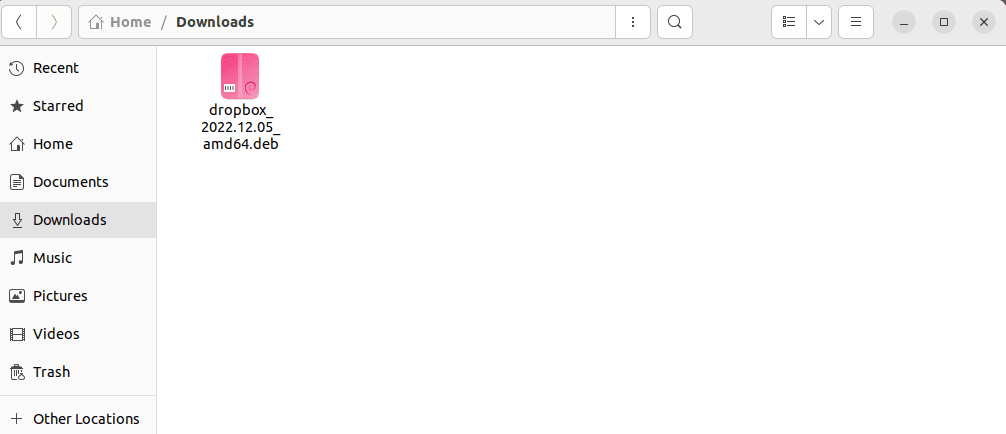
Pasul 4: După ce descărcarea este completă, deschideți fișierul folosind managerul de fișiere, dând clic dreapta pe pachetul Debian.
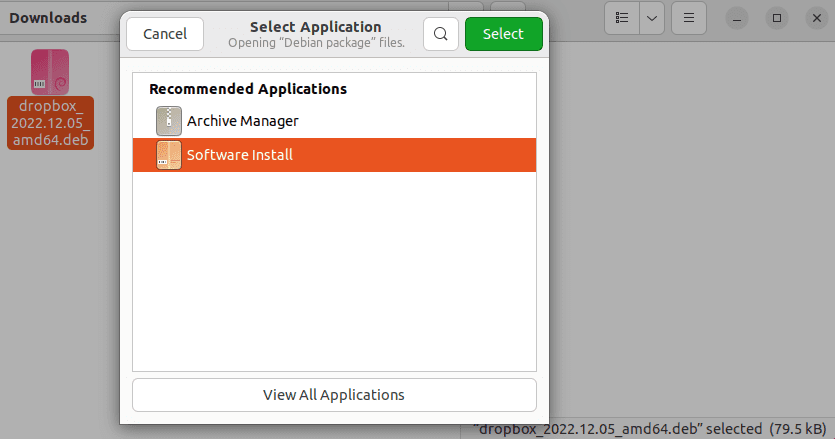
Pasul 5: Următorul pas este să dați clic pe „Instalare” pentru a instala Dropbox din pachetul Debian.
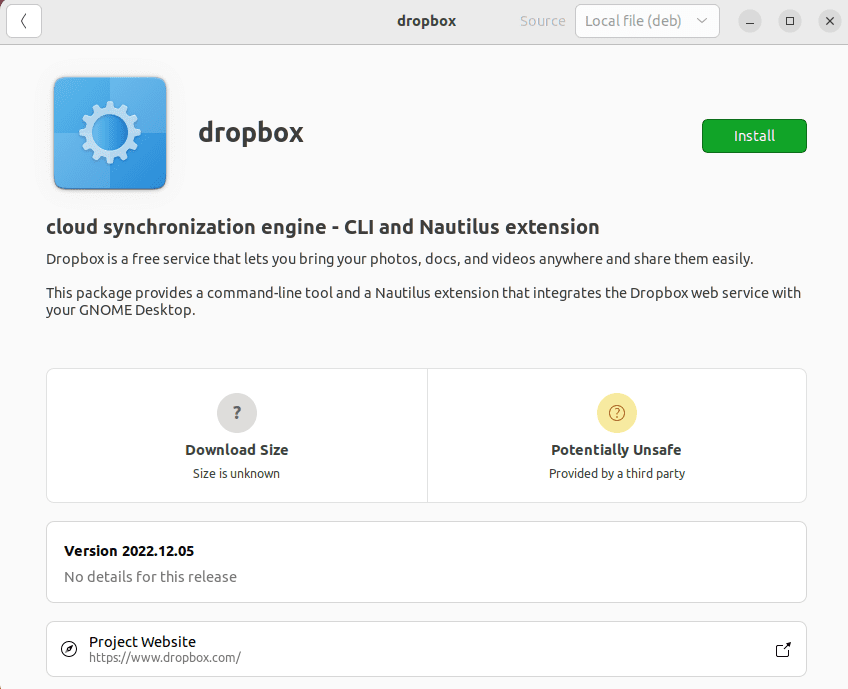
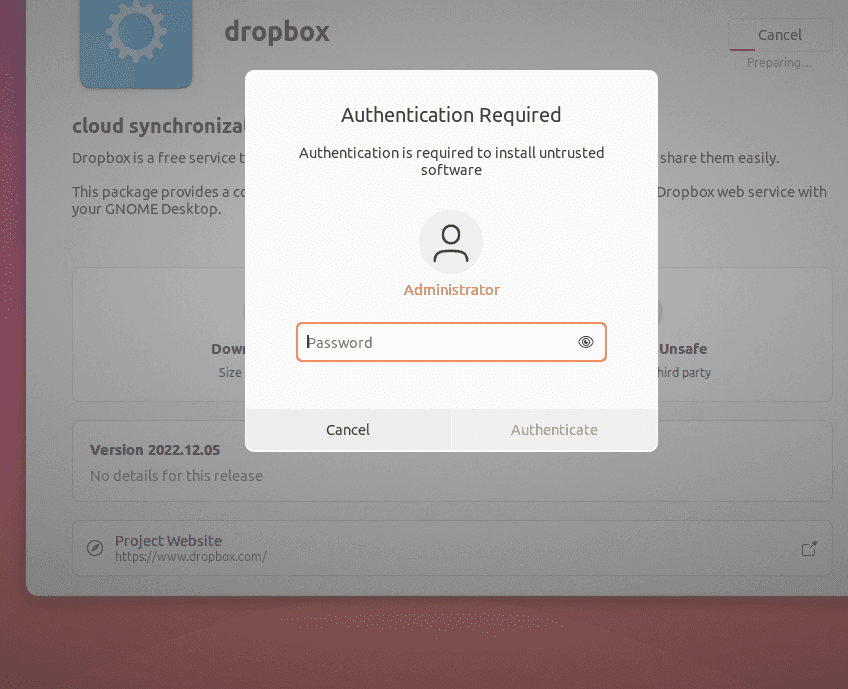
Pasul 6: Va trebui să introduceți parola pentru a iniția procesul de instalare.
Pasul 7: Dați clic pe butonul „OK” și instalați demonul proprietar.
Pasul 8: Procesul de instalare va începe.
Pasul 9: Când lansați Dropbox pentru prima dată, vi se va solicita să vă conectați la contul Dropbox sau să creați unul nou.
După ce v-ați conectat, puteți configura preferințele Dropbox, cum ar fi alegerea locației folderului Dropbox și opțiunile de sincronizare selectivă. Dropbox ar trebui să înceapă sincronizarea fișierelor după finalizarea configurării. Puteți observa o pictogramă Dropbox în bara de meniu pentru acces rapid.
Cum se integrează Dropbox cu managerii de fișiere Linux?
Nautilus, Dolphin sau orice alt manager de fișiere va detecta și se va integra automat cu Dropbox după ce l-ați instalat și configurat.
Nu este necesară nicio integrare manuală cu managerii de fișiere.
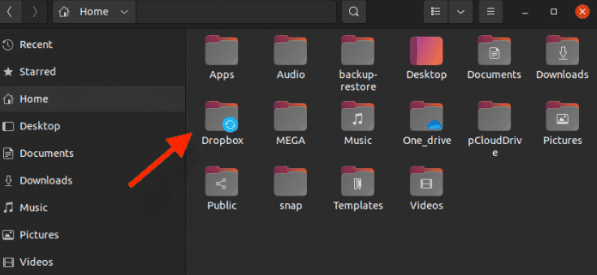
După ce v-ați autentificat, un folder Dropbox va fi creat automat în directorul de pornire.
Acest folder va servi ca interfață principală pentru gestionarea fișierelor/dosarelor stocate în contul Dropbox.
Orice adăugați în acest folder va fi sincronizat cu contul vostru Dropbox din cloud.
Dropbox vă permite să alegeți ce fișiere doriți să sincronizați cu computerul.
Această opțiune este utilă mai ales dacă aveți spațiu de stocare limitat pe dispozitiv. Puteți accesa această opțiune făcând clic dreapta pe pictograma Dropbox din meniul sistemului.
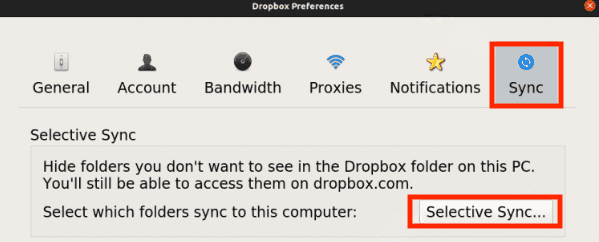
De asemenea, puteți ajusta preferințele de lățime de bandă și sincronizare pentru a controla modul în care Dropbox folosește conexiunea la internet pentru sincronizare.
Acest lucru vă poate ajuta să gestionați impactul asupra vitezei rețelei, mai ales când încărcați sau descărcați fișiere de dimensiuni mari.
Depanarea problemelor de instalare

Iată câteva dintre cele mai comune probleme pe care le puteți întâlni la instalarea Dropbox pe Linux.
Arhitectură incompatibilă
Dacă descărcați un pachet Dropbox greșit pentru arhitectura sistemului vostru (de exemplu, încercând să instalați un pachet pe 64 de biți pe un sistem pe 32 de biți), instalarea va eșua.
Asigurați-vă că descărcați pachetul corect, care se potrivește cu arhitectura sistemului vostru, pentru a remedia această problemă.
Distribuție Linux neacceptată
Dropbox acceptă oficial un număr limitat de distribuții Linux (de exemplu, Ubuntu, Fedora, Debian). Dacă utilizați o distribuție mai puțin obișnuită, este posibil să întâmpinați probleme de compatibilitate.
Puteți încerca să utilizați programul generic de instalare disponibil pe site-ul Dropbox, dar este posibil să nu funcționeze pe toate distribuțiile.
Versiunea Glibc nepotrivită
Uneori, Dropbox poate necesita o anumită versiune a bibliotecii GNU C (glibc), care nu este disponibilă pe sistemul vostru. În această situație, s-ar putea să fie necesar să luați în considerare utilizarea unei versiuni mai vechi de Dropbox, compatibilă cu versiunea glibc a sistemului vostru.
Probleme cu firewall-ul sau proxy
Dacă vă aflați în spatele unui firewall sau folosiți un server proxy, acesta poate bloca conexiunea Dropbox la serverele sale. Asigurați-vă că firewall-ul sau setările proxy permit traficul Dropbox.
Trebuie să configurați setările proxy în preferințele Dropbox dacă apare această eroare.
SELinux sau AppArmor
Unele distribuții Linux utilizează module de securitate SELinux/AppArmor, care pot restricționa funcționarea Dropbox. S-ar putea să fie necesar să configurați politicile SELinux pentru a permite funcționarea corectă a Dropbox.
Execuția scriptului de instalare
Dacă utilizați metoda liniei de comandă, asigurați-vă că executați corect scriptul de instalare. Acordați atenție oricăror mesaje de eroare care indică probleme cu procesul de instalare, cum ar fi căi incorecte sau permisiuni.
Client Dropbox învechit
Dacă aveți instalată o versiune învechită a clientului Dropbox, este posibil să nu funcționeze corect cu cele mai recente servere Dropbox. Actualizați în mod regulat clientul Dropbox la cea mai recentă versiune disponibilă.
Notă importantă: mesajele de eroare pot varia în funcție de distribuția Linux și de configurația sistemului.
Verificați întotdeauna resursele/forumurile oficiale de asistență Dropbox pentru instrucțiuni specifice de depanare, dacă întâmpinați probleme de instalare care nu sunt tratate aici.
Dezinstalarea Dropbox de pe Linux
Pentru a dezinstala Dropbox de pe sistemul vostru Linux, puteți utiliza următoarea comandă.
sudo apt-get remove dropbox
Înlocuiți `apt-get` cu managerul de pachete corespunzător (de exemplu, `yum`, `pacman`).
Nu uitați să ștergeți manual folderul și fișierele Dropbox, dacă nu le mai doriți în sistemul vostru.
Gata! Acum ar trebui să aveți Dropbox instalat și configurat cu succes pe sistemul vostru Linux.
Concluzie ✍️
Dropbox nu va funcționa până nu vă conectați cu succes.
Există restricții privind numărul de dispozitive pe care le puteți conecta la contul vostru folosind ediția gratuită.
Planul gratuit permite conectarea a maximum 3 dispozitive. Va trebui să eliminați unele dintre dispozitivele mai vechi, pe care nu le mai folosiți, pentru a adăuga altele noi.
Sper că ați găsit acest articol util pentru a învăța cum să instalați Dropbox în Linux.
De asemenea, ați putea fi interesați să aflați despre cele mai bune alternative Dropbox pentru stocare sigură și mai inteligentă.