Înregistrarea activității de pe ecranul calculatorului poate părea dificilă la început, mai ales dacă nu dispui de instrumentele adecvate. S-ar putea să dorești să înregistrezi o prezentare în timp ce te antrenezi pentru un discurs sau să împărtășești momente dintr-un joc cu prietenii.
Indiferent de motiv, captarea ecranului în Windows 10 este extrem de simplă. Dacă știi combinația de taste corectă, poți începe înregistrarea oricând. Deși funcția integrată este destul de utilă, nu se compară cu aplicațiile specializate, concepute exclusiv pentru a capta tot ceea ce se întâmplă pe ecran.
Cum să înregistrezi ecranul în Windows 10 folosind instrumentul implicit
Windows 10 include un instrument de înregistrare a ecranului. Conceput inițial pentru captarea jocurilor, poate fi folosit și pentru a înregistra orice activitate de pe calculator.
Primul pas este activarea acestei opțiuni din meniul de setări Windows.
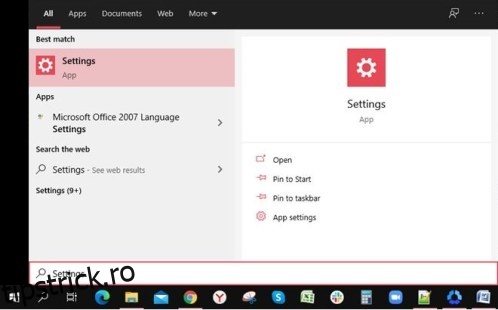
- Apăsați tasta Start de pe tastatură.
- Începeți să tastați „Setări”. Va apărea linkul către aplicația Setări. Apăsați pe el.
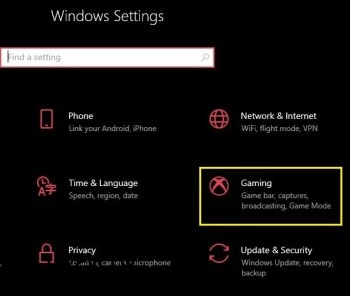
- În meniul Setări, dați clic pe opțiunea Jocuri. Se va deschide meniul Bară de jocuri.
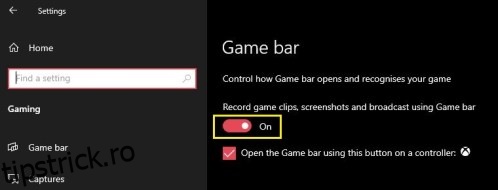
- Activați „Înregistrați clipuri de joc, capturi de ecran și difuzați folosind bara de jocuri”, dând clic pe comutatorul în poziția Pornit.
O altă modalitate de a deschide meniul Setări este utilizarea unei comenzi rapide de la tastatură. Apăsați simultan tastele Windows + I și meniul va apărea.
Acum că bara de jocuri este activată, este timpul să începi înregistrarea.
- Alege aplicația pentru care dorești să înregistrezi activitatea. Poate fi desktopul, browserul web, un joc video sau chiar un film pe care îl rulezi pe calculator.
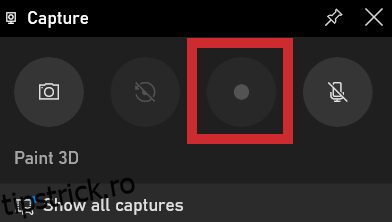
- Apăsați simultan tastele Windows + G de pe tastatură. Aceasta va afișa suprapunerea de înregistrare pe ecran. Aceasta este compusă din mai multe widget-uri, cum ar fi Captură, Audio și Performanță.
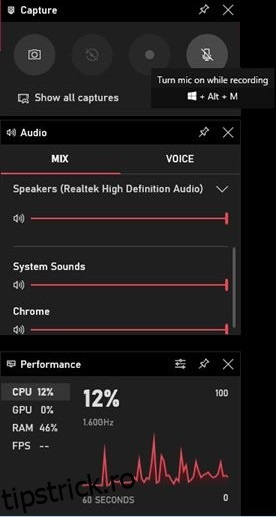
- Pentru a începe înregistrarea, dă clic pe butonul Înregistrare din widgetul Captură.
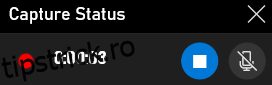
- Dă clic oriunde pe ecran pentru a ascunde suprapunerea barei de joc. Un mic widget va apărea în partea dreaptă a ecranului, afișând timpul curent de înregistrare. Acesta permite, de asemenea, oprirea înregistrării și activarea/dezactivarea microfonului, dacă există unul. După ce ai terminat înregistrarea, dă clic pe butonul Stop din widgetul mic.
- Va apărea o notificare despre înregistrarea unui clip de joc. Dacă dai clic pe aceasta, se va deschide un folder în Windows Explorer unde poți vedea fișierul video înregistrat.

Nu este necesar să afișezi bara de jocuri de fiecare dată când vrei să înregistrezi ceva. Există o comandă rapidă de la tastatură care îți permite să pornești sau să oprești instantaneu înregistrarea ecranului. Apăsați simultan tastele Windows + Alt + R, iar înregistrarea va începe. Pentru a opri înregistrarea, apasă din nou aceeași combinație: Win + Alt + R.
Cele mai bune alternative terțe
Dacă instrumentul implicit de înregistrare din Windows nu oferă opțiunile necesare, există și alte alternative. În funcție de necesitățile tale, iată trei aplicații care ar putea fi potrivite.
OBS Studio
OBS Studio este liderul absolut în înregistrarea ecranului și este complet gratuit. Acronimul pentru Open Broadcaster Software, avantajul major este că este un produs open-source. Aceasta înseamnă că nu are reclame, iar actualizările continue îl fac mai eficient cu fiecare versiune. Este disponibil pentru sistemele de operare Windows, macOS și Linux.
FlashBack Express
Cu FlashBack Express beneficiezi de o versiune gratuită a unui software plătit. Mai simplu decât OBS, este ideal pentru cei care nu au mai folosit astfel de programe. Un mare avantaj al versiunii gratuite este că nu are limite de timp pentru înregistrări și nici filigrane pe video.
Apowersoft Screen Recorder online gratuit
Spre deosebire de OBS Studio și FlashBack Express, Recorderul de la Apowersoft nu este un software independent. Acesta rulează direct din browserul web al calculatorului. Deși nu este ideal pentru captarea jocurilor, este perfect pentru orice altceva. Indiferent dacă vrei să înregistrezi o prezentare sau o conversație video, această aplicație web este o alegere bună.
Întrebări frecvente suplimentare
Cum înregistrez și efectele sonore ale computerului în timpul capturii ecranului?
În majoritatea programelor de înregistrare a ecranului, captarea sunetului computerului este activată implicit. De aceea, nu este nevoie să cauți opțiuni suplimentare pentru a activa sunetul.
Dacă nu vrei să incluzi sunetul computerului în înregistrare, există două modalități de a face acest lucru. Unele programe oferă opțiunea de a dezactiva sunetul în timpul înregistrării. Rezultatul va fi un videoclip complet silențios. Dacă software-ul nu are această opțiune, va trebui să editezi audio-ul din videoclip.
Cum pot înregistra și vocea și să o sincronizez cu screencast-ul?
Pentru a înregistra vocea într-un video, trebuie să conectezi un microfon la calculator. Dacă înregistrezi de pe un laptop, acesta are de obicei un microfon integrat. Când începi înregistrarea cu instrumentul Windows, trebuie să apeși butonul „Activează microfonul” din widgetul mic. Acesta va înregistra tot ceea ce spui la microfon până la oprirea înregistrării. Poți activa sau dezactiva microfonul în orice moment în timpul înregistrării fără a afecta înregistrarea în sine.
Cum aleg un anumit monitor pentru înregistrare?
Dacă ai mai multe monitoare conectate la calculator, poți alege monitorul pe care vrei să înregistrezi. Procesul poate diferi ușor, în funcție de aplicația folosită. În general, trebuie să accesezi lista surselor video recunoscute de program și să selectezi monitorul dorit.
Dacă programul nu recunoaște automat al doilea monitor, este posibil să fie necesară adăugarea manuală. Aceasta se face prin adăugarea unei noi surse și atribuirea monitorului pe care vrei să îl înregistrezi acestei surse.
Pot înregistra simultan de pe mai multe monitoare?
Da, se poate. Din nou, procesul poate fi automat sau manual, în funcție de software. Dacă este automat, trebuie doar să selectezi monitoarele pe care vrei să le folosești pentru captură.
Pentru configurarea manuală, trebuie să definești zona de înregistrare. De exemplu, dacă vrei să capturezi două monitoare Full HD unul lângă altul, zona de înregistrare trebuie să aibă lățimea dublă. În acest caz, rezoluția unui monitor este de 1920×1080 pixeli. Așadar, dimensiunea înregistrării ar trebui să fie dublul lățimii, adică 3840×1080 pixeli.
Concluzie
Acum că știi cum să înregistrezi un screencast în Windows 10, poți alege fie instrumentul implicit, fie o aplicație specializată. Indiferent dacă vrei să capturezi o sesiune de joc sau să înregistrezi o conversație video cu prietenii, acest lucru va fi simplu de acum încolo.
Ai reușit să înregistrezi un screencast pe computer? Folosești instrumentul Windows sau una dintre aplicațiile menționate? Împărtășește-ți experiența în secțiunea de comentarii de mai jos.