Camerele iPhone au revoluționat modul în care înregistrăm videoclipuri, oferind rezultate uimitoare fără a necesita echipamente complicate. Cu toate acestea, zgomotul ambiental și vocile nedorite pot compromite calitatea materialului video.
Din fericire, există soluții pentru a realiza înregistrări video fără sunet. Acest articol explorează diverse metode pentru a obține clipuri video silențioase cu iPhone-ul tău.
Cum să obții clipuri video fără sunet pe iPhone
Aplicația Camera de pe iPhone oferă o multitudine de funcții și moduri de înregistrare. Din păcate, posibilitatea de a înregistra un videoclip fără sunet nu este una dintre ele. Deși nu există o opțiune dedicată, poți folosi metode creative sau aplicații terțe pentru a obține rezultatul dorit.
Folosește o mufă de căști
Întrucât Apple nu a introdus opțiunea de înregistrare video fără sunet, utilizatorii au trebuit să găsească soluții alternative. O metodă rapidă, dar improvizată, constă în introducerea unei mufe de căști inutilizabile în portul audio al iPhone-ului. Această tehnică funcționează doar pentru dispozitivele cu mufă pentru căști și ar putea doar să diminueze sunetul, dar necesită un minim de efort.
Utilizează aplicații terțe pentru înregistrare silențioasă
Chiar dacă Apple nu oferă o funcție nativă pentru înregistrarea fără sunet, App Store vine în ajutor. Poți descărca aplicații terțe care includ funcția de dezactivare a sunetului în timpul filmării.
Înregistrează videoclipuri silențioase cu FiLMiC Pro
FiLMiC Pro transformă camera iPhone-ului într-un instrument de înregistrare video avansat. În ciuda funcțiilor sale de ultimă generație, aplicația oferă și o modalitate simplă de a captura videoclipuri fără sunet.
Iată cum să dezactivezi înregistrarea audio în trei pași simpli:
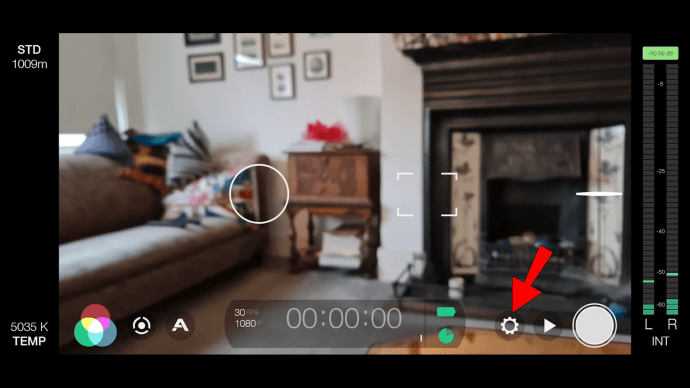
- Accesează pictograma roată dințată din colțul din dreapta jos pentru a deschide „Setările Prestabilite”.
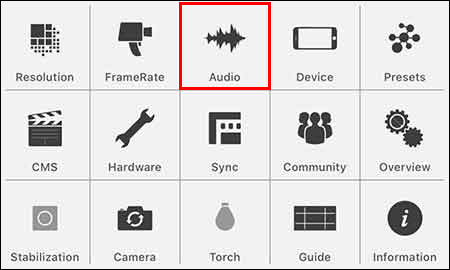
- Selectează pictograma „Audio”.
- Activează comutatorul „Doar Video”.
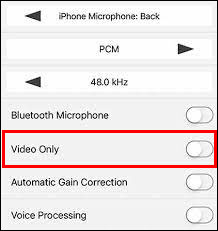
Acum poți înregistra videoclipuri fără sunet folosind aplicația. Pe lângă eliminarea zgomotului de fundal, această funcție este utilă pentru a filma cadre de tip B-roll și a economisi spațiu de stocare pe iPhone.
Totuși, aplicația este costisitoare, deci utilizarea ei doar pentru dezactivarea sunetului ar putea fi o risipă. Încearcă să te familiarizezi cu toate funcțiile sale și să duci înregistrarea video la un nou nivel.
Înregistrează videoclipuri fără sunet cu Camera Plus Pro
Camera Plus Pro este o aplicație ce pune accent pe controlul procesului de înregistrare video. O funcție importantă este posibilitatea de a dezactiva înregistrarea audio. Iată cum:
- Apasă butonul „Opțiuni” din colțul stânga jos.
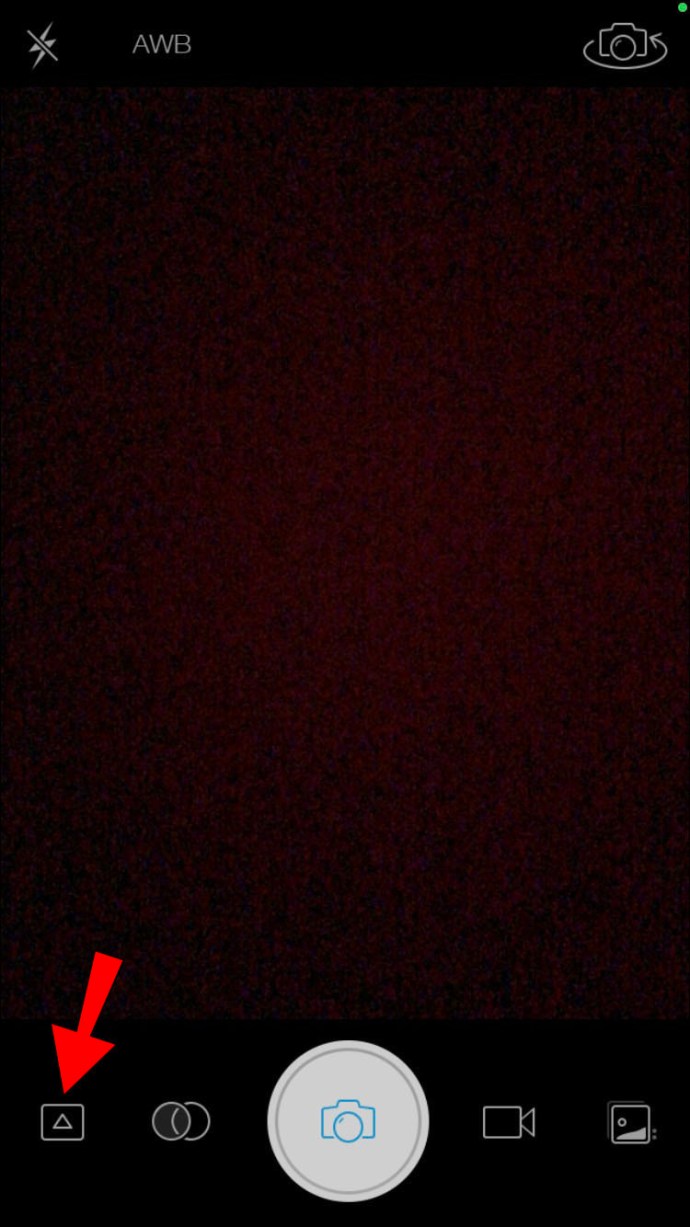
- Alege „Setări”.
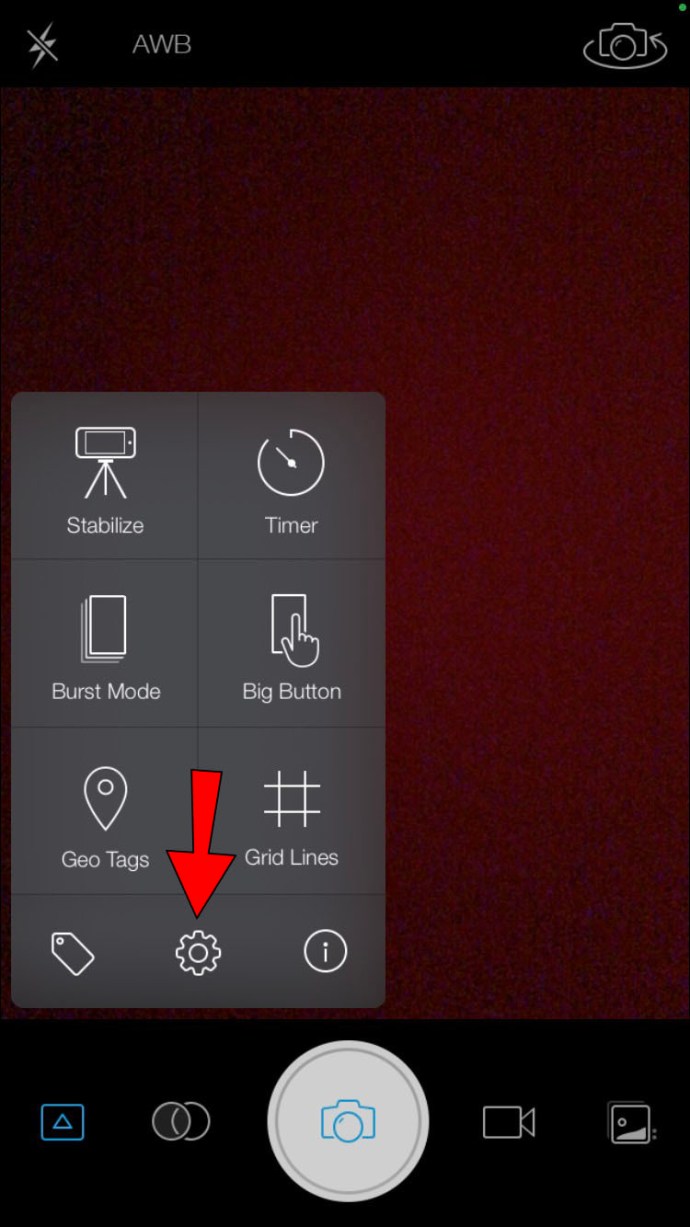
- Mergi la „Videoclipuri”.
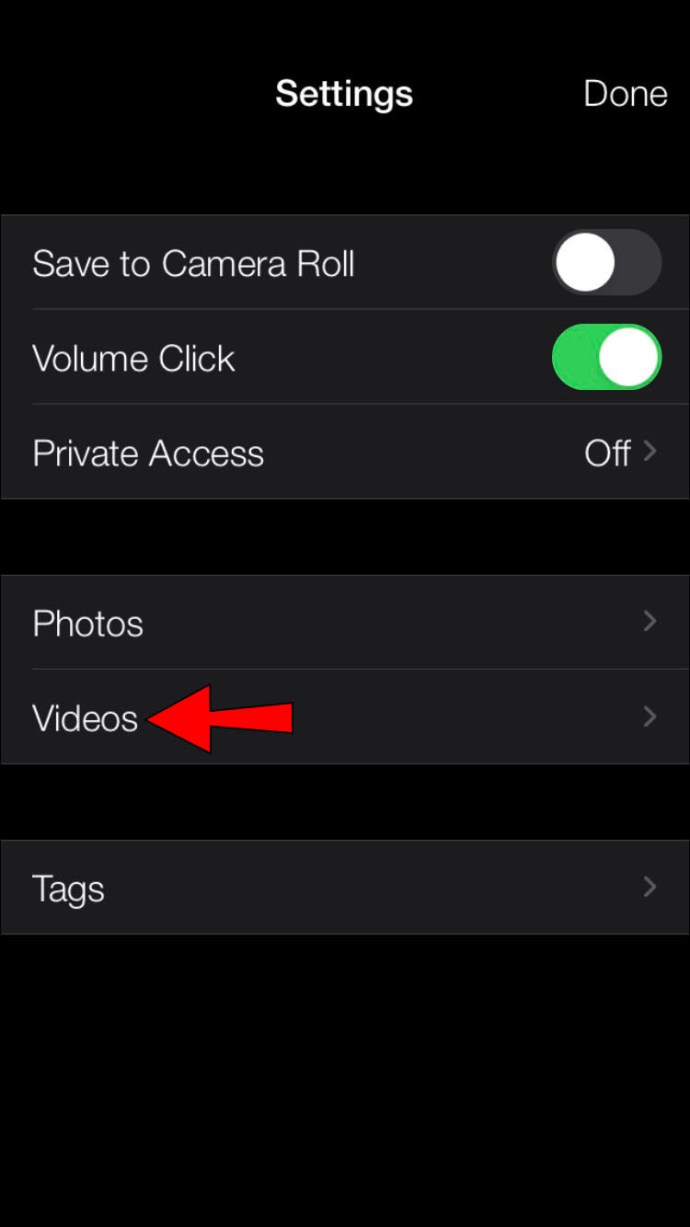
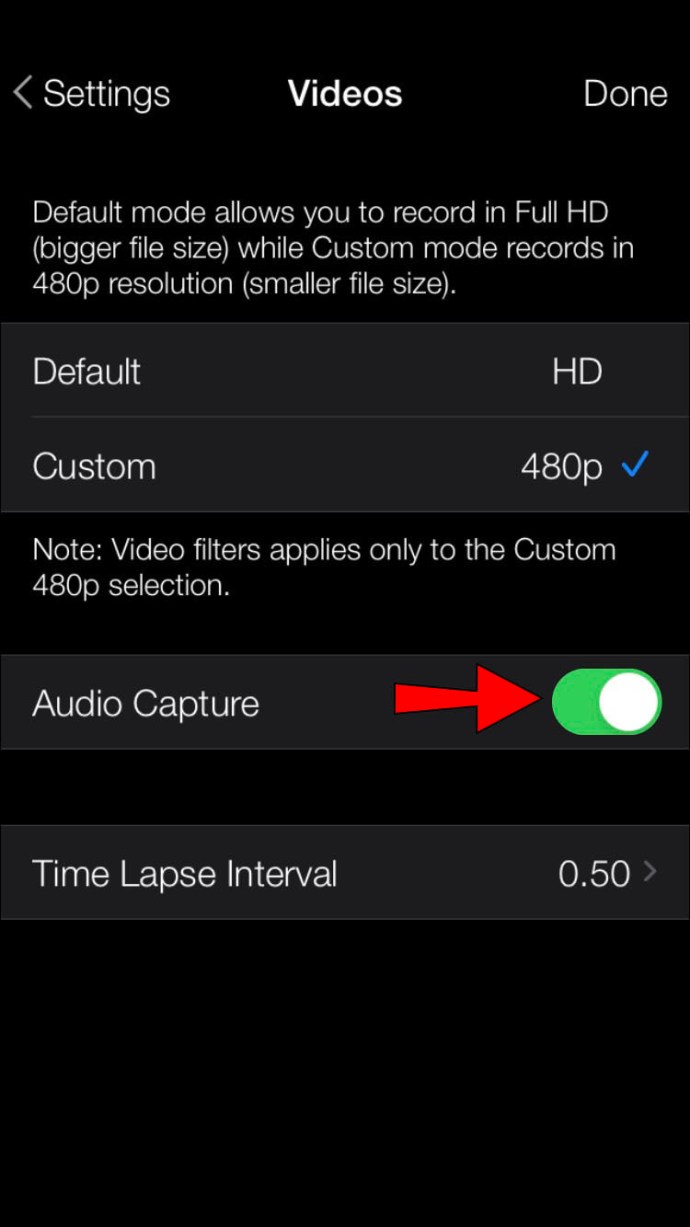
- Setează opțiunea „Captură audio” pe „Dezactivat”.
- Apasă pe „Gata”.
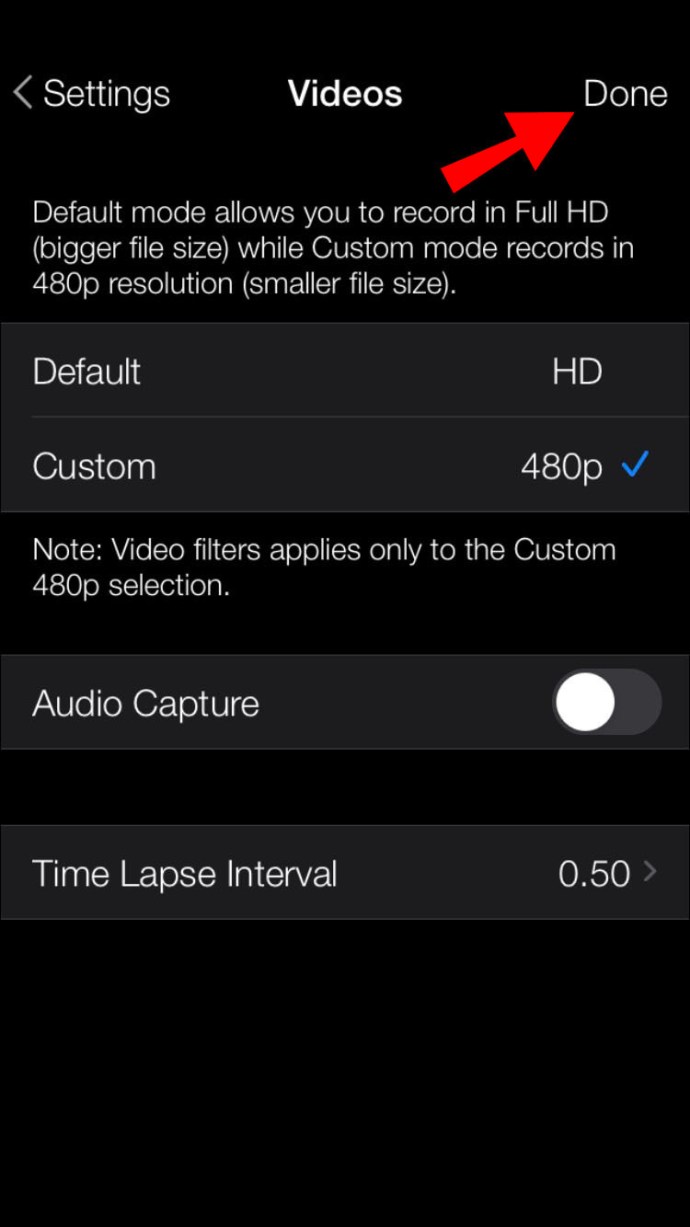
După modificarea setărilor, poți înregistra videoclipuri silențioase cu aplicația. Fișierul video va avea o dimensiune redusă.
Cum să elimini sunetul dintr-un videoclip
Ideal ar fi ca iPhone-ul să aibă o funcție nativă pentru înregistrare video fără sunet. Până când Apple va introduce această opțiune, poți folosi aplicații terțe pentru a filma videoclipuri dezactivate. Alternativ, poți înregistra un videoclip cu sunet și îl poți elimina ulterior. Apple oferă câteva aplicații potrivite, dar și soluțiile terțe sunt utile.
Elimină sunetul cu ajutorul aplicației Fotografii
Aplicația Fotografii de la Apple permite eliminarea pistei audio dintr-un videoclip. Fiind preinstalată pe iPhone, este cea mai rapidă soluție pentru această operație.
Iată cum să elimini sunetul dintr-un videoclip cu ajutorul aplicației Fotografii:
- Localizează videoclipul din care vrei să elimini sunetul.
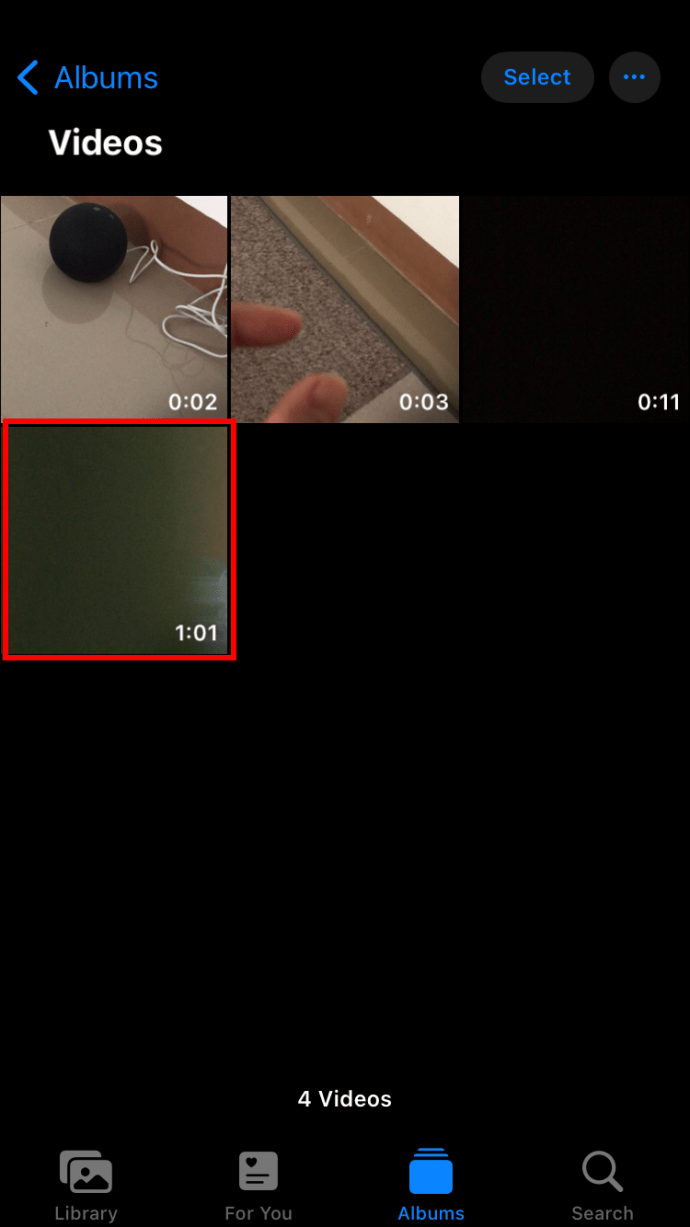
- Atinge miniatură videoclipului.
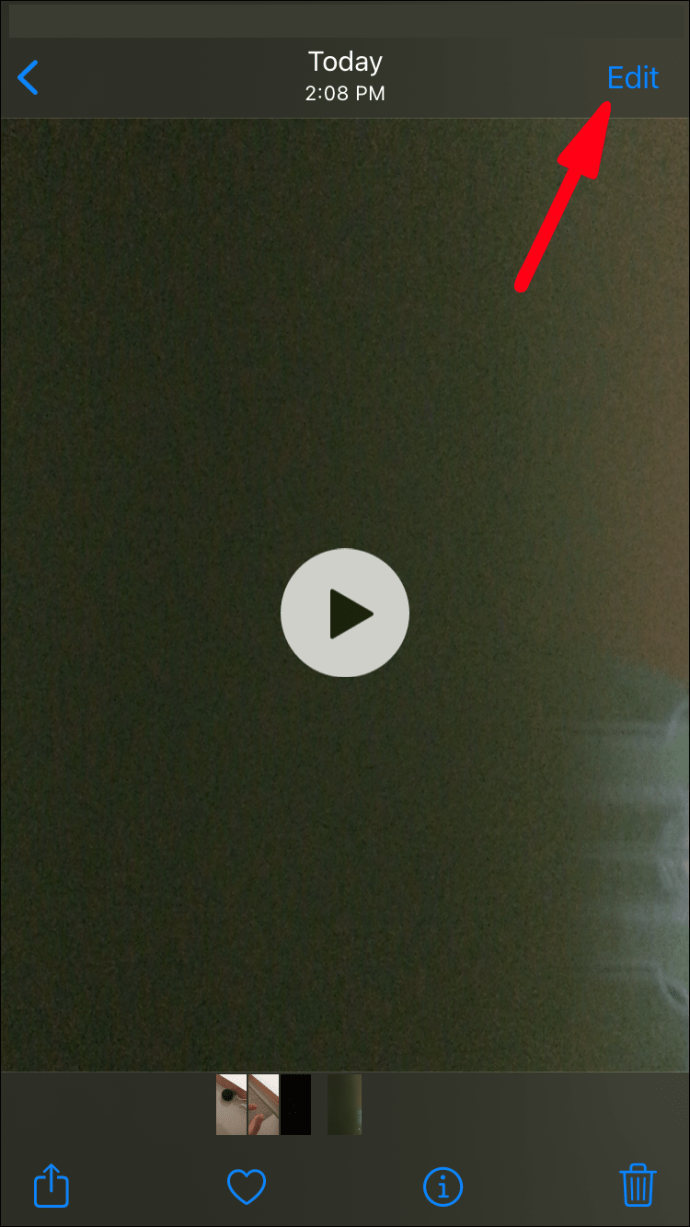
- Apasă „Editează” din colțul dreapta sus.
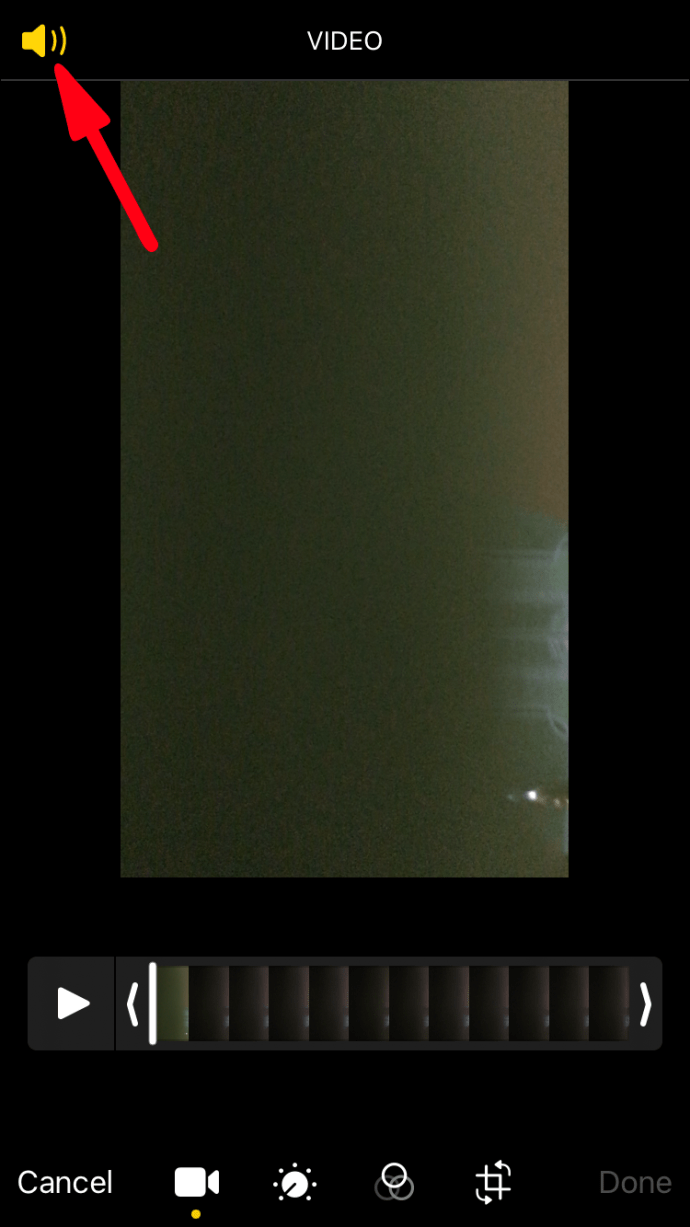
- Selectează pictograma galbenă a difuzorului din stânga sus.
- Apasă pe „Gata” din colțul dreapta jos.
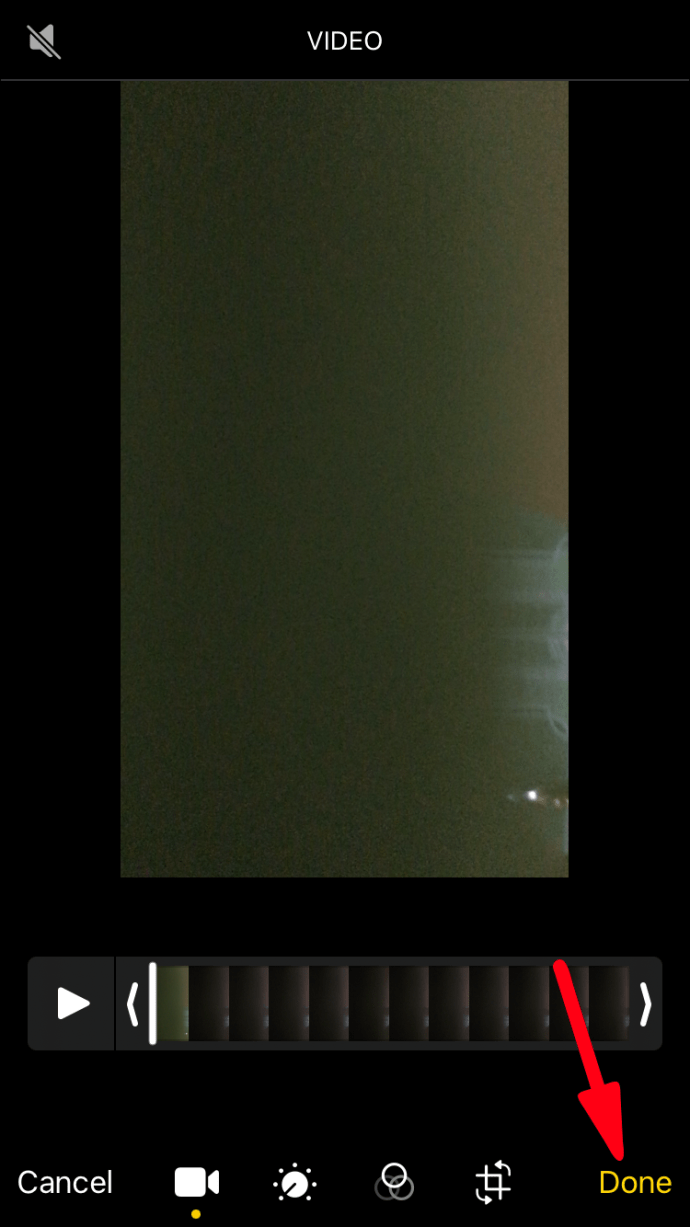
Reține că această operație elimină complet pista audio, nu doar dezactivează sunetul. Videoclipurile fără sunet sunt identificate printr-o pictogramă gri de difuzor de pe bara de instrumente.
Elimină sunetul cu iMovie
Aplicația iMovie de la Apple este gratuită, ușor de utilizat și plină de funcții. Se sincronizează cu Mac și iPad, permițându-ți să editezi același videoclip pe mai multe dispozitive. Pentru a elimina sunetul, urmează acești pași:
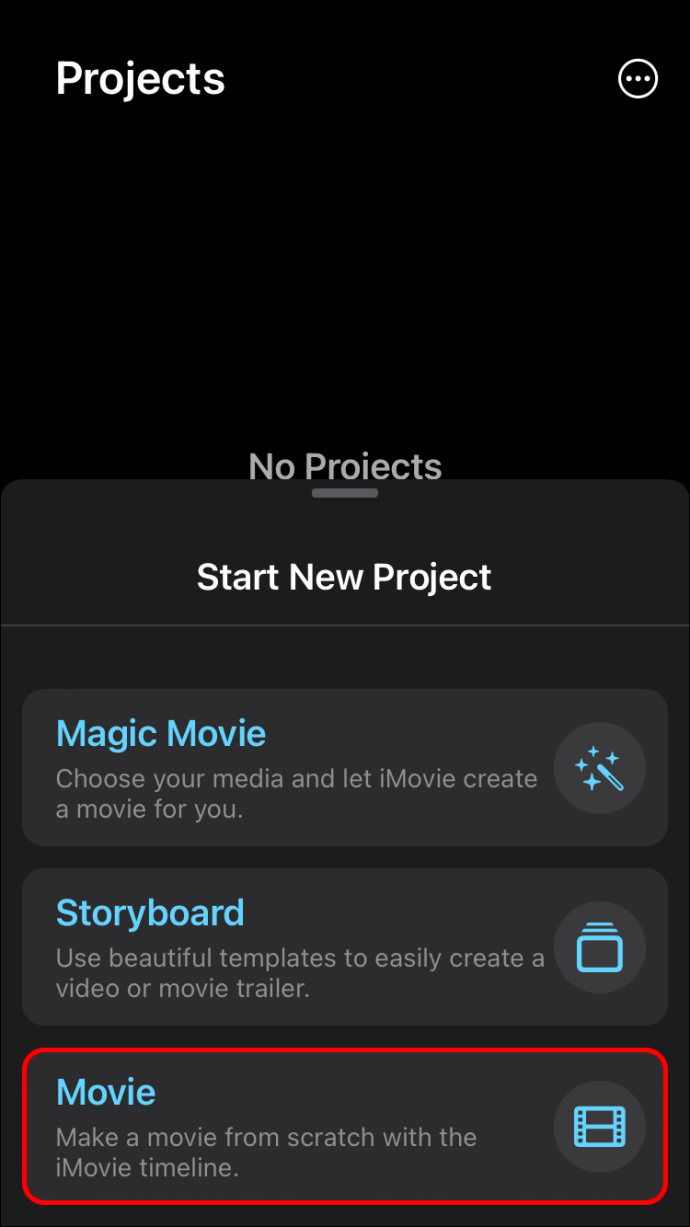
- Selectează pictograma „plus” de pe pagina „Proiecte”.
- Apasă „Film” sub „Proiect nou”.
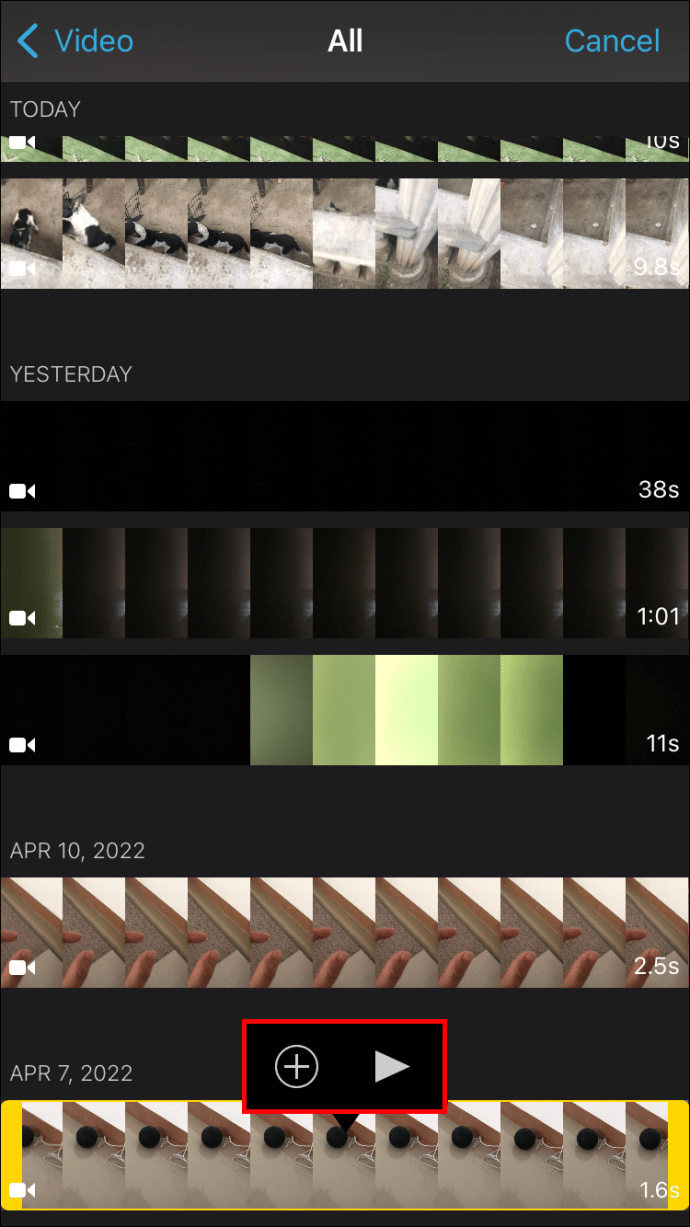
- Găsește videoclipul pe care vrei să-l dezactivezi și bifează caseta care apare când apeși pe el.
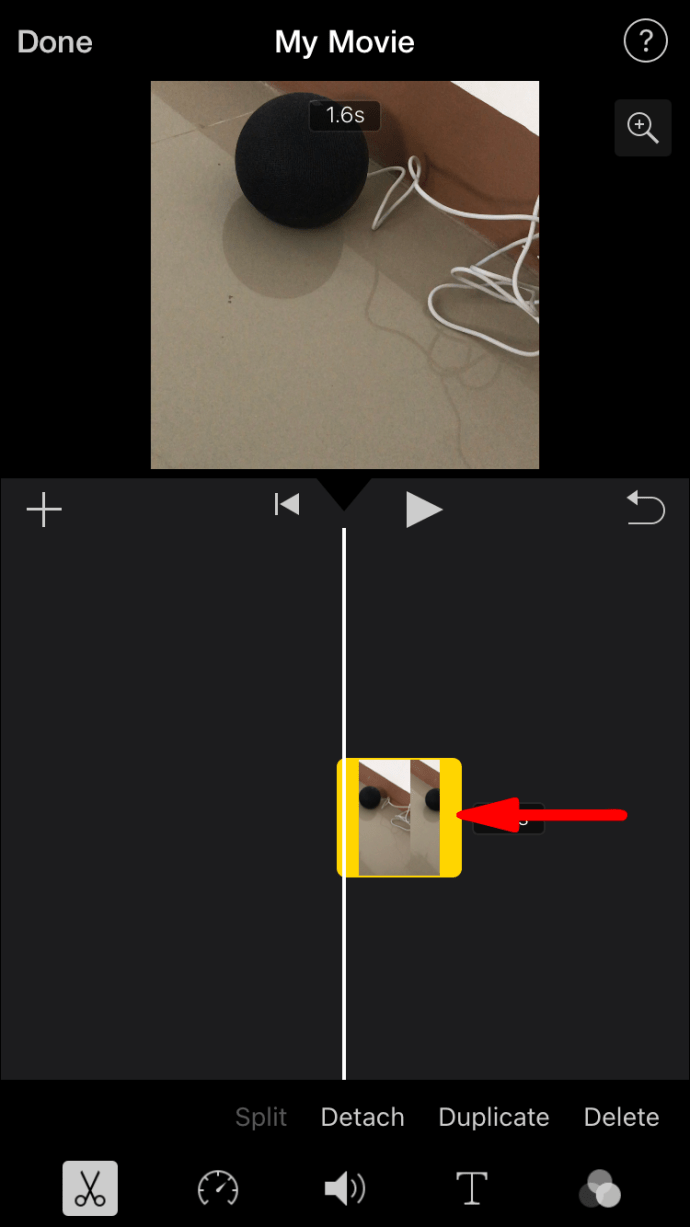
- Atinge cronologia proiectului.
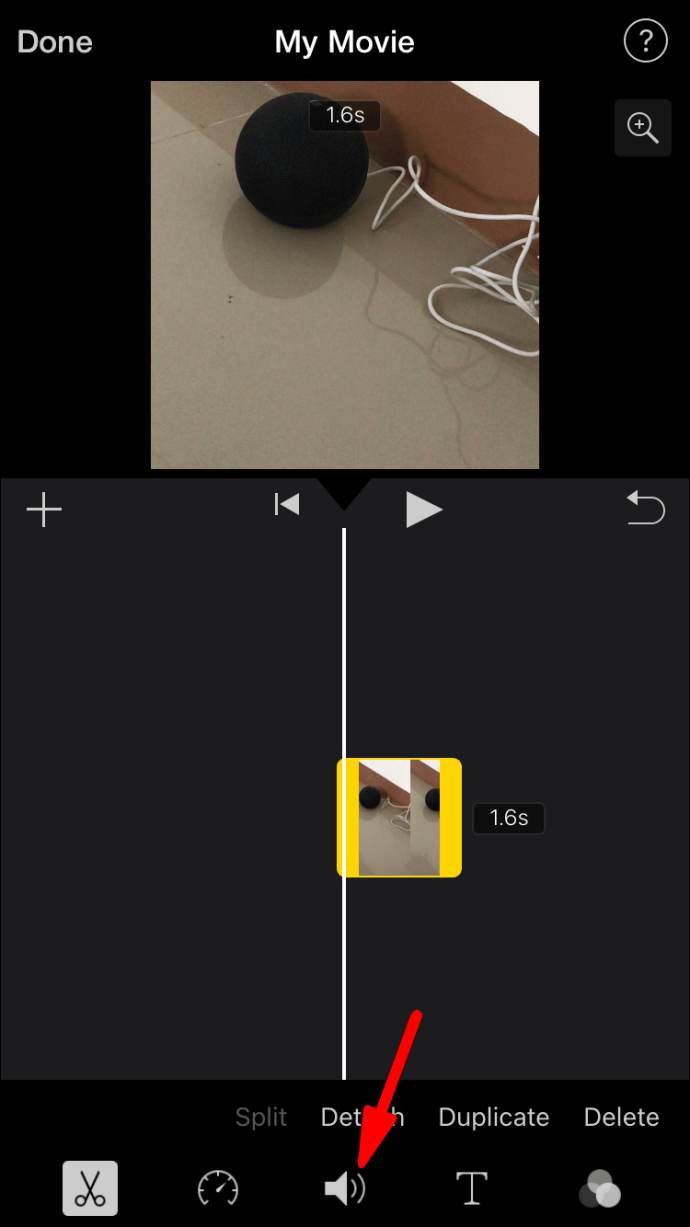
- Apasă pictograma de volum din partea de jos a ecranului.
- Deplasează glisorul audio până la capăt spre stânga.
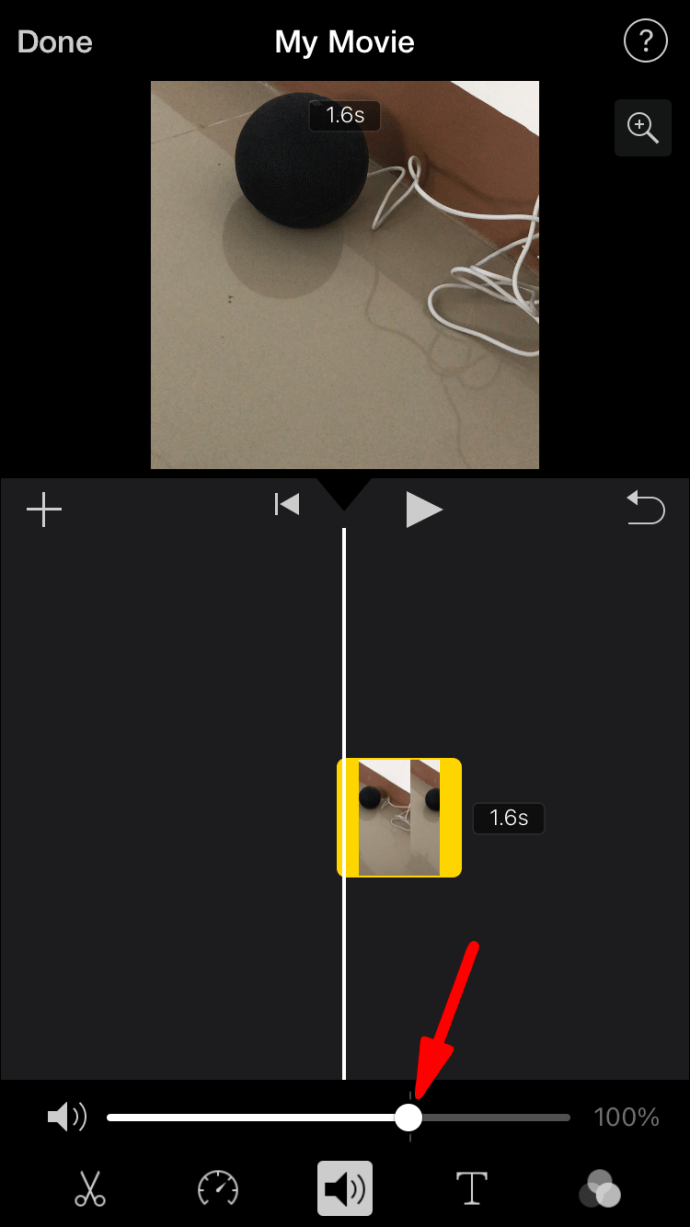
- Apasă „Gata” din colțul stânga sus.
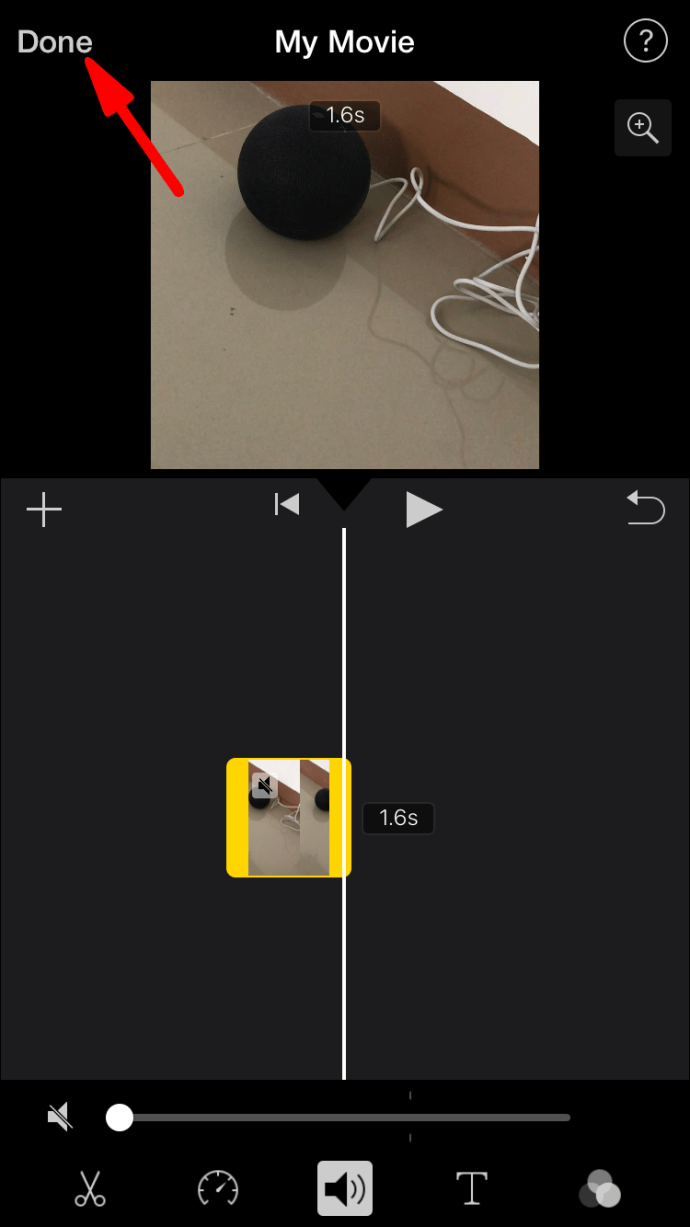
- Salvează videoclipul folosind butonul de partajare din partea de jos.
Elimină sunetul folosind Filmr
Filmr este o aplicație gratuită și simplă pentru editarea video, oferind și posibilitatea de a dezactiva sunetul unui videoclip. Iată cum se face:
- Selectează „Camera Roll” și alege videoclipul pe care vrei să îl editezi.
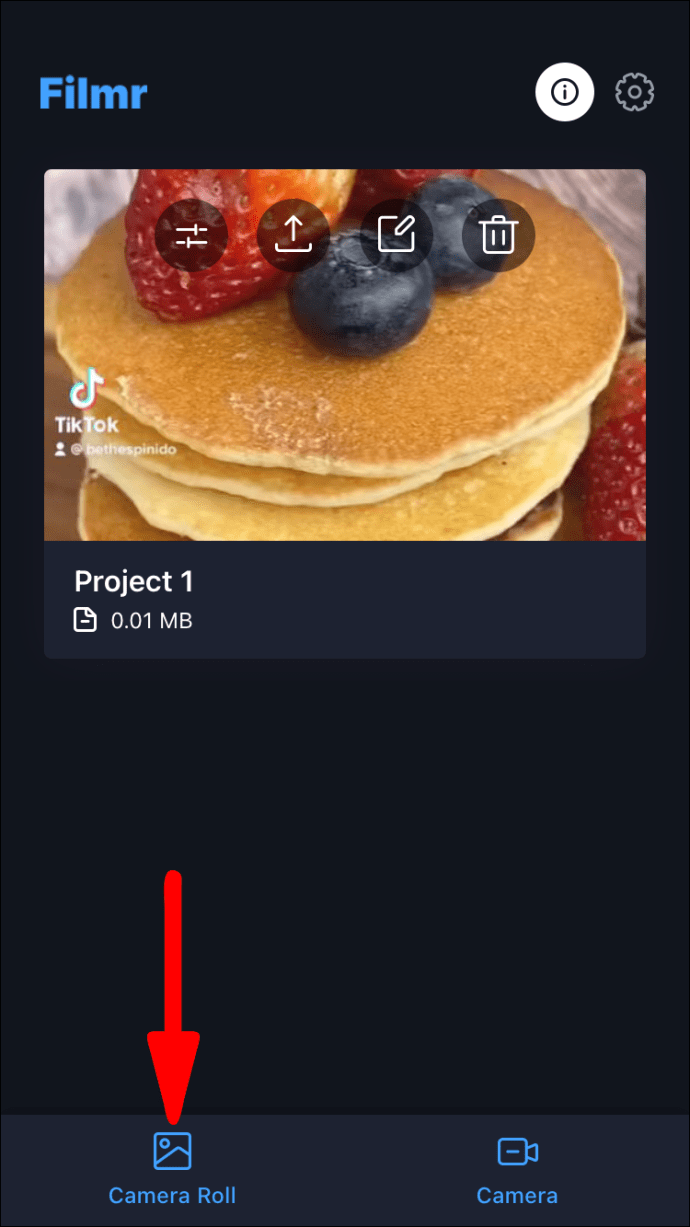
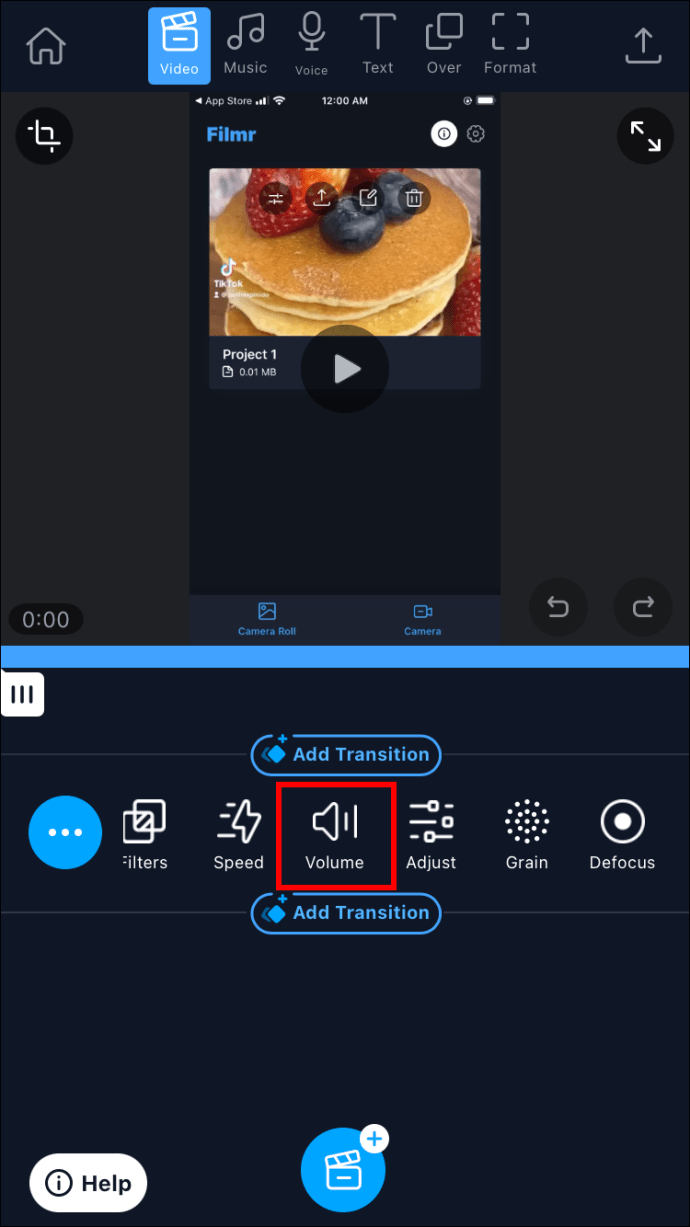
- Atinge pictograma cu trei puncte din colțul stâng al cronologiei de editare.
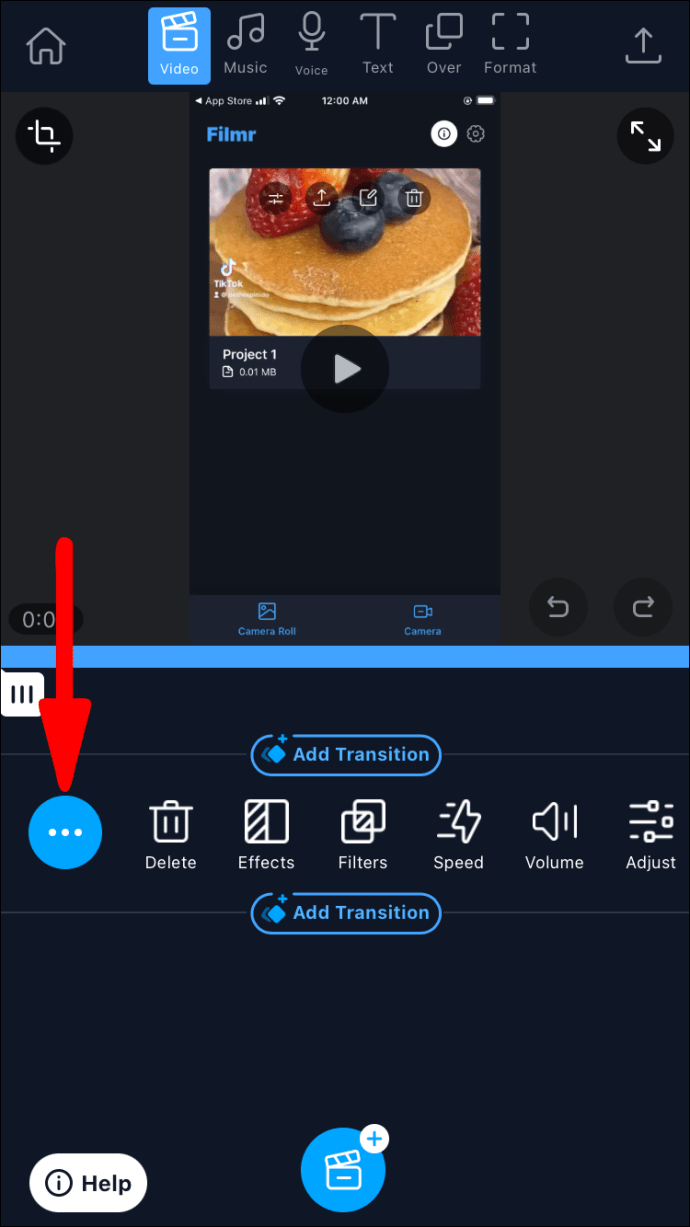
- Apasă butonul „Volum”.
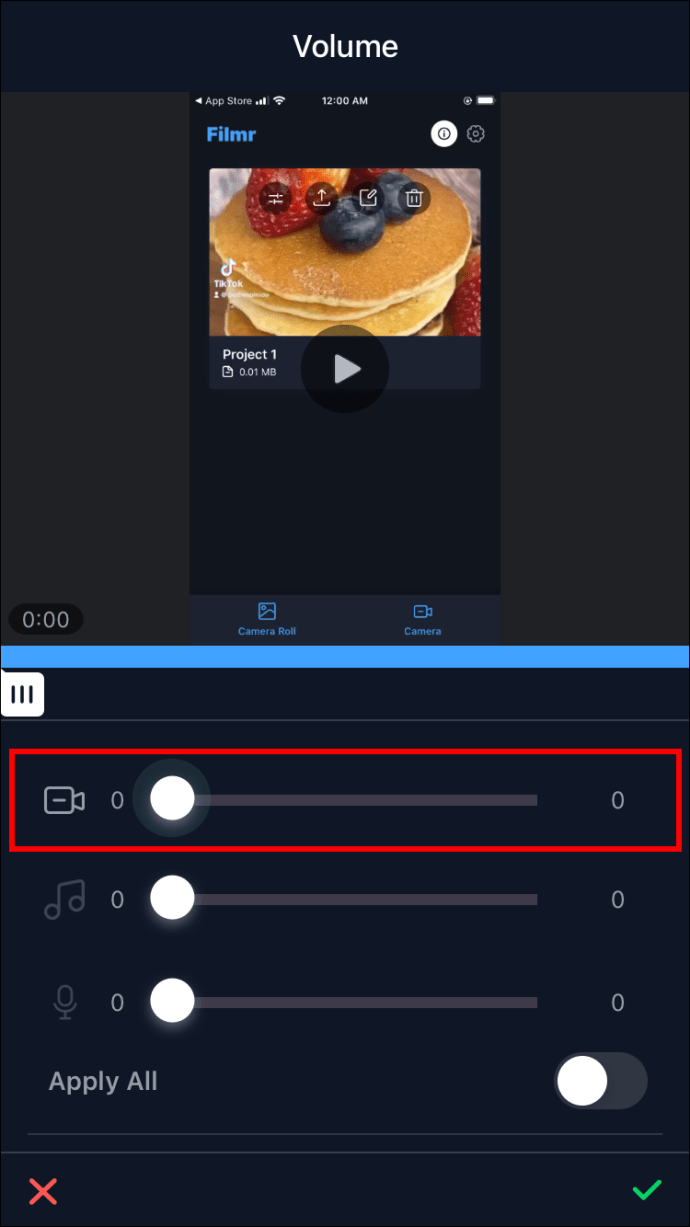
- Glisează indicatorul de lângă pictograma camerei la zero.
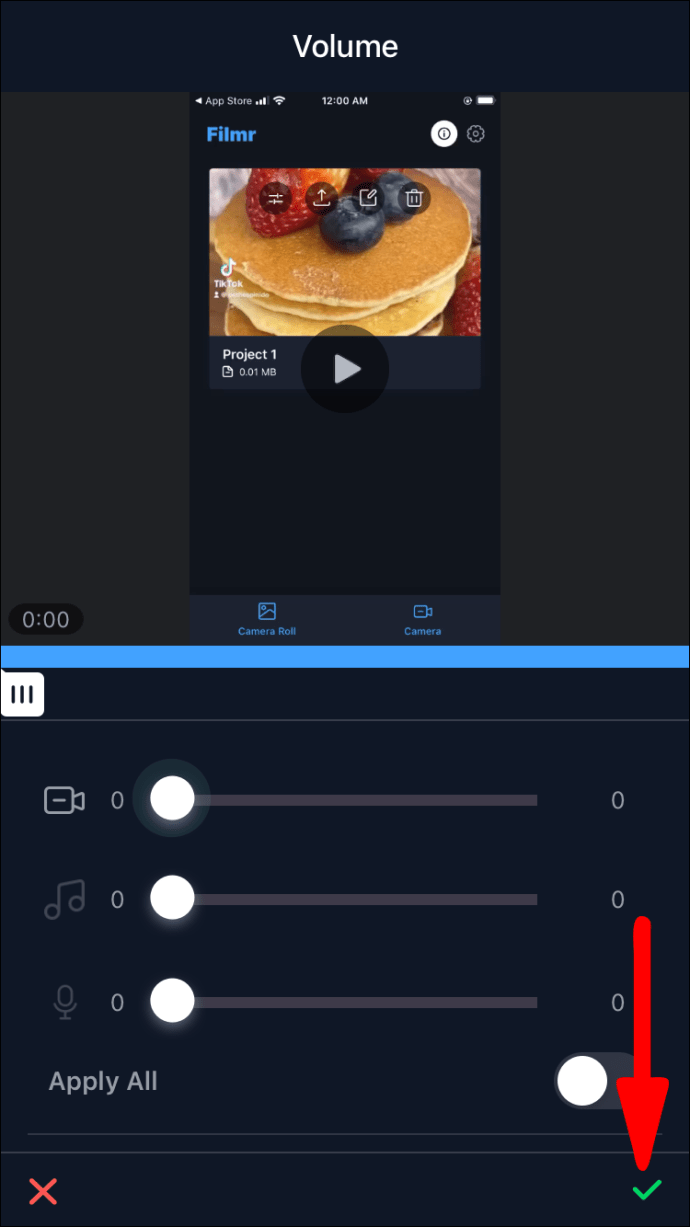
- Salvează modificările apăsând pictograma bifă verde din dreapta jos.
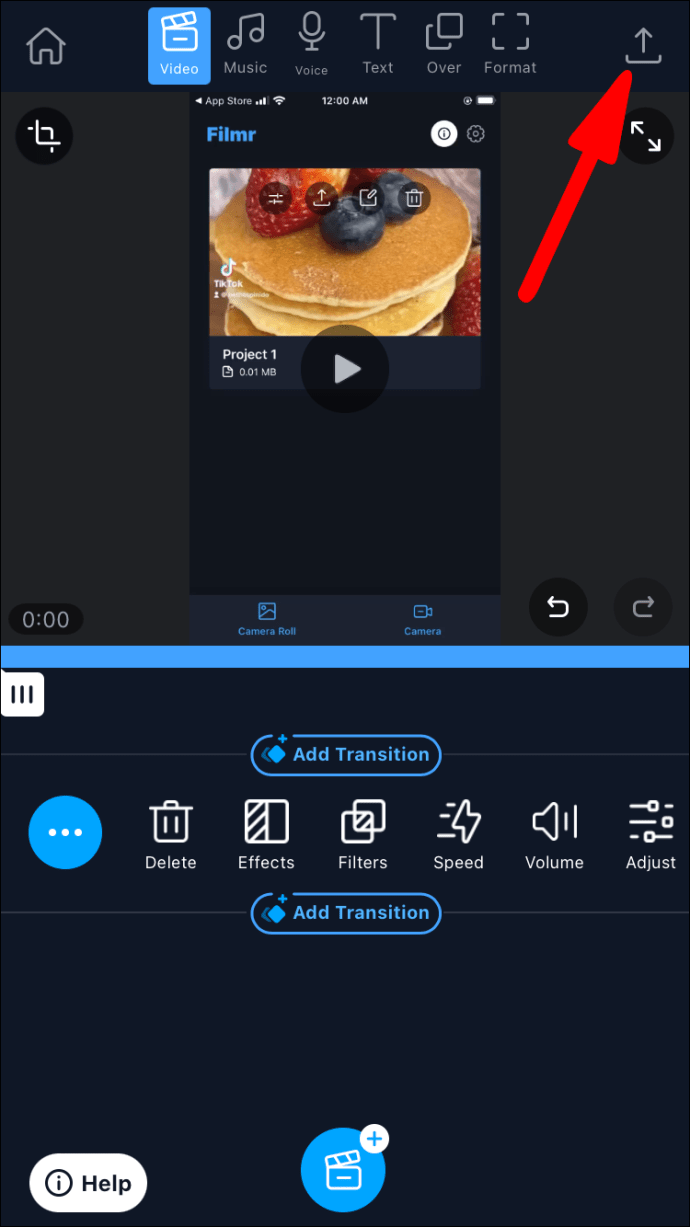
- Exportă videoclipul cu ajutorul pictogramei de partajare din colțul dreapta sus.
Elimină sunetul cu Clips
Aplicația Clips oferită de Apple este o soluție simplă pentru crearea și editarea de fotografii și videoclipuri. O poți folosi pentru a elimina sunetul dintr-un videoclip în câțiva pași:
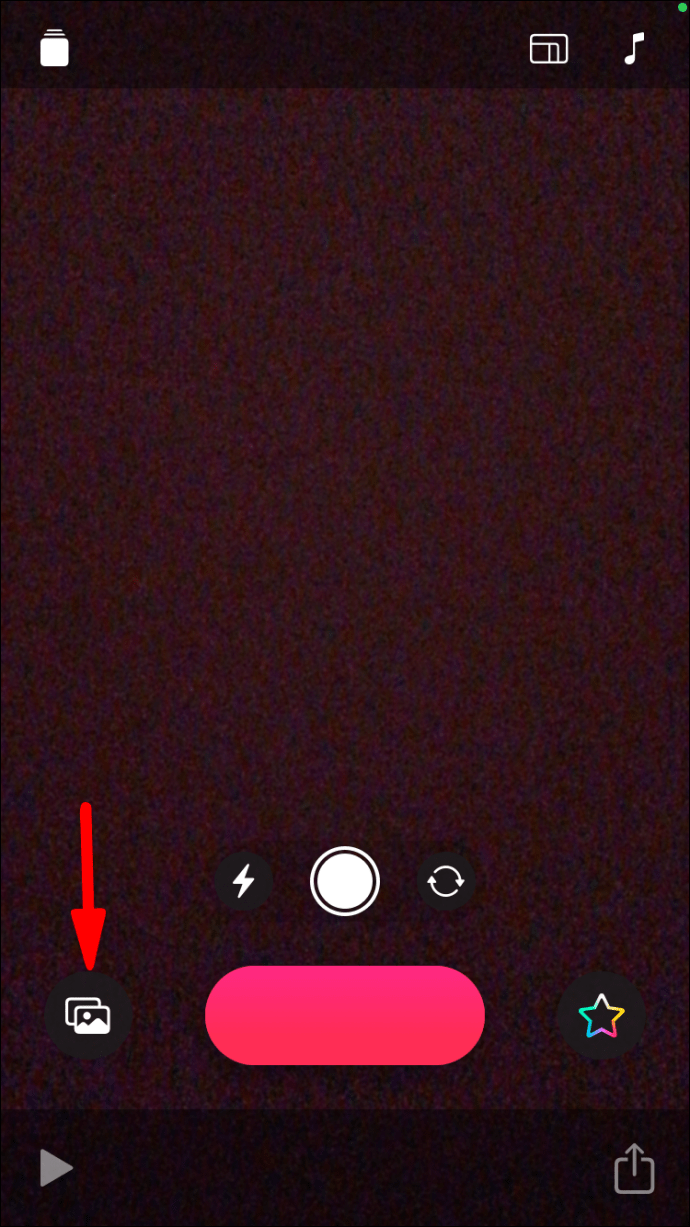
- Apasă pictograma media din stânga jos.
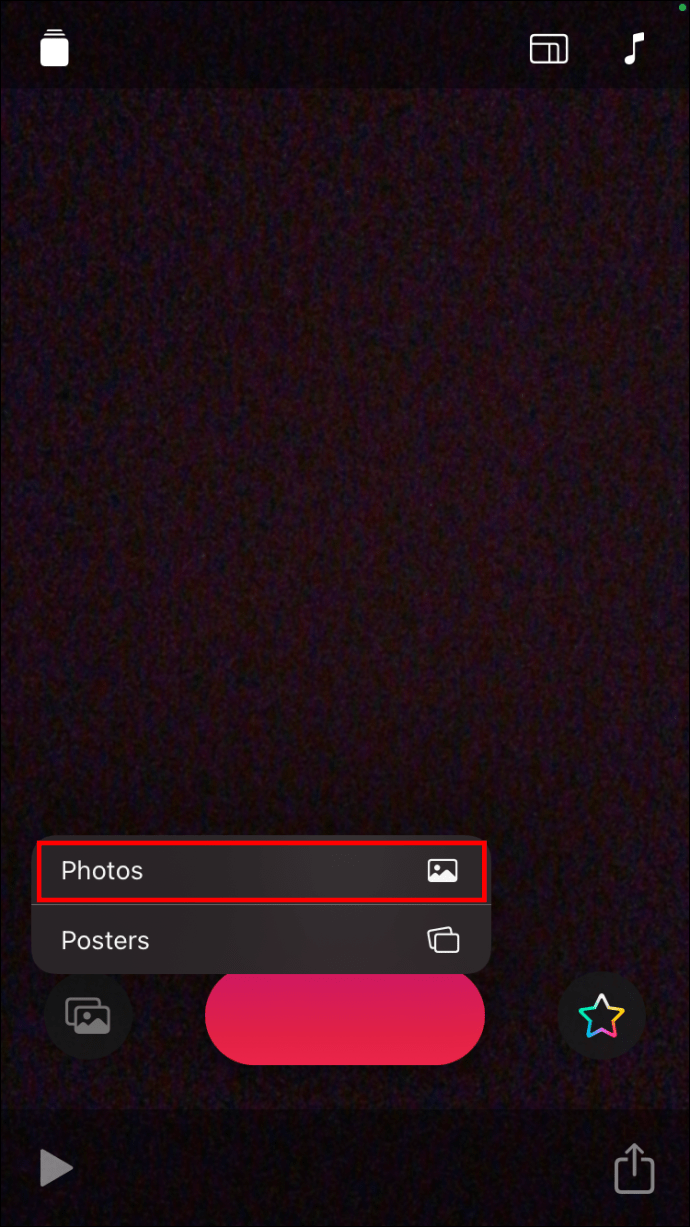
- Alege „Fotografii”.
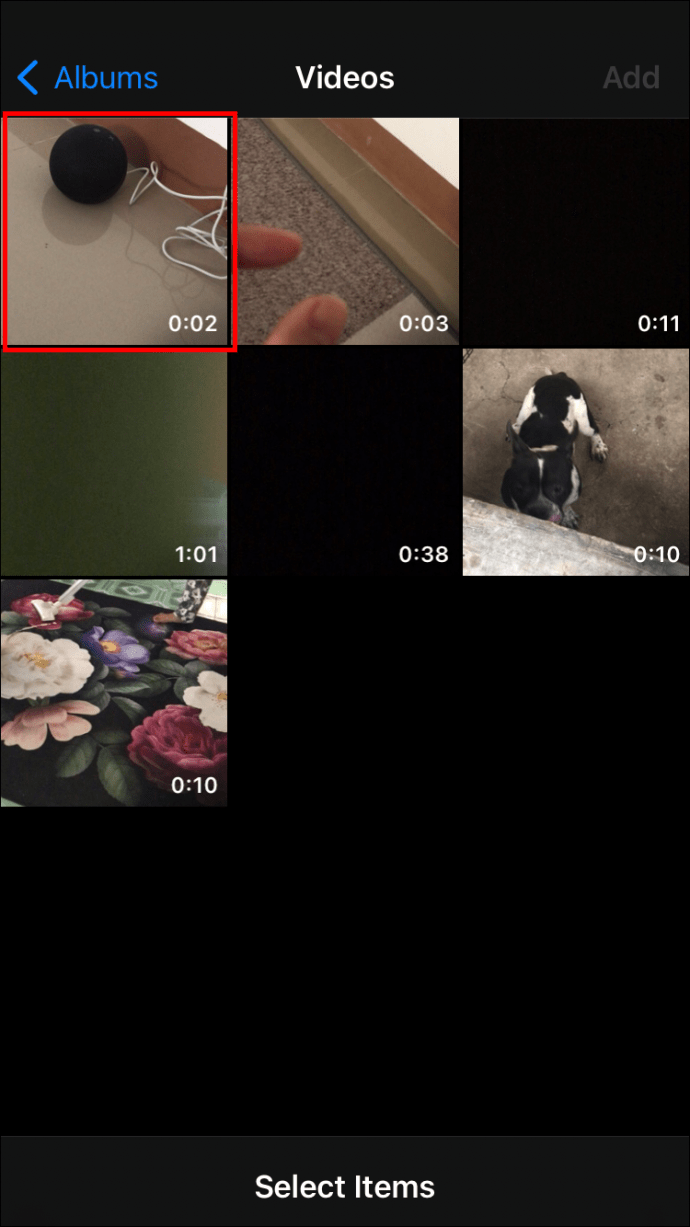
- Găsește videoclipul pe care vrei să-l dezactivezi și selectează-l.
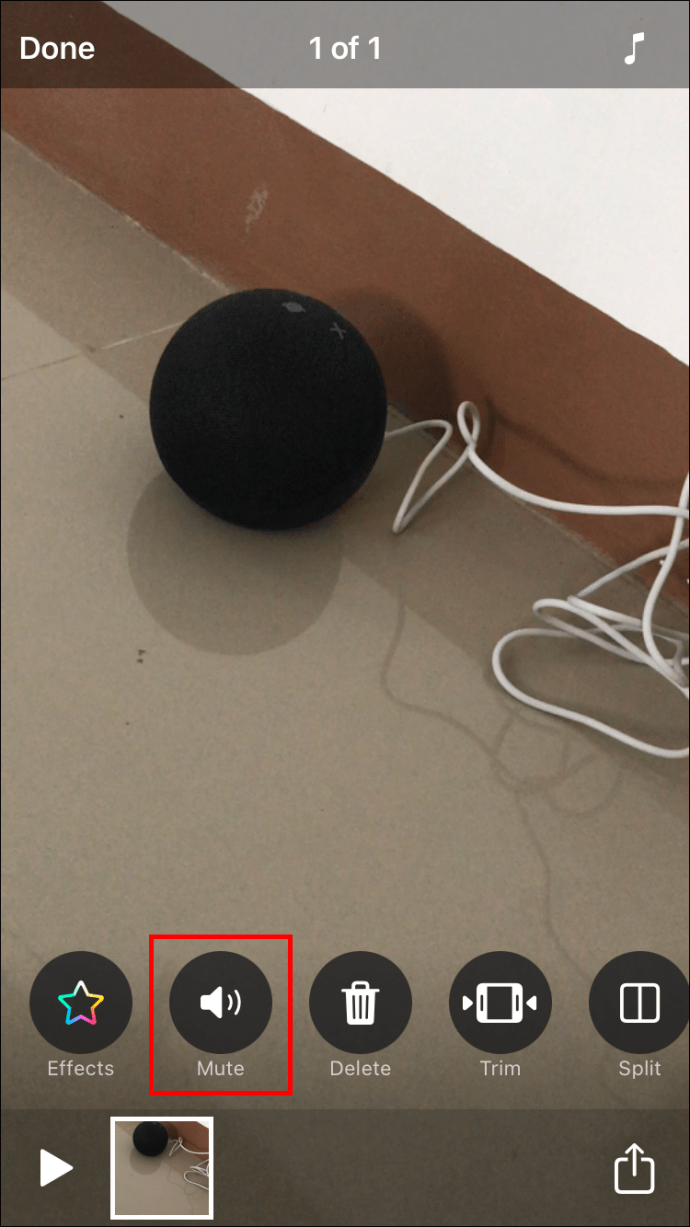
- Apasă pictograma difuzor pentru a elimina sunetul din videoclip.
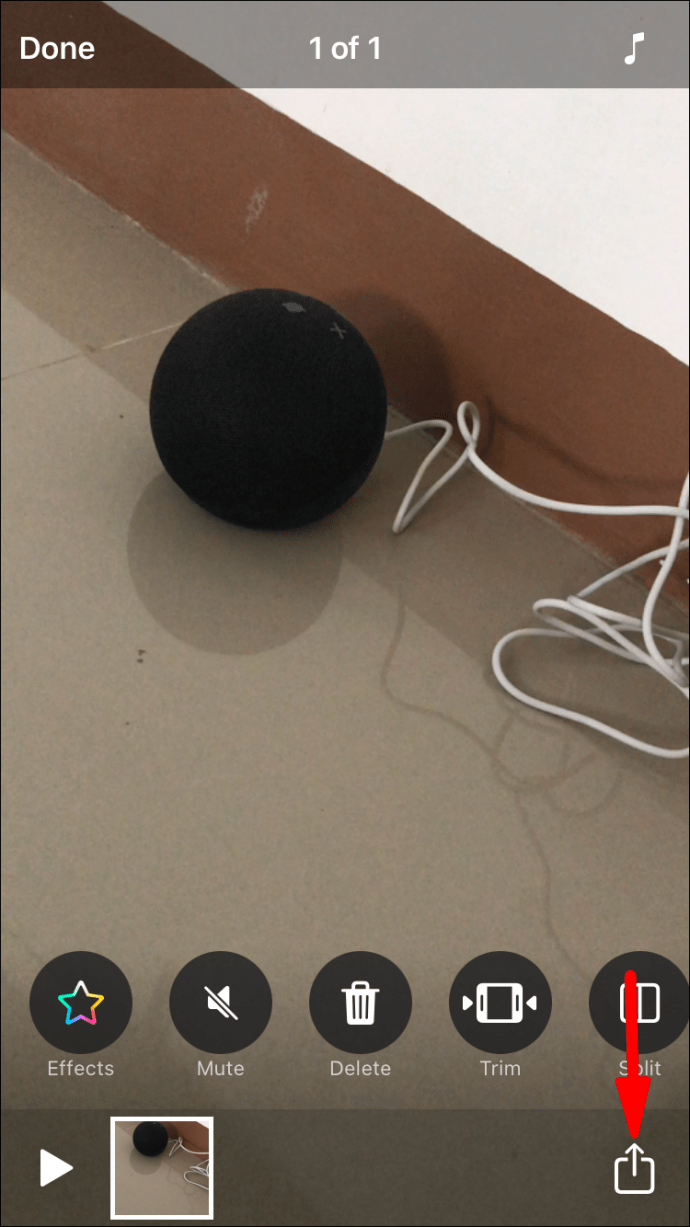
- Salvează videoclipul folosind pictograma de partajare din colțul dreapta jos.
Cum să înregistrezi ecranul fără sunet
Dacă te interesează mai mult să înregistrezi ce se întâmplă pe ecranul iPhone-ului, decât ceea ce se află în fața camerei, aceste înregistrări sunt ideale pentru prezentări, articole și tutoriale. Apple oferă un instrument de înregistrare a ecranului, unde poți alege dacă videoclipul va avea sau nu sunet.
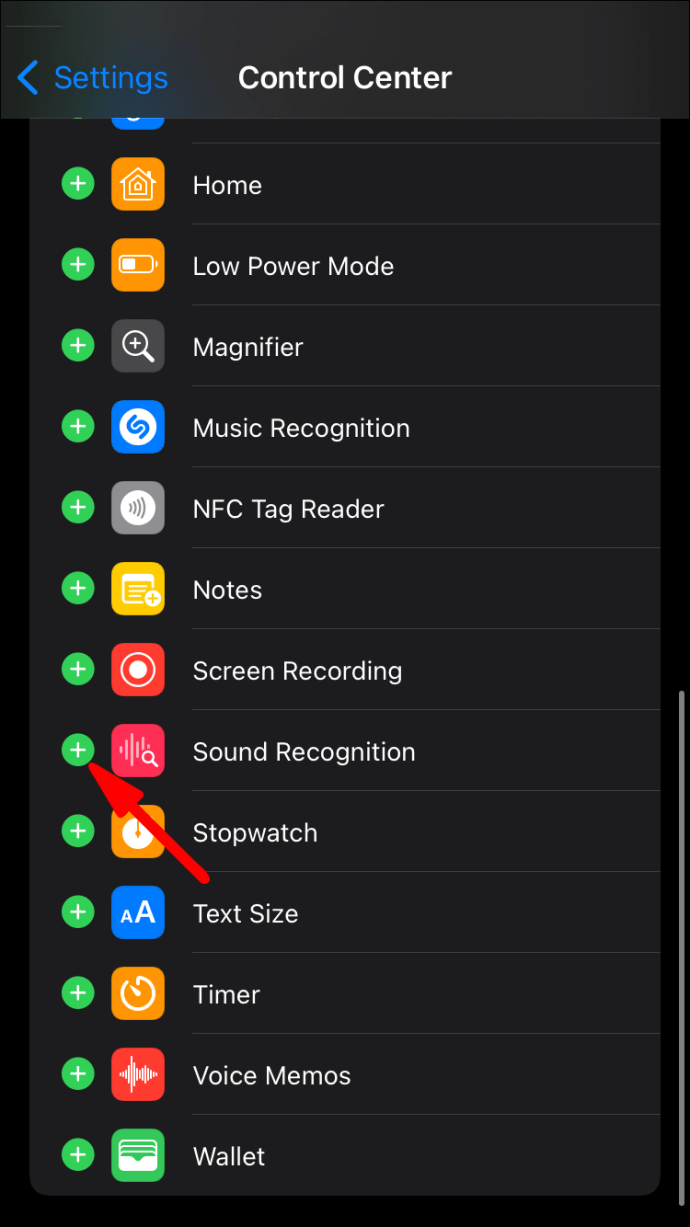
Înainte de a începe, asigură-te că butonul „Înregistrare ecran” este disponibil în Centrul de Control. Iată cum:
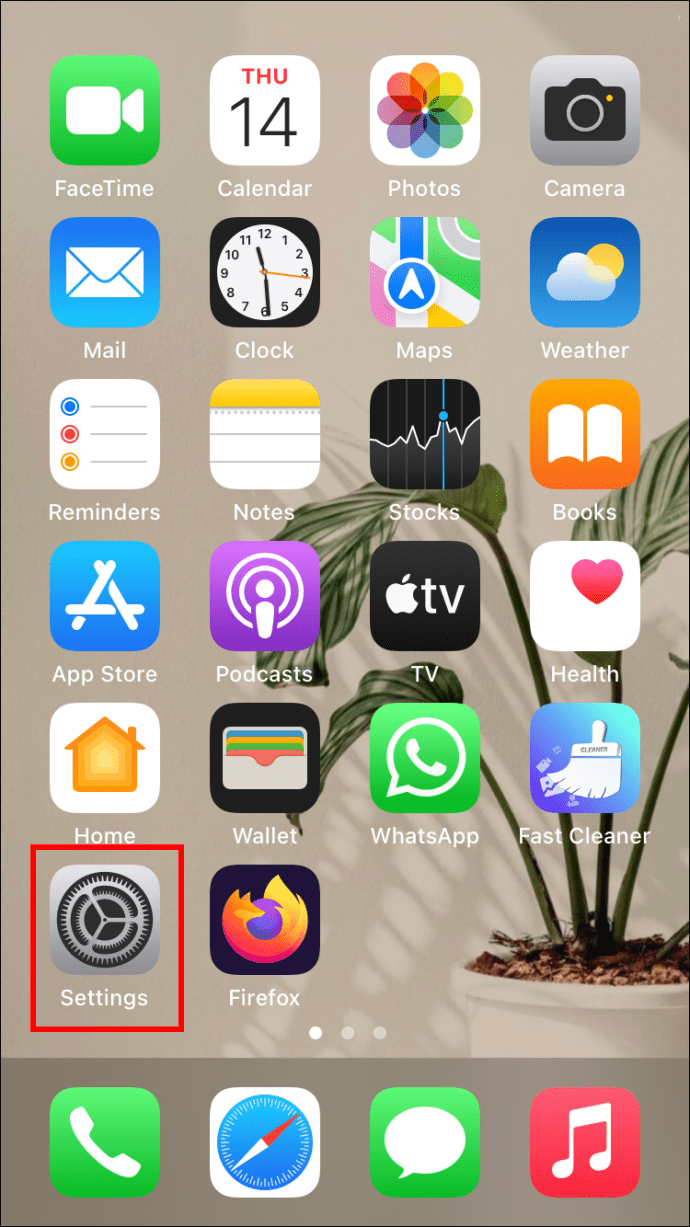
- Accesează „Setări”.
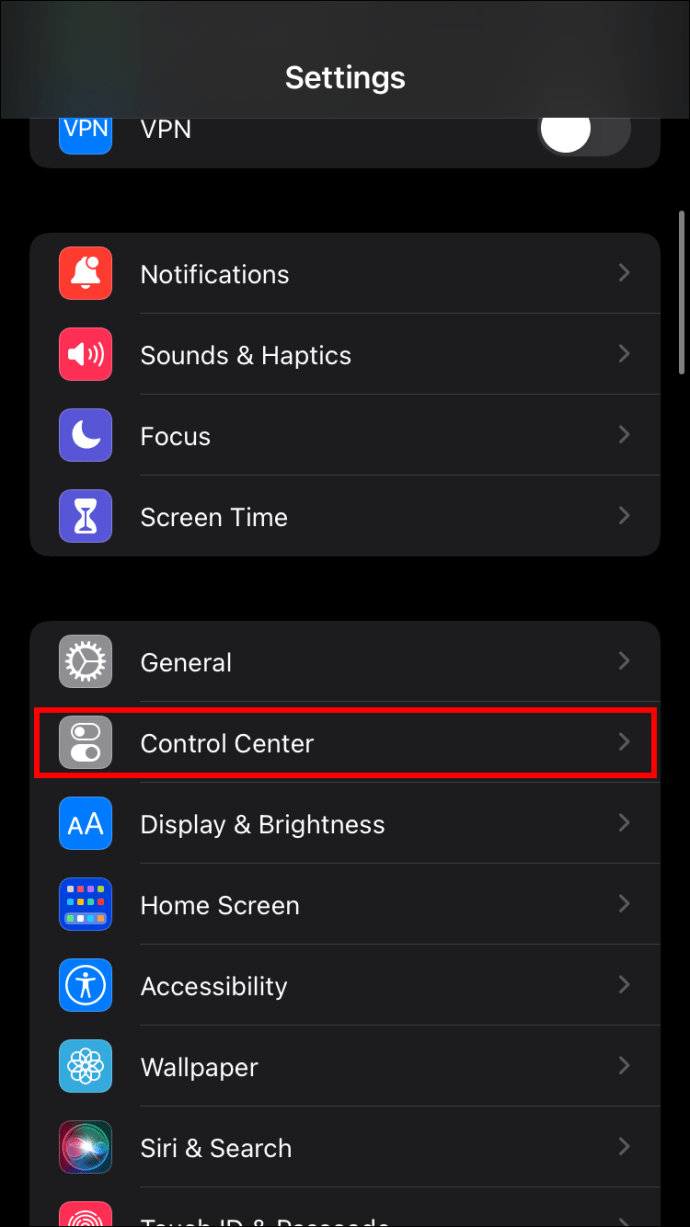
- Mergi la „Centrul de control”.
- Găsește „Înregistrare ecran” sub „Mai multe comenzi”.
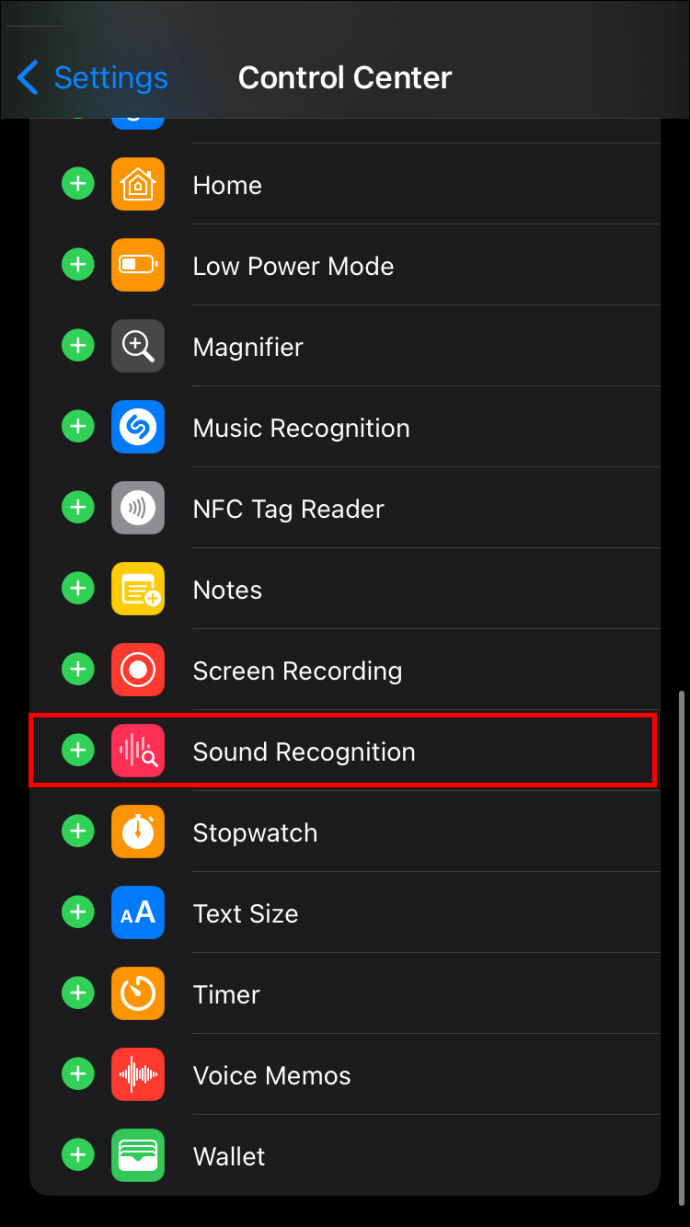
- Apasă semnul „plus” pentru a-l adăuga la „Comenzi incluse”.
Pentru a dezactiva înregistrarea audio, urmează acești pași simpli:
- Deschide Centrul de control trăgând în jos din colțul dreapta sus al ecranului.
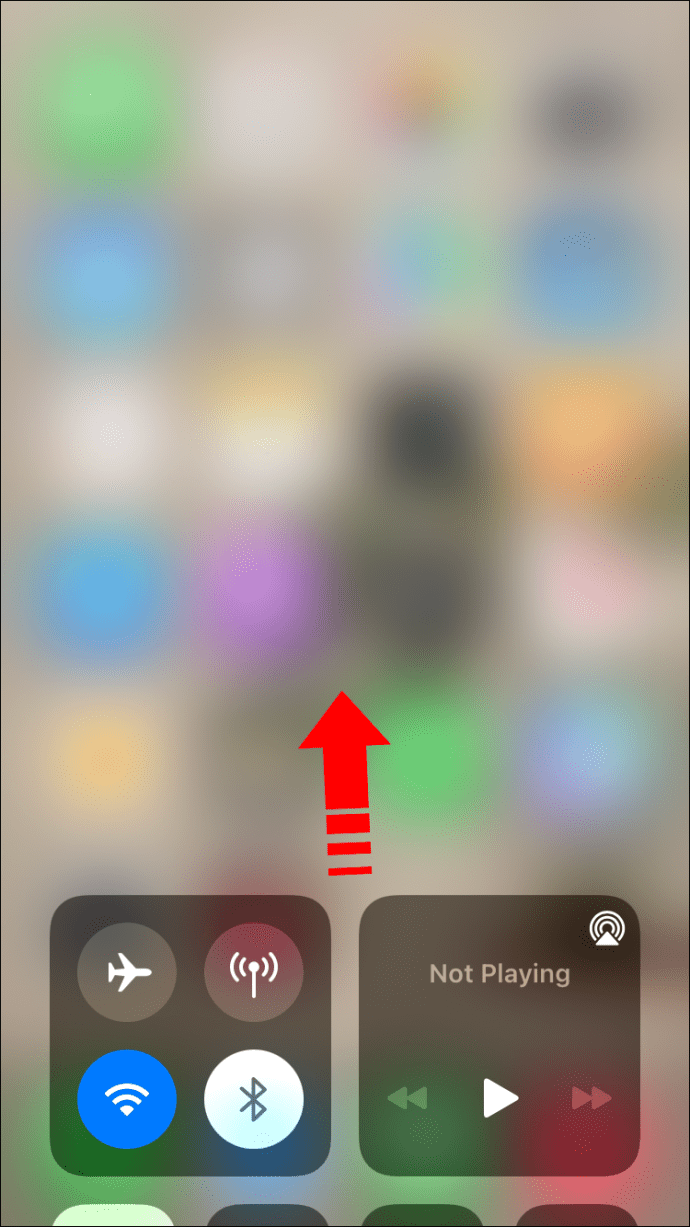
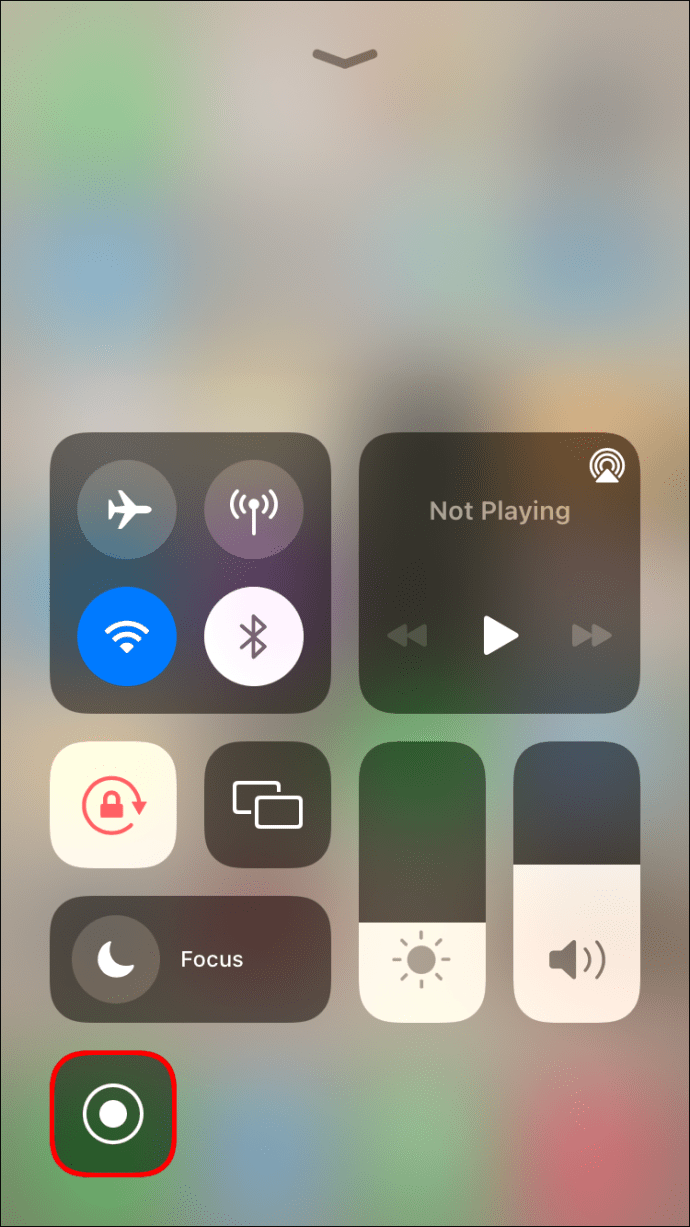
- Atinge lung butonul „Înregistrare ecran” din partea de jos a ecranului.
- Comută butonul „Microfon” pe „Oprit”.
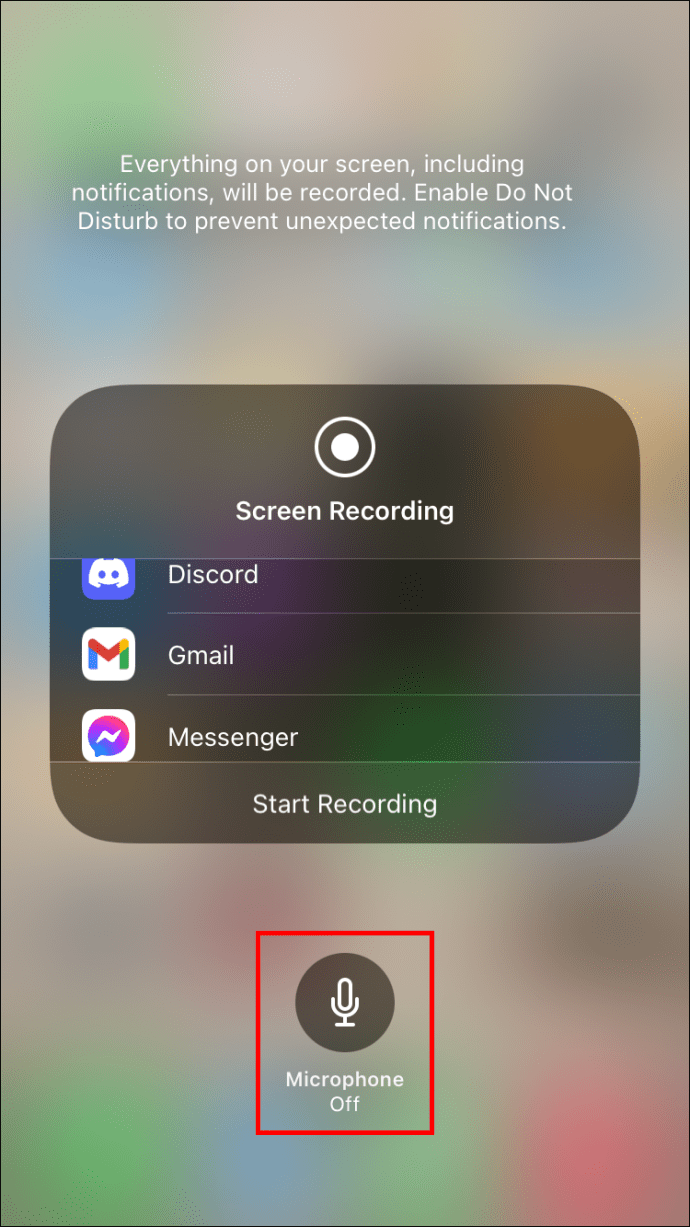
Acum poți înregistra ecranul fără sunet, iată cum:
- Apasă butonul roșu „Înregistrare”.
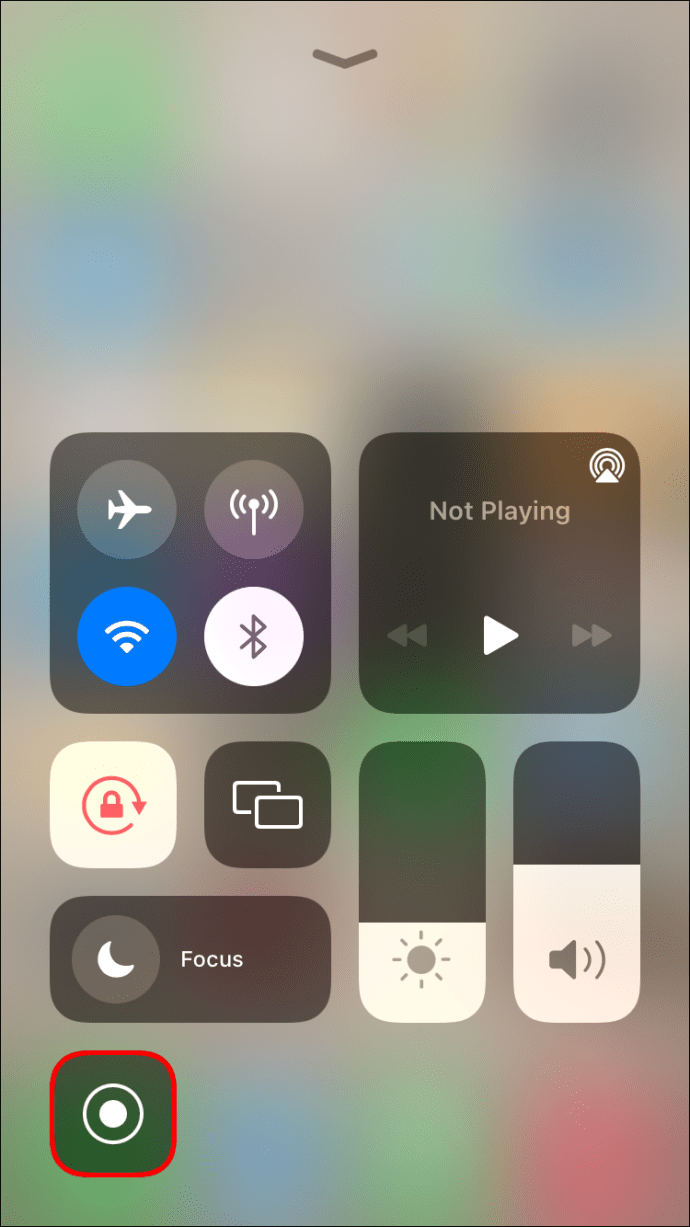
- Apasă bara roșie care afișează un cronometru pentru a opri înregistrarea.
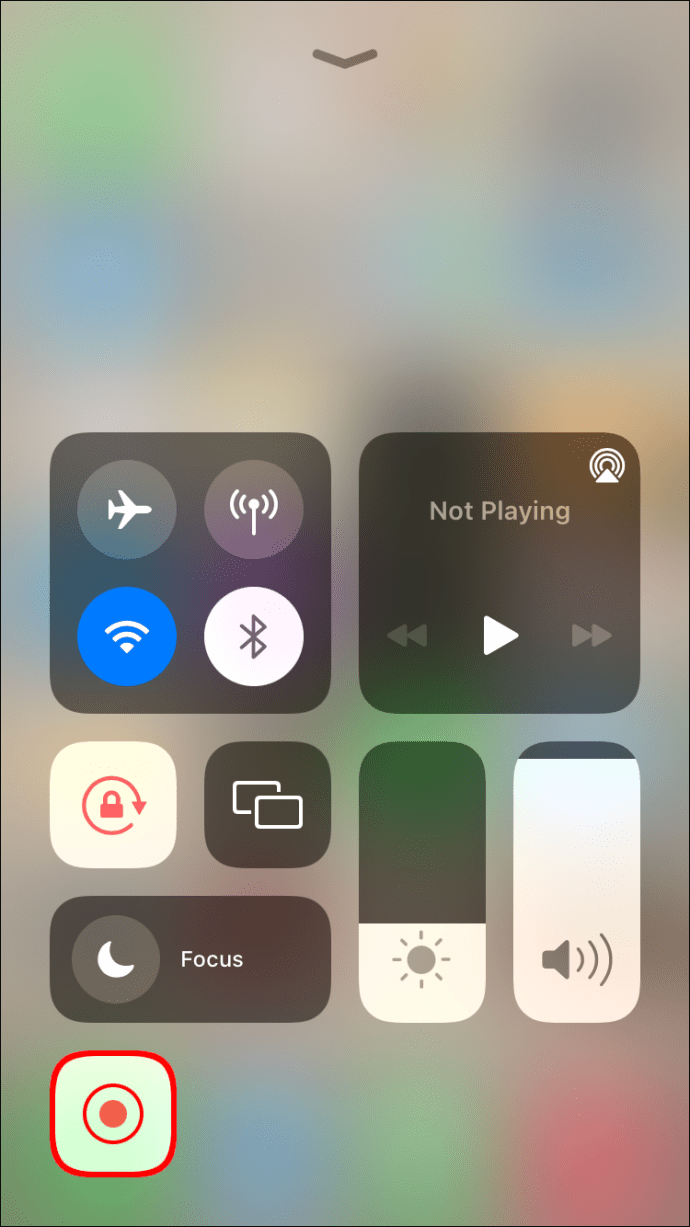
- Confirmă selectând „Oprire” în fereastra pop-up.
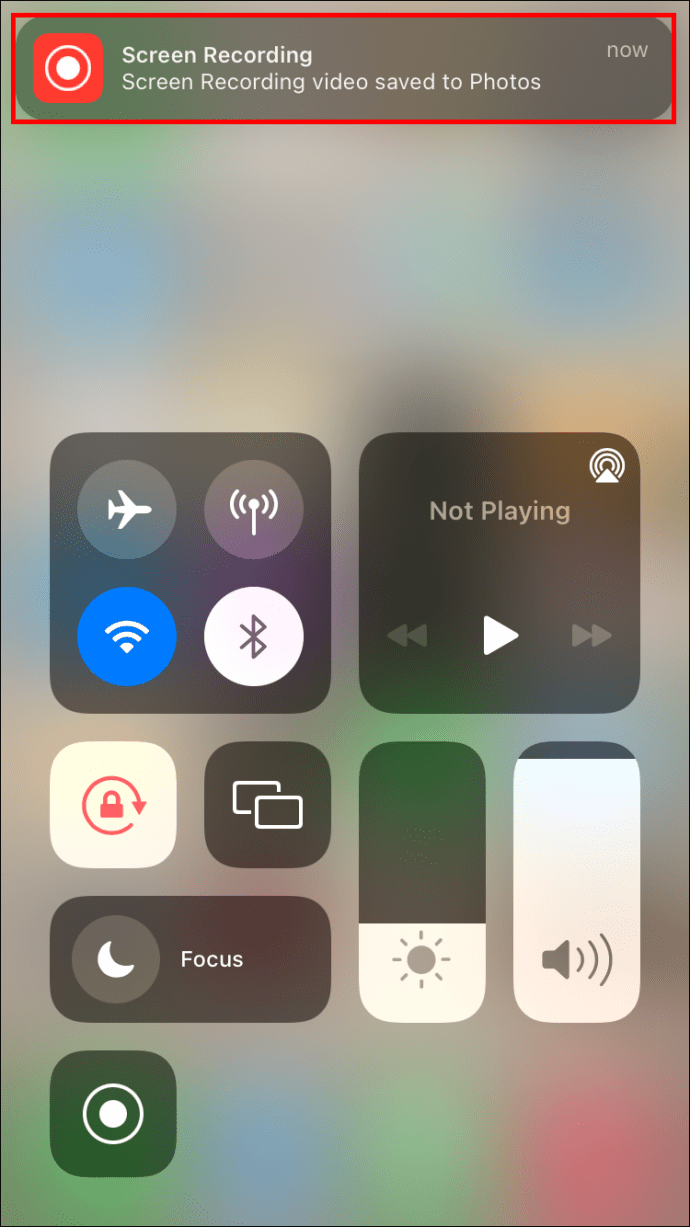
Înregistrarea ecranului va fi stocată în folderul Fotografii.
Poți ajusta setările microfonului înainte sau în timpul înregistrării. Telefonul va reține setările pentru viitoarele capturi video. Nu uita să activezi modul „Nu deranja” pentru a evita întreruperile cauzate de mesaje sau apeluri.
Liniște pe platou
Uneori, sunetul poate fi mai mult un obstacol decât un ajutor la înregistrarea video. În aceste situații, filmarea unui videoclip fără sunet poate fi o soluție potrivită. Chiar dacă iPhone-ul nu dispune de o funcție nativă, ți-am prezentat câteva metode excelente pentru a ocoli această lipsă, fie folosind aplicații, fie prin improvizații. Alege metoda preferată și începe să filmezi – videoclipurile de calitate nu se vor face singure.
Ai încercat vreodată să filmezi un videoclip fără sunet? Ce metodă ai folosit? Spune-ne în secțiunea de comentarii de mai jos.