Aplicațiile de mesagerie instantanee care oferă posibilitatea de a iniția convorbiri audio și video au devenit extrem de răspândite, însă nu toate includ funcția de înregistrare a apelurilor. Skype reprezintă o excepție, deși opțiunea sa de înregistrare este relativ recentă. Dacă utilizați o versiune mai veche de Skype sau preferați o altă aplicație pentru apeluri audio/video, aveți nevoie de o soluție universală pentru a înregistra aceste convorbiri, iar Audacity se prezintă ca o variantă potrivită. Este gratuit, open-source și ușor de utilizat. Vă vom explica în continuare cum să înregistrați apeluri folosind Audacity.
Notă importantă: în anumite țări, înregistrarea unei persoane fără consimțământul său poate fi ilegală. Vă rugăm să vă informați asupra legislației în vigoare din țara/statul/provincia dvs. înainte de a începe înregistrarea convorbirilor.
Cum să înregistrați apeluri cu Audacity
Pe sistemele Windows 10, faceți clic dreapta pe pictograma de difuzor din bara de sistem și selectați „Sunete” din meniul contextual. În fereastra „Sunete” care se va deschide, accesați fila „Înregistrare” și activați „Stereo Mix”.
Dacă nu vedeți „Stereo Mix”, faceți clic dreapta într-o zonă goală din fila „Înregistrare” și alegeți „Afișați dispozitivele dezactivate”. După ce l-ați activat, verificați din nou dacă microfonul și difuzoarele funcționează corect.
În cazul în care nu găsiți „Stereo Mix” în fereastra „Sunete”, chiar dacă ați activat opțiunea „Afișați dispozitivele dezactivate”, cel mai probabil vă lipsește un driver audio. Căutați drivere RealTek specifice sistemului dumneavoastră și instalați-le. Odată instalate, opțiunea „Stereo Mix” ar trebui să devină vizibilă.
Configurarea Audacity
Deschideți Audacity și accesați meniul derulant de sub simbolul microfonului (conform imaginii). Selectați „Windows WASAPI”. Asigurați-vă că atât difuzoarele, cât și microfonul sunt selectate în meniurile corespunzătoare. După ce ați efectuat aceste setări, sunteți pregătit să înregistrați. Apăsați butonul de înregistrare, așa cum este indicat în imaginea de mai jos.
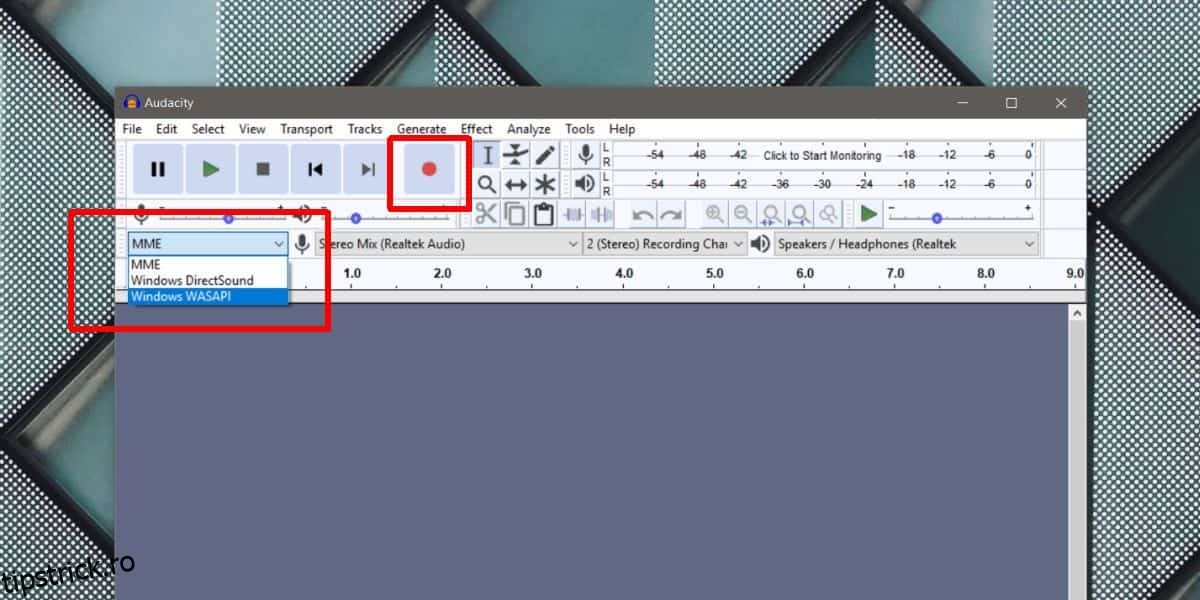
Deschideți aplicația de apeluri video/voce preferată și inițiați un apel. Tot ce se aude, de la tonuri de apel până la mesaje automate, va fi înregistrat. Înregistrarea va include atât vocea dumneavoastră, cât și vocea interlocutorului. Partea video, dacă există, nu va fi înregistrată, deoarece Audacity este un program destinat exclusiv audio.
La finalul apelului, reveniți la Audacity și opriți înregistrarea.
Salvarea înregistrării
Audacity vă permite să salvați înregistrarea în format MP3, un format audio universal acceptat de majoritatea dispozitivelor.
Pentru a salva apelul, accesați „Fișier” > „Export” și selectați „Export ca MP3”. Veți observa că programul vă oferă și opțiunile de export în formatele WAV și OGG. Dacă unul dintre aceste formate este mai potrivit pentru nevoile dumneavoastră, nu ezitați să-l folosiți în locul MP3.