Utilizatorii de Chromebook solicită de mult timp o funcție nativă de înregistrare a ecranului. Deși există câteva extensii Chrome care funcționează bine, acestea costă destul de mult chiar și pentru funcțiile de bază. Este îmbucurător că Google a adăugat în 2020 un instrument de înregistrare nativ pe Chromebook, disponibil pe canalul stabil de aproape doi ani. În plus, Google a introdus o nouă aplicație, Screencast, care oferă înregistrări avansate cu adnotări, vizualizare webcam, transcriere și alte opțiuni utile. Așadar, dacă dorești să înregistrezi ecranul pe un Chromebook, urmează ghidul nostru detaliat de mai jos.
Notă: Aceste metode funcționează doar pe Chromebook-uri, nu și în browserul Google Chrome. Pentru a înregistra ecranul în Chrome pe PC sau Mac, consultă lista noastră cu cele mai bune extensii de înregistrare a ecranului pentru Google Chrome.
Utilizarea Înregistratorului de Ecran pe Chromebook (august 2022)
În acest material, vom explora trei modalități simple de a înregistra ecranul pe un Chromebook. Două dintre aceste funcții sunt native ale sistemului de operare Chrome și sunt foarte eficiente, în timp ce a treia metodă este esențială dacă dorești să înregistrezi și sunetul dispozitivului. Să trecem direct la subiect.
Înregistrarea Ecranului cu Funcția Captură de Ecran
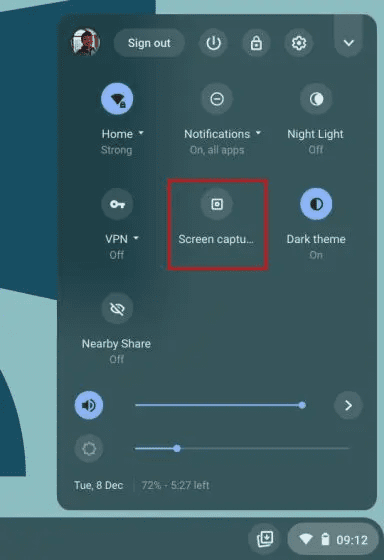
1. Pentru a începe, deschide meniul Setări Rapide, situat în colțul din dreapta jos. Aici, vei găsi o opțiune numită „Captură ecran”. Dă clic pe aceasta pentru a o activa. Alternativ, poți folosi comanda rapidă de la tastatură „Ctrl + Shift + Tasta de prezentare generală (deasupra tastei 6)” pentru a accesa această funcție.
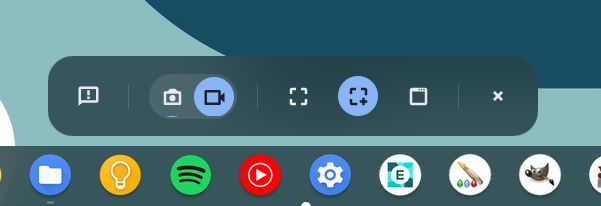
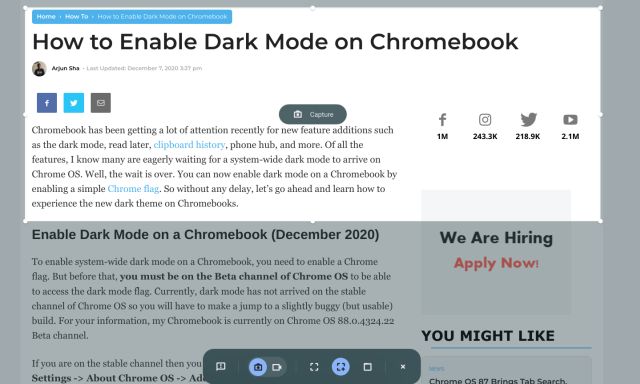
2. Meniul Captură ecran se va deschide în partea de jos a ecranului. Dă clic pe pictograma video pentru a comuta la modul de înregistrare a ecranului. În partea dreaptă, poți selecta modul de înregistrare: ecran complet, fereastră parțială sau fereastră activă.
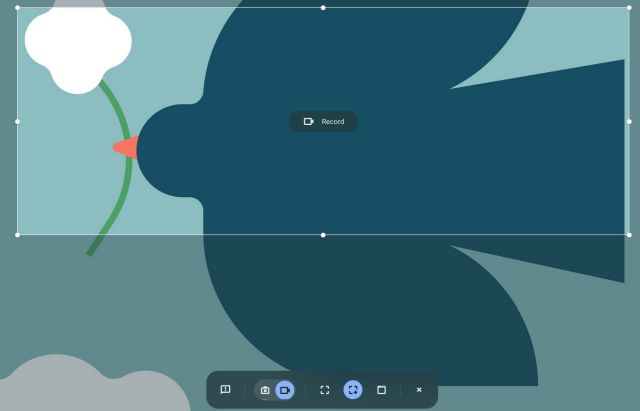
3. Apasă butonul „Înregistrare” pentru a începe. În testele noastre, înregistrarea a funcționat fără probleme, indiferent de modul ales, iar calitatea video a fost bună.
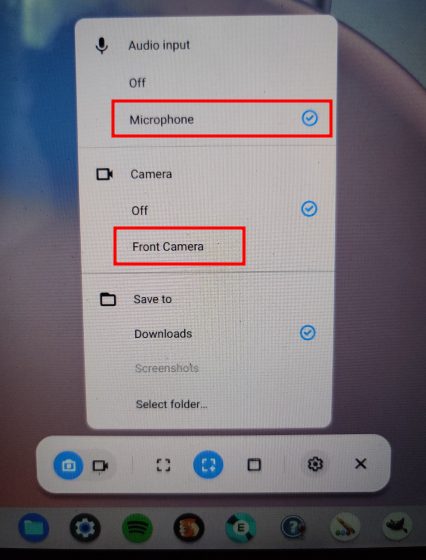
4. Dând clic pe pictograma „Setări”, poți activa „Microfon” sub „Intrare audio” pentru a înregistra și sunetul. În plus, datorită unei actualizări recente, poți adăuga și vizualizarea webcam în înregistrări. Este o îmbunătățire excelentă, nu crezi?
Notă: Înregistratorul nativ de ecran Chromebook nu înregistrează sunetul intern al dispozitivului, ci doar sunetul captat prin microfon. Pentru a înregistra și sunetul intern, mergi la ultima secțiune.
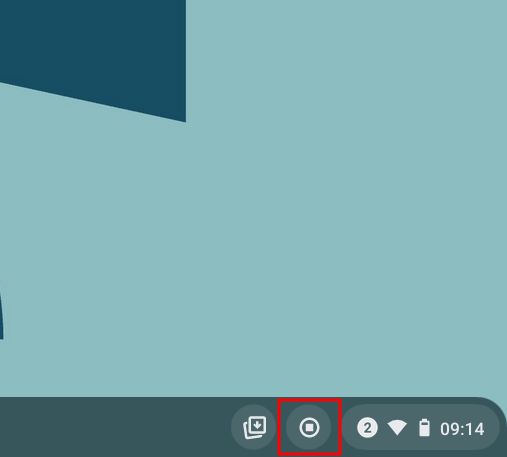
6. Pentru a opri înregistrarea, dă clic pe pictograma de oprire din bara de activități. Înregistrarea va fi salvată în format WEBM în folderul „Descărcări”.
7. Pe lângă înregistrarea ecranului, acest instrument oferă și o nouă metodă intuitivă de a face capturi de ecran. Apasă comanda rapidă „Ctrl + Shift + butonul Prezentare generală (deasupra tastei 6)” pentru a accesa noul mod de captură de ecran. Un avantaj major este că instrumentul reține poziția ultimei capturi de ecran în modul parțial, accelerând fluxul de lucru.
Înregistrarea Ecranului cu Screencast
Google a lansat o nouă aplicație de înregistrare a ecranului numită Screencast, disponibilă în sertarul de aplicații dacă ai actualizat Chromebookul la Chrome OS 103. Screencast este un instrument avansat, util în special pentru studenți și profesori, dar poate fi folosit de oricine. Această aplicație îți permite să creezi lecții și demonstrații interesante prin înregistrarea ecranului Chromebookului tău.
Cu Screencast, poți înregistra ecranul și vocea, include camera web, desena pe ecran, genera transcrieri și oferi traduceri. Este important de menționat că Screencast funcționează în prezent doar dacă limba dispozitivului este setată la engleză (SUA). Să vedem cum poți înregistra ecranul cu această aplicație.
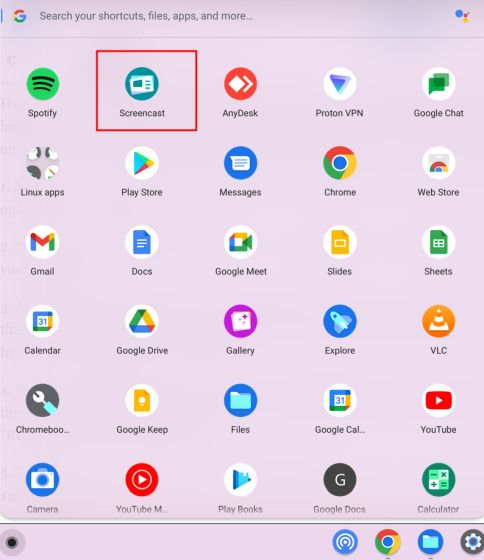
1. Asigură-te că Chromebookul tău este actualizat la Chrome OS 103. Apoi, deschide sertarul de aplicații și dă clic pe aplicația Screencast.
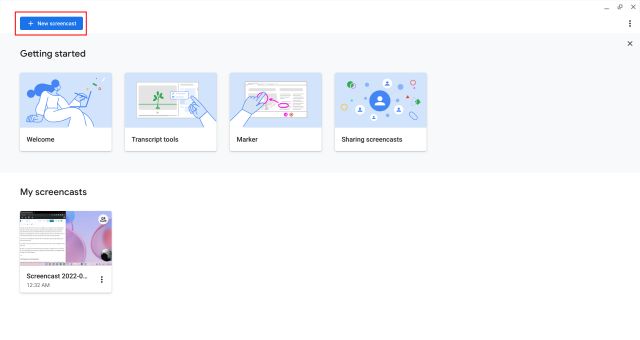
2. Dă clic pe „New Screencast” din colțul din stânga sus pentru a începe înregistrarea.
3. Selectează zona de înregistrare: ecran complet, fereastră sau zonă parțială. Microfonul și camera web sunt activate implicit, dar pot fi dezactivate din pictograma „setări” din partea de jos.
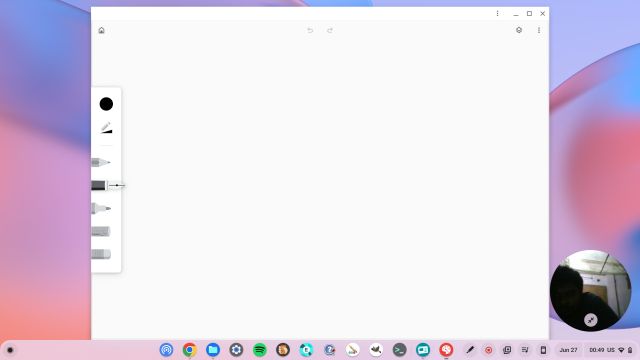
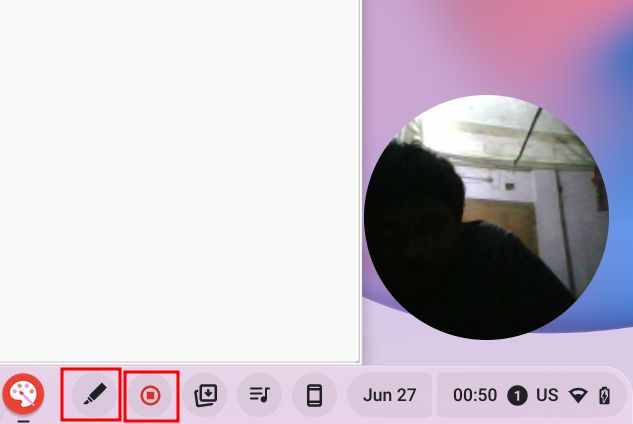
4. Dă clic pe pictograma roșie din bara de jos pentru a începe înregistrarea. Poți utiliza pictograma „pen” pentru adnotări și poți muta vizualizarea camerei web oriunde dorești. Când ai terminat, dă clic pe butonul roșu „oprire” din bara Chrome OS.
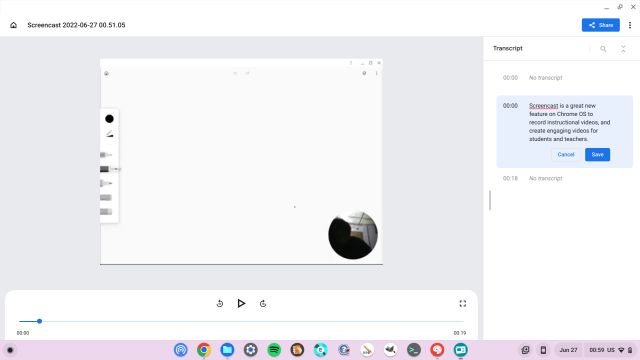
5. Înregistrarea va fi disponibilă în aplicația Screencast. Aici, poți revizui și edita transcrierea.
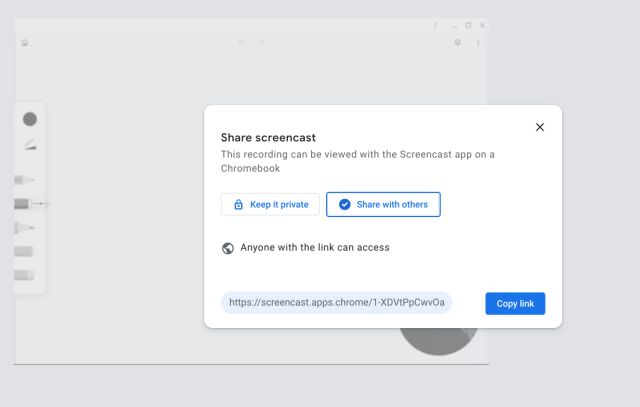
6. Dă clic pe „Partajare” pentru a distribui înregistrarea printr-un link. Din păcate, Screencast nu salvează videoclipul local.
Înregistrarea Ecranului cu Sunetul Dispozitivului
Dacă dorești să înregistrezi sunetul dispozitivului în timp ce înregistrezi ecranul pe Chromebook, recomandăm extensia Nimbus Screenshot & Screen Video Recorder. Aceasta este una dintre cele mai bune extensii Chrome pentru a înregistra sunetul intern. Oferă și funcții avansate, cum ar fi vizualizarea webcam și înregistrarea audio de la microfon. Iată cum funcționează:
1. Instalează Nimbus Screen Recorder de aici.
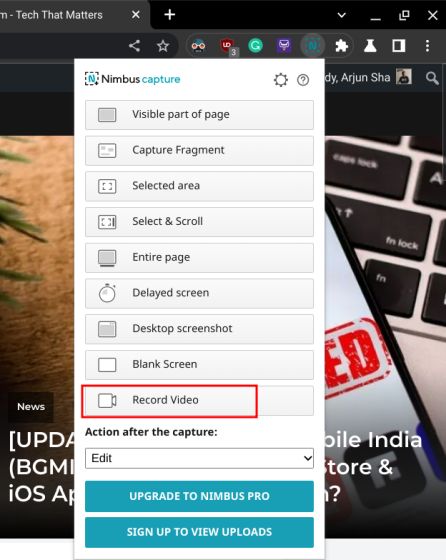
2. Deschide extensia din bara de instrumente și dă clic pe „Înregistrare video”.
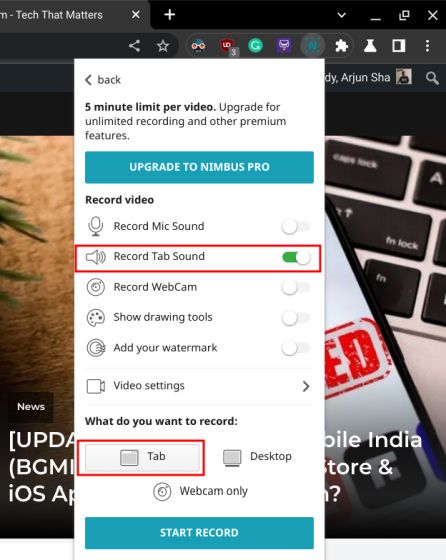
3. Selectează „Tab” în partea de jos și activează „Record Tab Sound”. Poți dezactiva microfonul dacă vrei. Opțiunea de înregistrare audio internă este disponibilă doar pentru tab-urile Chrome, nu pentru întregul desktop.
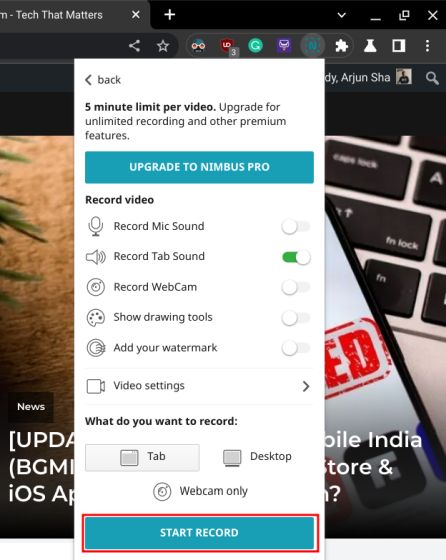
4. Apasă „Start Record” și gata! Acum poți înregistra ecranul cu sunetul dispozitivului folosind această extensie Chrome.
Concluzii: Înregistrarea Ecranului cu Captură de Ecran și Screencast
Acestea sunt cele trei metode cele mai simple pentru a înregistra ecranul pe un Chromebook. Deși funcția de bază Captură de ecran este utilă, ar fi fost mai bine dacă ar permite alegerea formatului fișierului. Formatul WEBM nu este ideal pentru mulți utilizatori. În plus, deși Screencast este o aplicație excelentă, o opțiune de descărcare locală ar fi binevenită. În rest, acestea fiind spuse, dacă dorești alte opțiuni, poți consulta lista noastră de aplicații terță parte. Dacă întâmpini dificultăți, lasă un comentariu mai jos.