Cum să înregistrezi apeluri Skype pe Linux folosind Open Broadcaster
Înregistrarea convorbirilor Skype pe Linux se dovedește a fi o provocare. Microsoft actualizează constant platforma și metodele de interacțiune cu alte instrumente, ceea ce face ca soluțiile existente să devină inoperabile. În trecut, programe mici precum Skype Call Recorder se conectau direct la popularul serviciu VOIP pentru a înregistra conversațiile, dar în prezent, această operațiune nu mai este atât de simplă pe Linux.
În acest ghid, vom utiliza funcția de înregistrare a programului Open Broadcaster (OBS). Această abordare este preferabilă deoarece permite captarea simultană a sunetului de la microfonul computerului, precum și a audio-ului generat de aplicații.
Din păcate, OBS înregistrează doar în format video FLV (Flash), așa că, după captarea apelului Skype, va trebui să convertim înregistrarea video într-un fișier MP3.
Vă rugăm să urmați instrucțiunile de mai jos pentru a instala OBS pe sistemul dumneavoastră Linux. De asemenea, asigurați-vă că aveți instalată cea mai recentă versiune de Skype.
Înregistrarea Apelurilor Skype cu OBS
Deschideți OBS și localizați secțiunea „Mixer”. Acesta este un analizor audio care permite ajustarea volumului de înregistrare atât pentru sunetele de pe desktop, cât și pentru intrarea microfonului. În mixer, veți observa nivelurile de sunet. Experimentați cu aceste niveluri prin ajustarea glisoarelor. După ce sunteți mulțumit de setările nivelului, porniți Skype și inițiați un apel audio. Observați că, în timpul conversației, contoarele din mixer încep să se miște. Monitorizați-le pentru a vă asigura că nu devin prea zgomotoase.
În secțiunea „Surse”, apăsați pe semnul „+”. Adăugați sursele „Captură de ieșire audio (PulseAudio)” și „Captură de intrare audio (PulseAudio)”.
Atenție: Dezactivați toate celelalte surse audio de pe desktop-ul Linux, deoarece acestea vor fi înregistrate și vor interfera cu apelul Skype.
Apăsați butonul „Începe înregistrarea” și continuați conversația. Înregistrați în OBS cât timp este necesar. Când ați terminat, apăsați butonul „Opriți înregistrarea”. După finalizarea înregistrării, OBS va crea un fișier video FLV cu data în nume. Acest fișier FLV este înregistrarea dumneavoastră. Păstrați acest fișier într-un loc sigur, deoarece este necesar pentru restul instrucțiunilor.
Convertirea Fișierului FLV în MP3 cu FFMPEG
Acum că avem conversația Skype înregistrată în format FLV cu OBS, trebuie să convertim fișierul video într-un fișier audio. Cel mai simplu mod este cu ajutorul utilitarului FFMPEG din linia de comandă. Este foarte probabil să aveți deja acest instrument instalat. În caz contrar, urmați instrucțiunile de mai jos pentru a instala FFMPEG pe Linux.
Instalarea FFMPEG
Ubuntu
sudo apt install ffmpeg
Debian
sudo apt-get install ffmpeg
Arch Linux
sudo pacman -S ffmpeg
Fedora
sudo dnf install ffmpeg
OpenSUSE
sudo dnf install ffmpeg
Alte Distribuții Linux
FFMPEG este un instrument de codare audio și video foarte utilizat și fundamental pentru multe aplicații pe Linux. Dacă distribuția dumneavoastră nu se află în lista de mai sus, deschideți un terminal, utilizați managerul de pachete pentru a căuta „FFMPEG”. Alternativ, vizitați site-ul oficial FFmpeg și aflați cum să-l construiți și să-l instalați manual.
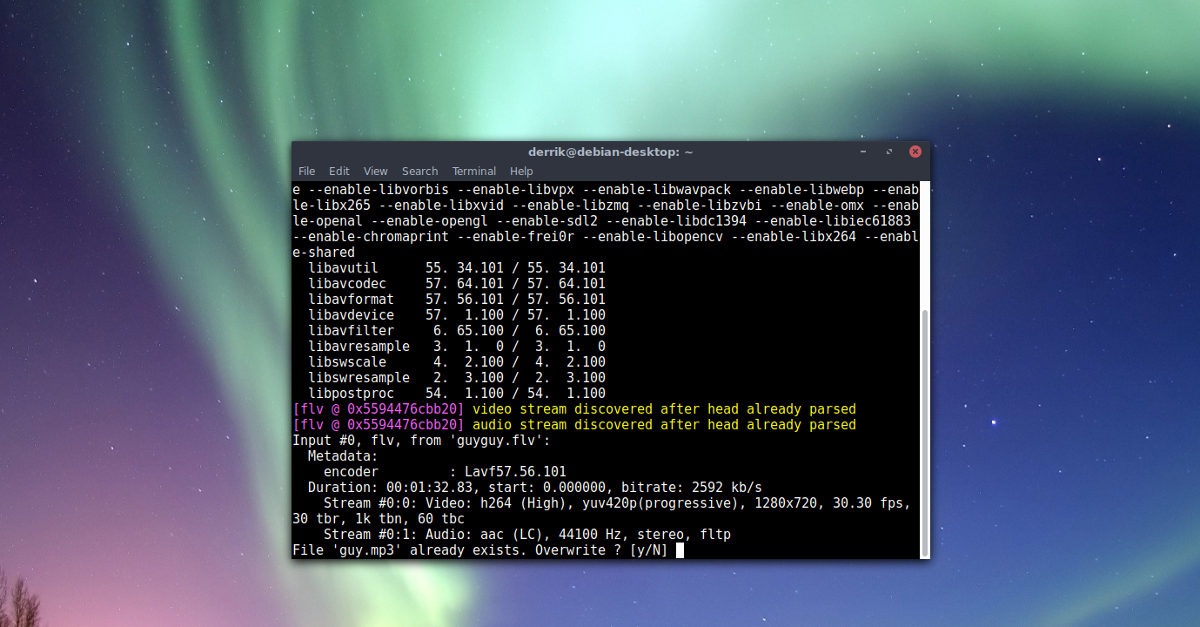
Odată ce FFMPEG este instalat, convertirea poate începe. Accesați directorul /home/, dați clic dreapta pe fișierul FLV înregistrat și redenumiți-l skype-call.flv. Redenumirea simplifică scrierea comenzii în terminal.
Apoi, utilizați instrumentul de codificare pentru a converti fișierul FLV în MP3.
ffmpeg -i skype-call.flv skype-call.mp3
După procesarea comenzii, veți găsi fișierul skype-call.mp3 în directorul /home/.
Acum, ștergeți fișierul skype-call.flv, deoarece conversația este convertită.
rm skype-call.flv
Editarea Înregistrărilor Skype cu Audacity
Există numeroase editoare audio pentru Linux, dar pentru editare de bază, Audacity este o alegere excelentă. Pentru a edita fișierul MP3, instalați Audacity.
Instalarea Audacity
Ubuntu
sudo apt install audacity
Debian
sudo apt-get install audacity
Arch Linux
sudo pacman -S audacity
Fedora
sudo dnf install audacity
OpenSUSE
sudo zypper install audacity
După instalarea Audacity, deschideți aplicația și faceți clic pe „Fișier”. În meniul „Fișier”, selectați „Importați” și apoi „Audio”. Se va deschide un explorator de fișiere. Folosiți-l pentru a localiza fișierul skype-call.mp3 și dați clic pe „Deschide”.
Importarea fișierelor audio, în special a celor MP3 de durată lungă (precum o conversație Skype), poate dura ceva timp, în funcție de performanța computerului. Acordați câteva minute pentru ca fișierul MP3 să fie încărcat complet în Audacity.
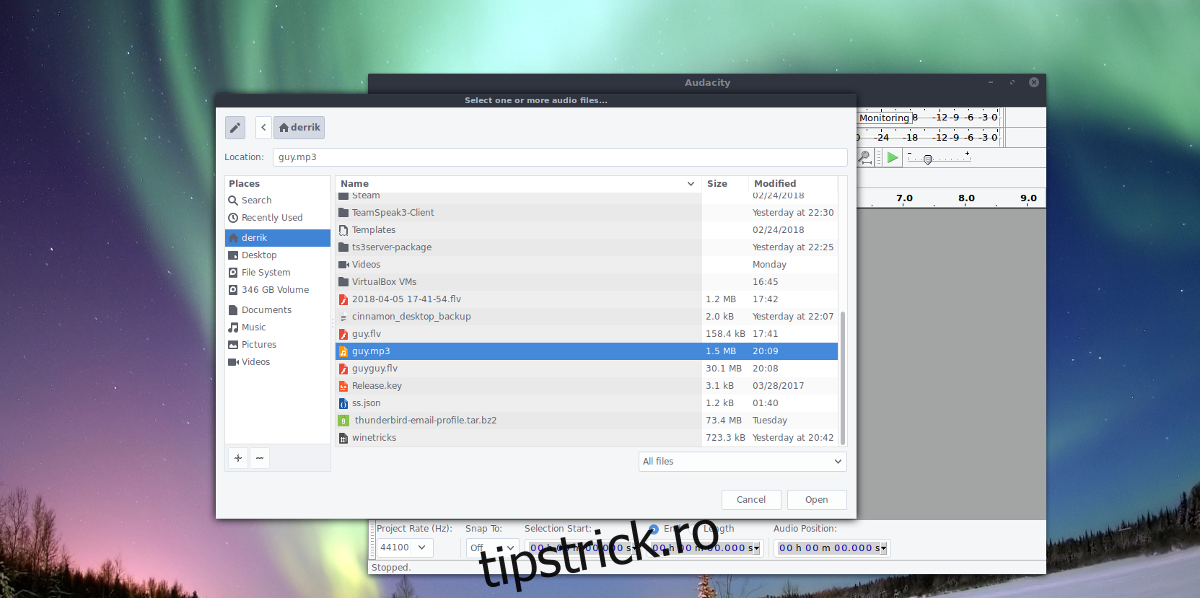 De aici, puteți utiliza funcțiile de editare Audacity pentru a tăia sau modifica înregistrarea Skype. După ce sunteți mulțumit de rezultat, faceți clic pe „Fișier”, apoi pe „Exportați audio”. Utilizați meniul pop-up pentru a adăuga metadate ID3 la fișierul MP3, apoi apăsați butonul pentru a iniția exportul.
Rețineți că exportul fișierelor audio (în special cele cu mai mult de două piste stereo) poate necesita timp considerabil.
O Precizare Despre Etică și Legalitate
Deși apelurile Skype nu sunt supuse acelorași reglementări ca apelurile de pe rețelele de telefonie mobilă, ar putea fi ilegal să înregistrați conversațiile fără acordul tuturor participanților. Asigurați-vă că respectați legile privind confidențialitatea din țara dumneavoastră și informați interlocutorul că este înregistrat, din respect.