Conceptul fundamental al comunicării electronice implică o reducere semnificativă, dacă nu chiar o eliminare, a utilizării hârtiei. Prin urmare, nu mai este necesară stocarea fizică a documentelor de birou, nici consumul de hârtie și cerneală pentru imprimare. Totuși, pot exista situații în care imprimarea unui e-mail este necesară. Cel mai facil mod de a realiza acest lucru este prin intermediul unui calculator. Utilizatorii de clienți de e-mail pentru desktop, cum ar fi Outlook, sau cei care accesează Gmail prin interfața web, au la dispoziție funcții de printare integrate. O actualizare recentă permite acum imprimarea e-mailurilor direct din aplicația Gmail pentru iOS, prin AirPrint sau Google Cloud Print.
Configurarea imprimantei
Aplicația Gmail a introdus suportul pentru AirPrint într-un interval de timp relativ lung, majoritatea aplicațiilor oferind această funcționalitate de mult timp. Dacă dispuneți de o imprimantă compatibilă cu AirPrint, aceasta trebuie configurată corespunzător. Alternativ, puteți utiliza Google Cloud Print, care vă permite conectarea atât a imprimantelor Wi-Fi, cât și a celor clasice. Este esențial ca imprimanta să fie configurată înaintea începerii procesului de imprimare a e-mailului.
Imprimarea unui e-mail din Gmail pentru iOS
Deoarece este o funcționalitate recentă, este necesară actualizarea aplicației Gmail pentru iOS la cea mai recentă versiune. După deschiderea unui e-mail în aplicație, trebuie să accesați meniul „Mai multe opțiuni”, situat în colțul din dreapta sus al barei de acțiuni și să selectați opțiunea „Imprimare”.
În continuare, veți alege metoda de imprimare preferată, fie AirPrint, fie Google Cloud Print. Selectați apoi imprimanta dorită. Ambele metode vă permit să specificați numărul de copii pe care doriți să le imprimați.
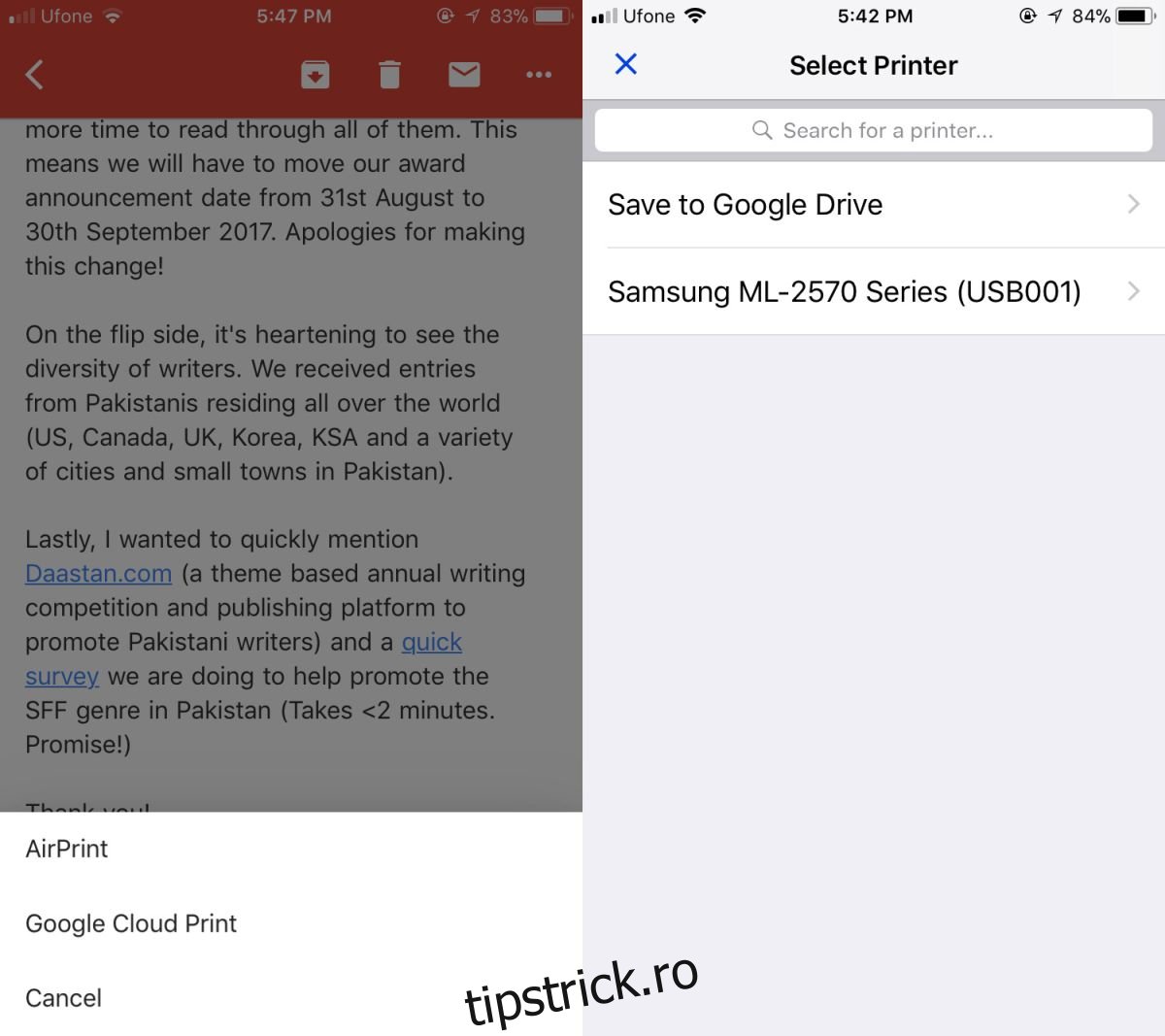
Momentan, nu există opțiunea de a limita conținutul care va fi tipărit. Testele efectuate cu Google Cloud Print, conectat la o imprimantă clasică, au demonstrat că mesajele text se imprimă corect, însă mesajele cu atașamente sau cele care constau doar în atașamente nu au putut fi tipărite. De fapt, în aceste cazuri, procesul de imprimare se bloca la ecranul de selecție al imprimantei. Acesta ar putea fi un bug care necesită o rezolvare sau poate că aplicația Gmail pentru iOS are nevoie de un timp suplimentar pentru a transmite atașamentele spre Google Cloud Print. Este posibil și ca Google să fi decis să nu permită imprimarea atașamentelor, pentru a evita tipărirea unor informații potențial inutile.
După imprimare, e-mailul nu indică faptul că a fost tipărit dintr-o aplicație mobilă. Formatul său este similar cu cel al unui e-mail imprimat de pe un calculator. Acesta include sigla Gmail în antet, subiectul e-mailului, data trimiterii și adresa de e-mail la care a fost trimis. De asemenea, sunt vizibile și destinatarii din câmpurile Către, CC și BCC, precum și întregul conținut al mesajului.