În Google Chrome, posibilitatea de a imprima fișiere este direct integrată. Fie că este vorba de un PDF, un document text sau o imagine, poți iniția procesul de imprimare folosind combinația de taste Ctrl+P, care va deschide fereastra de dialog dedicată imprimării. Această interfață, specifică Chrome, este concepută să arate identic indiferent de modelul imprimantei tale. Deși imprimanta ta poate avea facilități avansate sau limitări, Chrome nu ține cont de aceste aspecte în mod implicit. Dacă ai nevoie de opțiuni mai detaliate de imprimare, poți accesa dialogul de imprimare specific sistemului tău de operare.
Accesarea dialogului de imprimare a sistemului din Chrome
Există două căi principale pentru a deschide dialogul de imprimare al sistemului direct din Chrome. Dacă ai folosit deja comanda Ctrl+P, caută opțiunea „Imprimă folosind dialogul sistemului”, situată în partea de jos a coloanei din stânga.
Alternativ, pentru a evita fereastra de dialog implicită a Chrome, poți utiliza direct comanda rapidă Ctrl+Shift+P, care te va duce direct la dialogul de imprimare al sistemului.
Dialogul de imprimare oferit de Chrome este minimalist, dar include setări esențiale, precum modificarea dimensiunii hârtiei, alegerea numărului de copii, configurarea marginilor și selectarea orientării (portret sau peisaj). Pentru a accesa setări suplimentare, apasă butonul „Mai multe setări” din coloana laterală stângă.
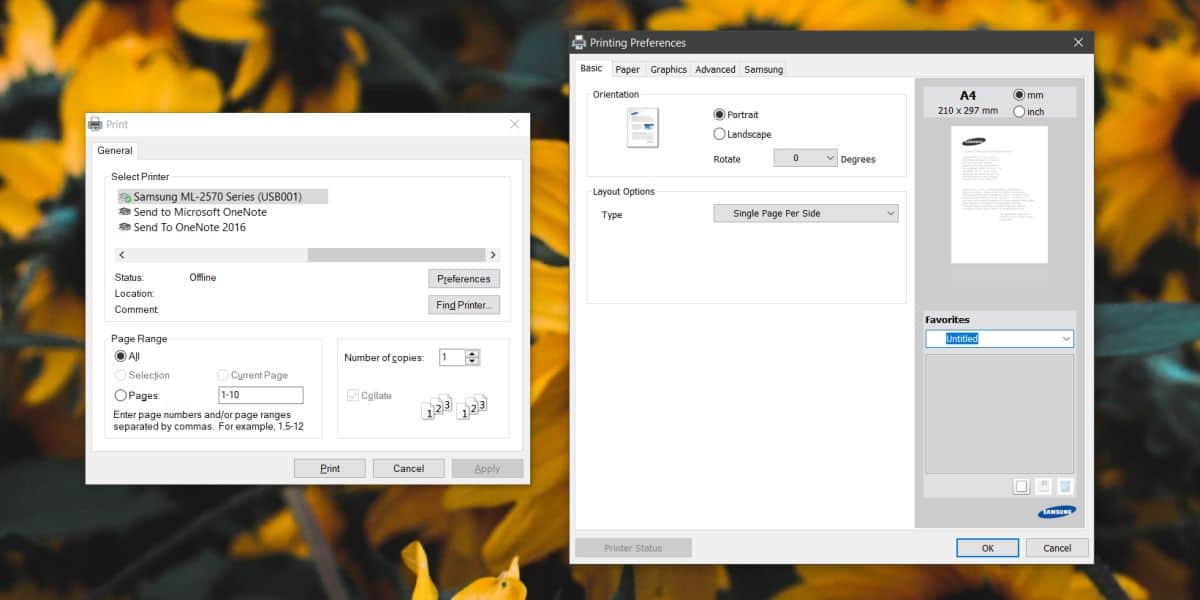
Spre deosebire de dialogul de imprimare al sistemului, Chrome nu oferă opțiuni avansate pentru gestionarea culorilor. Interfața sistemului îți permite să controlezi aspecte precum claritatea textului, reducerea consumului de toner și chiar adăugarea unui filigran. Setările disponibile în dialogul sistemului pot varia în funcție de capabilitățile imprimantei tale.
Chrome, prin design, oferă interfețe simplificate pentru multe operațiuni, diferențiindu-se de alte browsere. De exemplu, Firefox trimite direct solicitările de imprimare către dialogul sistemului. În contrast, Chrome folosește o interfață mai simplă, similar modului în care gestionează managerul de activități.
În cazul în care comenzile de imprimare din Chrome întâmpină probleme, este recomandat să încerci opțiunea de imprimare prin sistem. Pentru ca Chrome să comunice corect cu imprimanta, aceasta trebuie să fie configurată corespunzător. Configurarea poate include utilizarea driverelor generice oferite de sistemul de operare (Windows sau macOS) sau driverelor specifice modelului de imprimantă. Dacă problema persistă atât prin interfața Chrome, cât și prin cea a sistemului, cauza ar putea fi o configurare incorectă, o problemă cu porturile USB sau o defecțiune a cablului de imprimantă.