O metodă eficientă de a segmenta fișiere PDF în mediul Linux nu implică neapărat utilizarea unei interfețe grafice precum Evince sau Ocular. În schimb, se poate apela la o aplicație de terminal denumită PDFtk, care nu doar descompune fișierele PDF, ci oferă și funcționalități de editare și modificare.
Instalarea PDFtk
Această aplicație, cu o prezență îndelungată, poate fi implementată cu ușurință pe majoritatea distribuțiilor Linux. Pentru a iniția instalarea, deschideți un terminal și urmați instrucțiunile specifice distribuției dumneavoastră:
Observație: Instalarea PDFtk este simplificată pe sistemele Ubuntu, Debian, Arch Linux, Fedora sau OpenSUSE. Dacă utilizați o altă distribuție Linux, consultați secțiunea dedicată instalării din sursă, disponibilă la finalul acestui articol.
Ubuntu
sudo apt install pdftk
Debian
sudo apt-get install pdftk
Arch Linux
Deși PDFtk este accesibil și pe Arch Linux, instalarea direct din depozitele principale nu este posibilă. În schimb, se impune interacțiunea cu Arch Linux AUR. Începeți prin a deschide terminalul și a sincroniza cea mai recentă versiune a instrumentului Git cu ajutorul managerului de pachete Pacman.
Atenție: Există un alt pachet PDFtk în AUR care simplifică instalarea prin decompilarea unui program precompilat, în detrimentul compilării din sursă. Totuși, recomandăm evitarea acestei rute din cauza unor posibile probleme cu pachetul GCC-GCJ precompilat.
sudo pacman -S git
Acum, având Git activ, puteți descărca cea mai recentă versiune a instantaneului PDFtk AUR. Utilizați comanda git clone pentru a descărca fișierul de instrucțiuni de construire.
git clone https://aur.archlinux.org/pdftk.git
Navigați în directorul pdftk nou clonat cu ajutorul comenzii cd.
cd pdftk
În interiorul folderului cu sursele PDFtk, demarați procesul de compilare prin executarea comenzii makepkg. Aceasta va descărca, compila și instala automat orice dependențe necesare. În cazul în care instalarea automată a dependențelor eșuează, va trebui să le instalați manual. Lista tuturor dependențelor pentru pachetul PDFtk AUR poate fi găsită aici.
Fedora
În prezent, nu există un pachet PDFtk dedicat pentru Fedora în depozitele software oficiale. Din fericire, pachetele OpenSUSE pot fi folosite cu ușurință. Începeți prin a utiliza wget pentru a descărca pachetele necesare.
wget https://ftp.gwdg.de/pub/opensuse/distribution/leap/42.3/repo/oss/suse/x86_64/pdftk-2.02-10.1.x86_64.rpm

wget https://ftp.gwdg.de/pub/opensuse/distribution/leap/42.3/repo/oss/suse/x86_64/libgcj48-4.8.5-24.14.x86_64.rpm
Utilizați cd pentru a naviga în folderul Descărcări.
cd ~/Downloads
În final, instalați PDFtk cu ajutorul managerului de pachete DNF:
sudo dnf install libgcj48-4.8.5-24.14.x86_64.rpm pdftk-2.02-10.1.x86_64.rpm -y
OpenSUSE
sudo zypper install pdftk
Compilarea din sursă
Compilarea PDFtk din sursă nu este complexă, datorită existenței fișierelor de compilare preconfigurate în directorul sursă. Pentru a începe, este necesară descărcarea codului. Utilizați instrumentul wget în terminal pentru a realiza acest lucru.
Pentru a asigura o compilare corectă a PDFtk, verificați dacă aveți instalate GCC, GCJ și libgcj pe sistemul dumneavoastră Linux.
wget https://www.pdflabs.com/tools/pdftk-the-pdf-toolkit/pdftk-2.02-src.zip
Extrageți folderul ZIP PDFtk în folderul Descărcări folosind comanda unzip. În cazul în care nu aveți aplicația Unzip instalată, căutați-o în managerul de pachete și instalați-o.
cd ~/Downloads

unzip pdftk-2.02-src.zip
Extragerea arhivei zip sursă PDFtk ar trebui să creeze un folder pdftk-2.02-src în Descărcări. Utilizați comanda cd pentru a naviga în acesta.
cd pdftk-2.02-src
În directorul rădăcină PDFtk, nu se pot efectua multe operațiuni. Pentru a compila, trebuie să navigați în subdirectorul pdftk.
cd pdftk
Acest subdirector conține mai multe fișiere Makefile specializate, pe care utilizatorii le pot folosi pentru a compila automat aplicația pe diferite sisteme de operare. Vizualizați conținutul directorului cu ajutorul comenzii ls.
ls
Localizați fișierul Makefile specific necesar și inițiați procesul de compilare cu comanda de mai jos. Înlocuiți „Makefile.filename” cu numele Makefile-ului corespunzător.
make -f Makefile.filename
Utilizarea PDFtk
Unul dintre avantajele majore ale PDFtk este capacitatea sa de a uni și de a fragmenta fișiere PDF. De exemplu, pentru a diviza un fișier PDF în mai multe fișiere, fiecare reprezentând o pagină a documentului inițial, utilizați comanda burst:
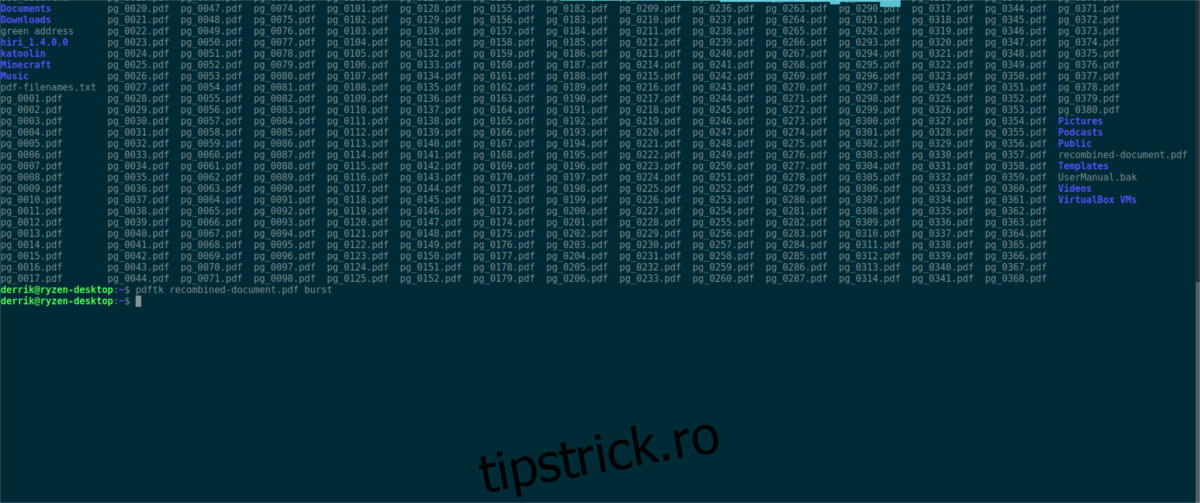
pdftk testfile.pdf burst
Fișierele divizate vor fi generate în aceeași locație ca și fișierul sursă.
Dacă doriți să reunificați fișierele PDF împărțite într-un singur document, începeți prin a redenumi fișierul PDF original (pentru siguranță).
mv testfile.pdf testfile.bak
Acum că fișierul PDF de test este în siguranță, recombinați-l cu PDFtk. Vizualizați fișierele din director folosind comanda ls.
ls
Rulați din nou comanda ls, dar de data aceasta utilizați-o pentru a stoca toate denumirile fișierelor PDF într-un fișier text.
ls *.pdf >> pdf-filenames.txt
Atribuiți conținutul fișierului pdf-filenames.txt unei variabile Bash. Utilizarea unei variabile, în loc de un wildcard, asigură că ordinea paginilor va fi menținută la recombinarea PDF-ului.
value=$(<pdf-filenames.txt)
În final, recombinați fișierul PDF cu PDFtk și variabila $value.
pdftk $value cat output recombined-document.pdf