Scanerele de birou convenționale nu au înregistrat progrese semnificative în ceea ce privește calitatea sau viteza de scanare. Majoritatea birourilor mici folosesc scanerele integrate în imprimantele lor multifuncționale. Un scaner performant, conceput pentru uz intensiv, implică o investiție considerabilă și nu este rentabil dacă nu este utilizat frecvent. Dacă nu ești mulțumit de calitatea imaginilor obținute cu scanerul tău actual, un smartphone modern poate fi o alternativă excelentă. Telefoanele de ultimă generație dispun de camere foto performante care pot îndeplini cu succes rolul de scanere. Totuși, atunci când scanezi documente text și intenționezi să folosești o aplicație OCR ulterior, îmbunătățirea calității imaginii scanate poate fi necesară. Iată cum poți face acest lucru.
Microsoft Lens: O Soluție Eficientă pentru Scanare
Există numeroase aplicații de scanare disponibile atât pentru iOS, cât și pentru Android. Dacă ești în căutarea unei soluții gratuite și performante pentru scanarea documentelor, Microsoft Lens este una dintre cele mai bune opțiuni. Aplicația identifică automat marginile documentului, separându-l de fundal, și corectează automat distorsiunile. Poți salva documentele scanate ca fișiere imagine sau PDF. Pentru a obține rezultate optime la scanarea hârtiei subțiri, poți plasa o pagină de culoare neagră în spatele documentului, facilitând astfel identificarea marginilor.
Editarea Avansată a Nivelurilor de Imagine
Pentru a ajusta fin imaginile scanate, ai nevoie de o aplicație de editare foto performantă. Poți folosi Photoshop, GIMP sau o aplicație similară, atâta timp cât permite modificarea nivelurilor de culoare ale imaginii. În Photoshop, opțiunea se găsește sub meniul Imagine > Ajustări > Niveluri, iar în GIMP sub Culoare > Niveluri.
Localizarea instrumentului este doar primul pas. Pentru a optimiza calitatea imaginii, este necesară manipularea nivelurilor de culoare și uneori și a saturației. În general, este recomandat să nu modifici nivelurile individuale ale canalelor de culoare, asigurându-te că este selectată opțiunea RGB. Instrumentul „Niveluri” permite ajustarea luminozității, a contrastului și a tonurilor de gri ale imaginii.
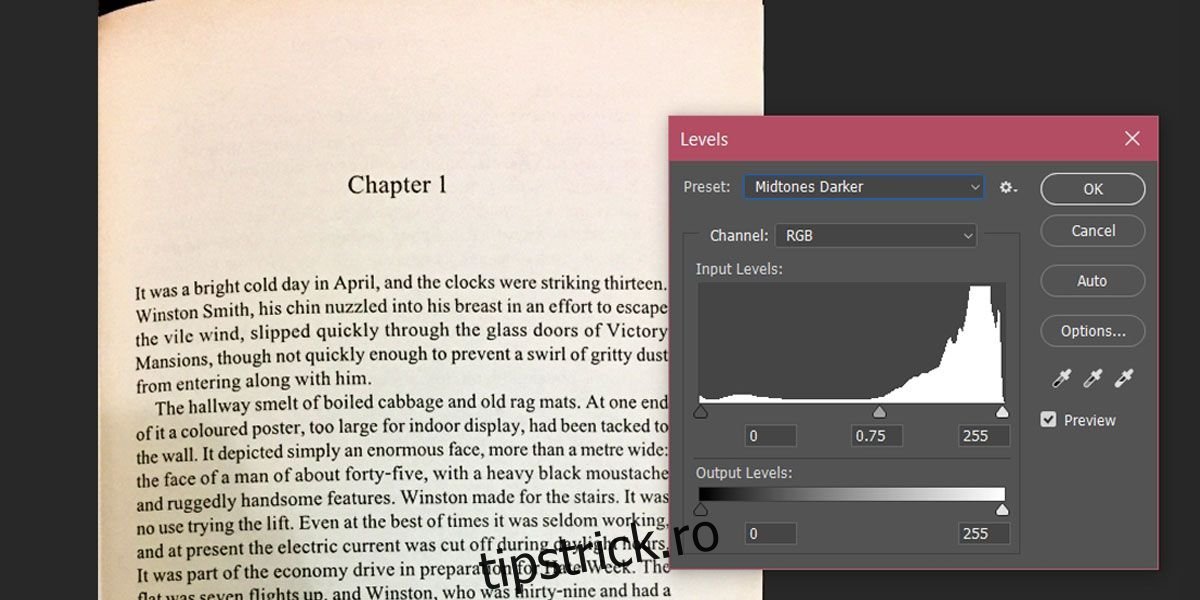
Experimentează cu glisoarele de puncte negre și albe situate sub „Niveluri de intrare”. Dacă este necesar, ajustează și „Nivelurile de ieșire”. În imaginea de mai sus, se observă o nuanță gălbuie specifică hârtiei de tip pergament. O astfel de calitate a scanării nu este ideală pentru aplicațiile OCR.
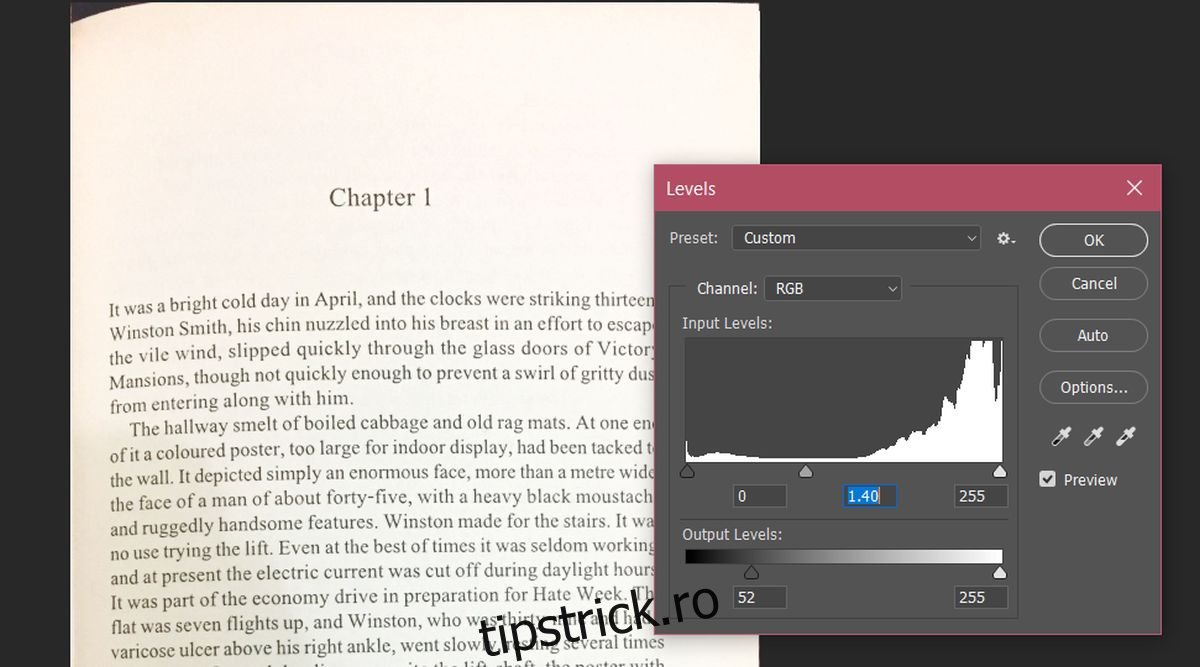
Prin ajustări minore ale nivelurilor, se poate obține o imagine mult mai clară, cu text negru distinct pe fundal alb. Se observă că tonul mijlociu a fost modificat de la 0 la 1.40. Folosind instrumentul de saturație și contrast automat, se poate îmbunătăți și mai mult lizibilitatea textului.
Aceleași tehnici pot fi aplicate și fotografiilor, dar procesul poate fi mai laborios. Este recomandat să ajustezi nivelurile individuale ale canalelor de culoare pentru a obține rezultate optime.