Uneori, documentele digitale nu sunt complete. Dacă ai de-a face cu mai multe pagini sau un PDF fragmentat, combinarea lor într-un singur fișier pe Mac este esențială înainte de a-l distribui. Iată metodele prin care poți realiza acest lucru, folosind atât instrumente preinstalate, cât și servicii online.
Îmbinarea PDF-urilor cu aplicația Previzualizare
Aplicația Previzualizare este un instrument valoros inclus în macOS. Pe lângă editarea de imagini și semnarea documentelor, aceasta facilitează și operațiuni simple asupra fișierelor PDF, eliminând necesitatea unui editor PDF dedicat și costisitor.
Prin Previzualizare, poți combina facil mai multe documente PDF și chiar insera anumite pagini dintr-un PDF într-altul. Iată cum funcționează:
Deschide fișierul PDF dorit în aplicația Previzualizare. Asigură-te că bara de miniaturi este vizibilă în partea stângă a ferestrei. Dacă nu, activeaz-o din meniul „Vizualizare”, selectând „Miniaturi”.
Acum, vei vedea o listă cu toate paginile documentului.
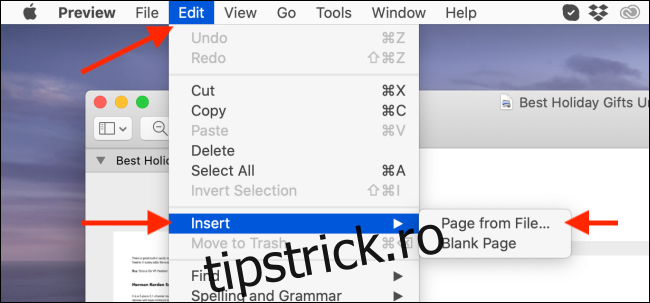
În bara de meniu, alege opțiunea „Editare”. Aici, selectează „Inserare”, apoi apasă pe „Pagină din fișier”.
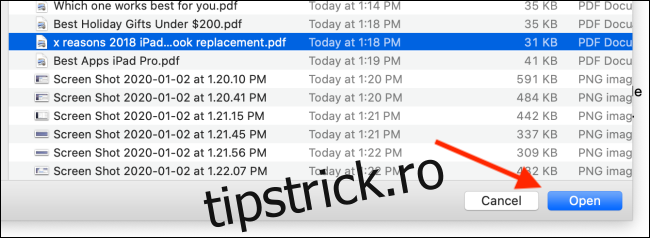
Previzualizare îți va cere să alegi un alt PDF. Navighează la locația unde se află al doilea fișier și, după selectare, apasă „Deschidere”.
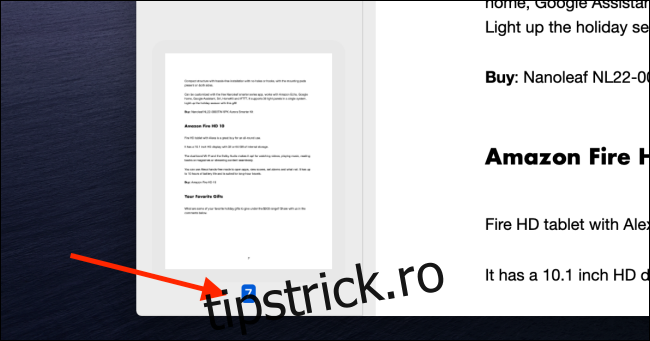
Vei observa că toate paginile celui de-al doilea PDF au fost adăugate la finalul celui curent. Verifică acest lucru derulând în jos în secțiunea Miniaturi pentru a vedea numărul total de pagini.
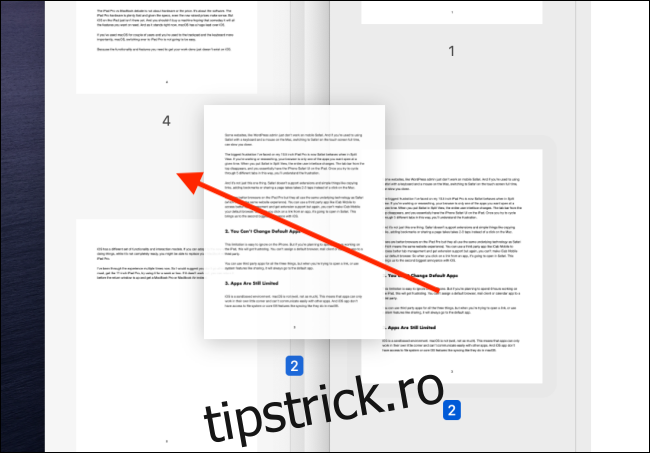
Previzualizarea permite, de asemenea, adăugarea unor pagini individuale dintr-un alt PDF în documentul inițial. Pentru a face asta, deschide două fișiere PDF în ferestre separate și poziționează-le una lângă alta.
Trage pagina din cel de-al doilea PDF și eliberează-o în documentul original în locul dorit, direct în secțiunea Miniaturi. Repetă procesul pentru a adăuga mai multe pagini, din diferite documente.
Odată ce PDF-urile sunt îmbinate, salvează-le ca un nou fișier PDF.
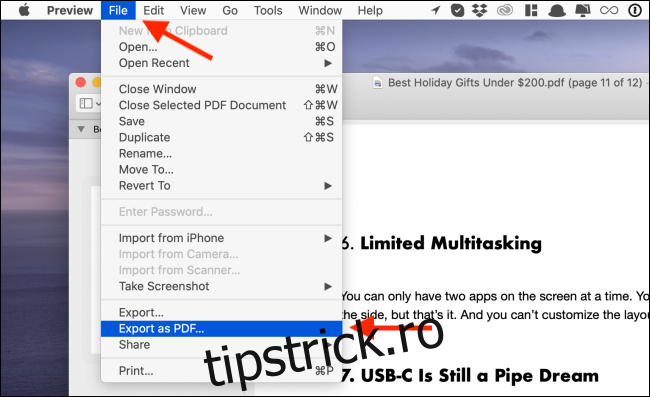
Din bara de meniu, alege „Fișier” și apoi apasă butonul „Exportă ca PDF”.
Introdu un nume nou pentru fișier, selectează destinația de salvare și apasă „Salvare”.
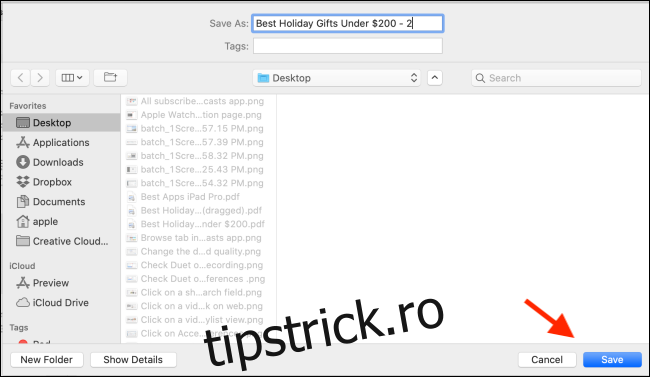
Noul PDF combinat va fi salvat în locația specificată.
Îmbinarea PDF-urilor cu Smallpdf
Dacă preferi să nu folosești aplicația Previzualizare, ai la dispoziție și site-uri web pentru a îmbina PDF-urile. Această metodă este accesibilă pe orice computer, indiferent de sistemul de operare (Windows, Chromebook, etc.).
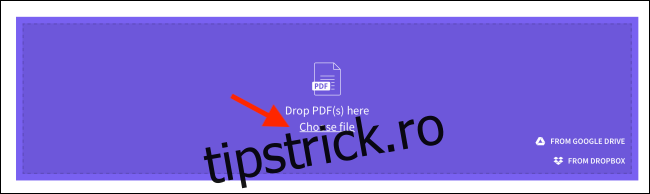
Vom folosi Smallpdf. Deschide instrumentul de combinare a PDF-urilor în browser. Poți trage fișierele PDF direct în interfață sau să apeși butonul „Alege fișierul” pentru a selecta fișierele din stocarea locală.
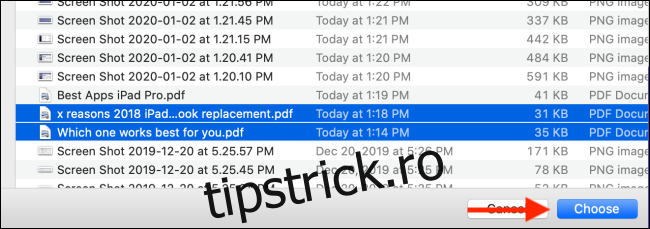
După ce ai selectat fișierele, apasă butonul „Alege”.
Fișierele PDF vor fi încărcate pe site. Smallpdf oferă două moduri de combinare: modul standard „Fișier”, unde vezi previzualizările fiecărui PDF, poți reordona fișierele și apoi apasă „Îmbină PDF!” pentru a le uni.
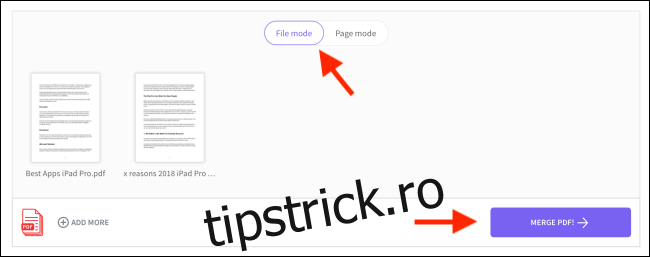
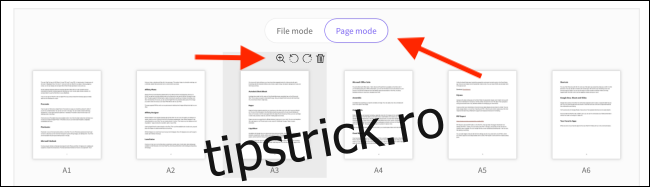
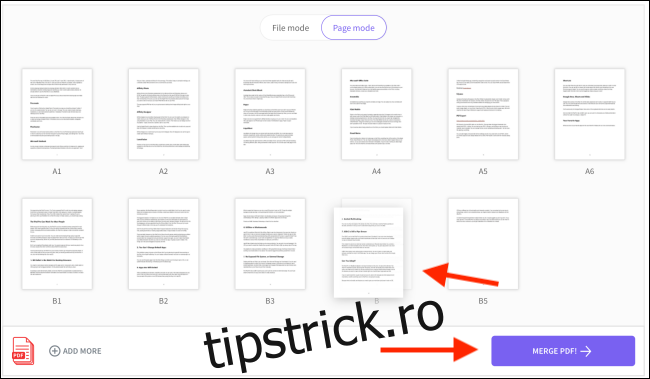
În modul „Pagină”, vezi toate paginile din toate PDF-urile, ordonate. Le poți reordona prin tragere sau șterge pagini individuale cu ajutorul butonului „Șterge”.
Când ești mulțumit de ordinea paginilor, apasă „Îmbină PDF!”.
Pe pagina următoare, apasă „Descarcă” pentru a salva PDF-ul combinat în folderul de descărcări.
Reține că poți utiliza aplicația Previzualizare și pentru a combina mai multe imagini într-un singur document PDF.