Outlook se evidențiază ca una dintre cele mai populare aplicații de email la nivel global. Dezvoltată de Microsoft, această platformă le oferă utilizatorilor posibilitatea de a-și organiza atât programul personal, cât și cel profesional. Accesibilitatea Outlook este remarcabilă, fiind disponibilă pe dispozitivele Android, iOS, pe computere și ca aplicație web. Un instrument eficient, Outlook sprijină crearea unei liste de sarcini bine structurate, cu facilități precum notificări desktop, notificări în aplicația web și notificări push pe dispozitivele Android și iPhone. Utilizatorii au control complet asupra notificărilor din calendarul aplicației Outlook, având opțiunea de a selecta tipurile de alerte pe care le doresc pentru anumite evenimente.
Modalități de gestionare a notificărilor din calendarul aplicației Outlook
Outlook integrează funcționalități precum email și un calendar, ajutând utilizatorii să fie organizați și să țină evidența sarcinilor viitoare. În acest ghid, vom analiza diverse metode prin care puteți gestiona notificările push Outlook pentru iPhone, Android și aplicația web de pe computer.
Ce reprezintă Calendarul Outlook?
Calendarul Outlook este un instrument care vă ajută să vă construiți un program optim, utilizând notificările din calendarul aplicației. Cu ajutorul Calendarului Outlook, puteți planifica eficient zilele, săptămânile, lunile și chiar anii. Acesta vă ține la curent cu alertele și evenimentele viitoare, asigurându-vă că nu veți rata niciodată întâlniri sau programări importante. Notificările din calendar pot fi personalizate, astfel încât să prioritizați evenimentele cele mai relevante pentru ziua dumneavoastră. Pentru mulți profesioniști, calendarul Outlook este un instrument indispensabil în planificarea și organizarea activităților zilnice. În următoarele secțiuni, vom discuta despre notificările push Outlook pentru dispozitivele Android, iPhone și aplicația web pentru desktop.
Cum gestionăm notificările Outlook pe Android
Aplicația Outlook poate fi instalată cu ușurință pe dispozitivele Android. Aplicația Android le oferă utilizatorilor Outlook un acces simplu la email-uri și la programul profesional. Cu aplicația mobilă Outlook Android, utilizatorii pot gestiona eficient email-urile, întâlnirile și sarcinile. Gestionarea notificărilor Outlook este un proces facil. Puteți controla notificările Outlook pe Android fie din setările telefonului, fie din aplicația Outlook. Citiți în continuare pentru a afla cum puteți gestiona notificările desktop ale aplicației web Outlook. De asemenea, puteți controla notificările din calendarul aplicației Outlook de pe dispozitivul Android, navigând în setările telefonului. Utilizați pașii simpli de mai jos pentru a gestiona notificările push din Outlook. De asemenea, citiți mai departe pentru a descoperi pașii necesari gestionării notificărilor push din Outlook pe iPhone.
Notă: Având în vedere că opțiunile de setare diferă de la un smartphone la altul, este recomandat să verificați dacă setările sunt corecte înainte de a le modifica. Metodele prezentate în continuare sunt exemplificate pe un smartphone Moto G60.
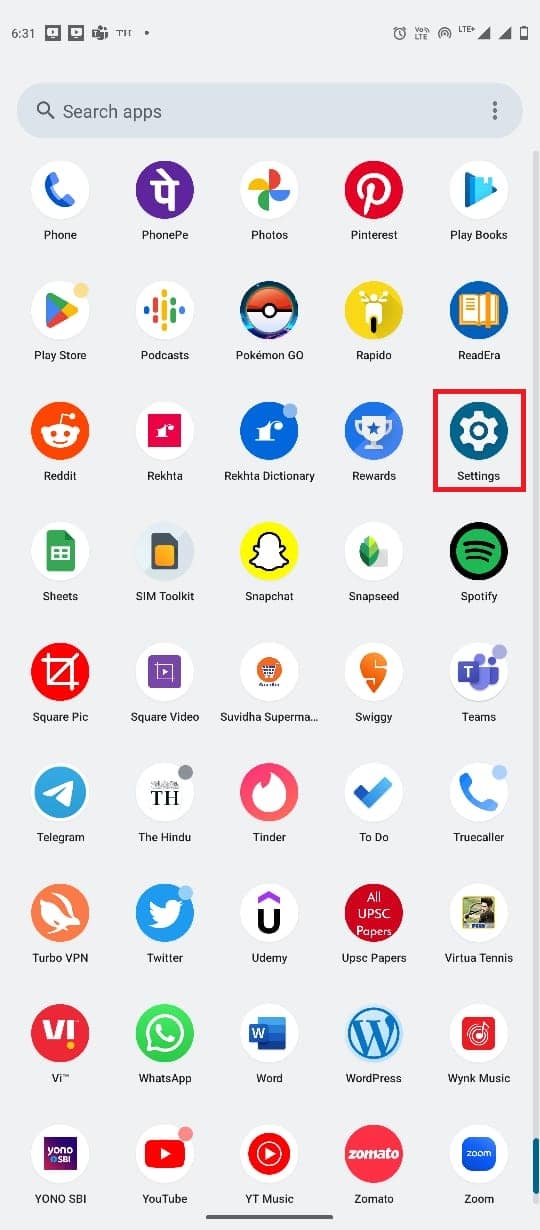
1. Accesați Setări din meniul telefonului.
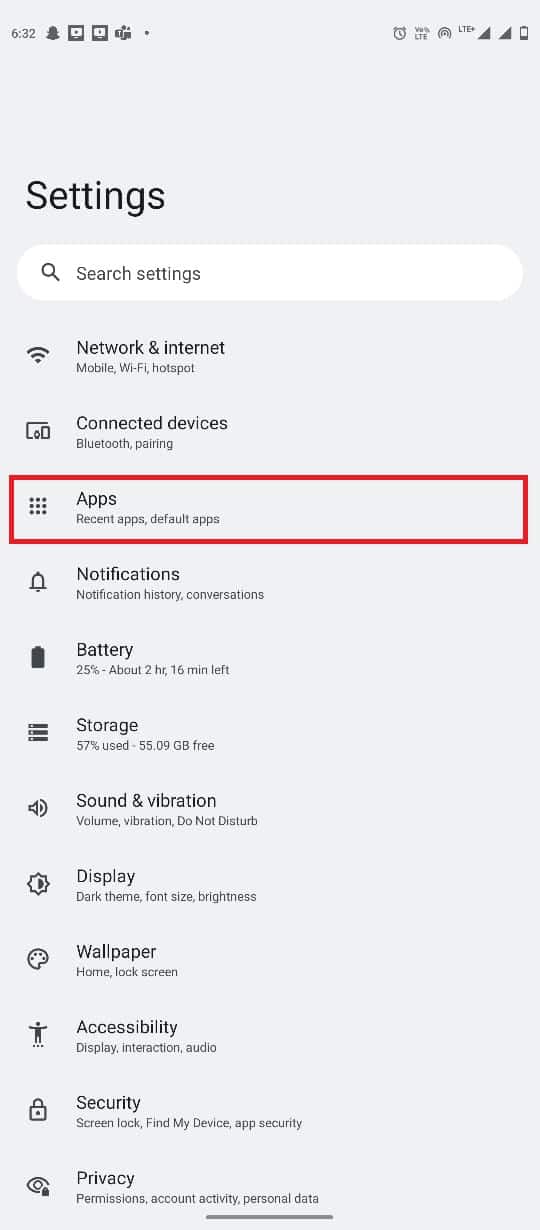
2. Localizați și selectați Aplicații.
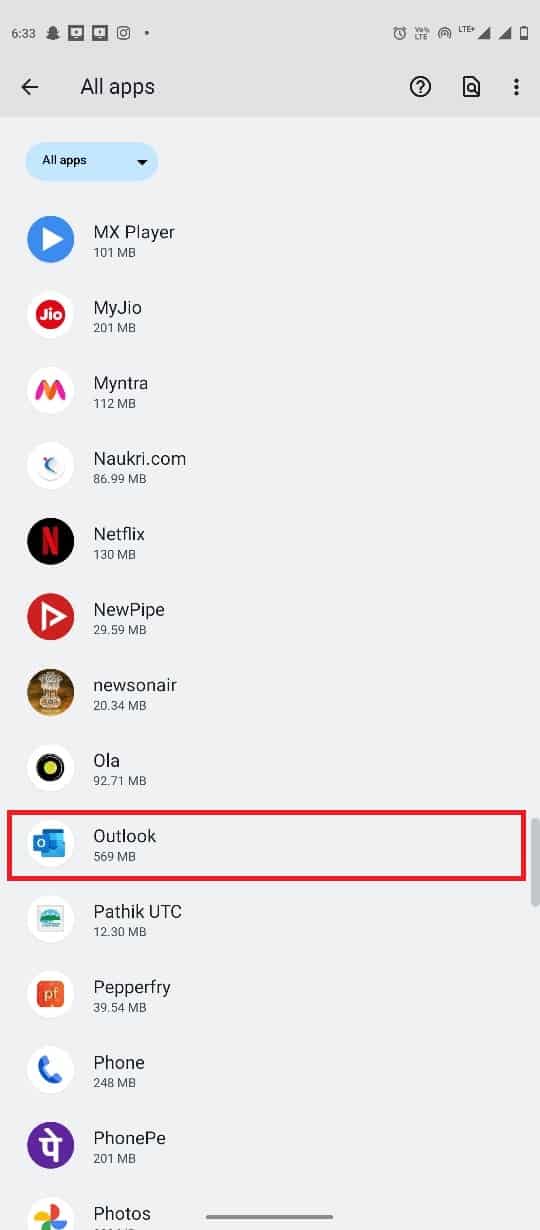
3. Acum, selectați Vizualizați toate aplicațiile. Apoi, găsiți și selectați Outlook.
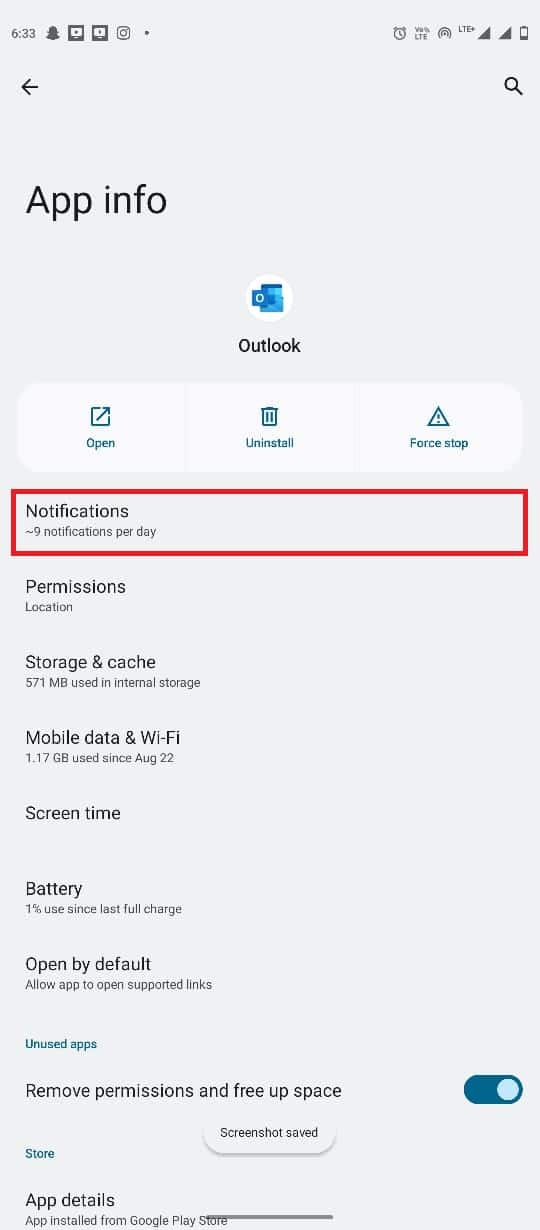
4. Aici, selectați Notificări.
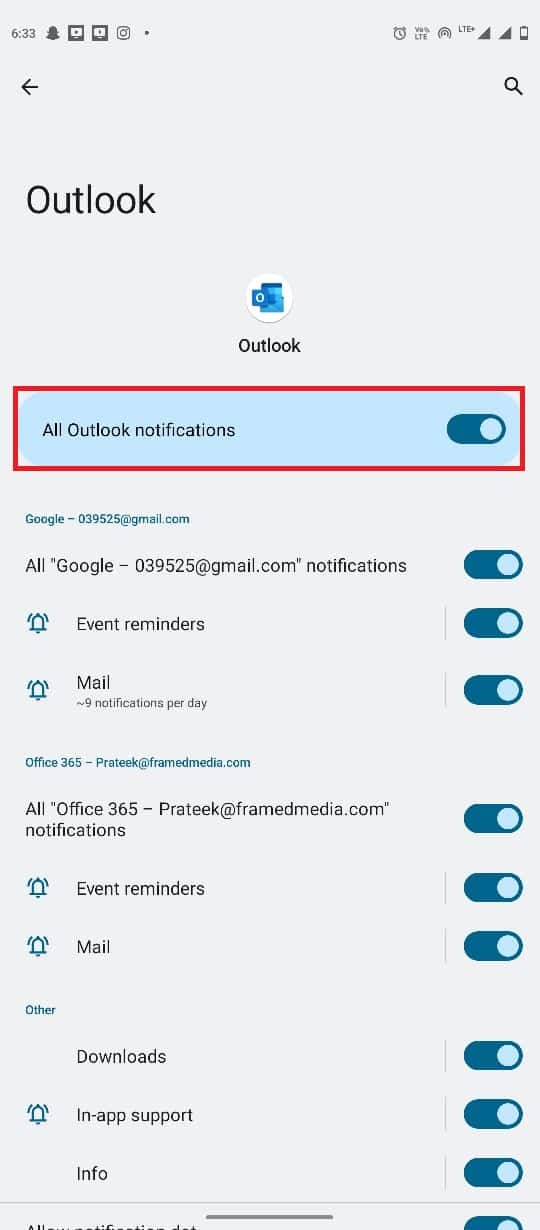
5. În această secțiune, găsiți opțiunea Toate notificările Outlook și activați sau dezactivați comutatorul corespunzător.
Notă: De asemenea, aveți posibilitatea să dezactivați comutatoarele pentru anumite tipuri de notificări, în funcție de preferințele dvs., pentru toate conturile Outlook.
Cum gestionăm notificările Outlook din aplicația Outlook Android
Utilizatorii pot, de asemenea, să gestioneze notificările din calendarul aplicației Outlook direct din aplicația Outlook Android. Urmați acești pași simpli pentru a gestiona notificările push din Outlook Android cu ajutorul aplicației.
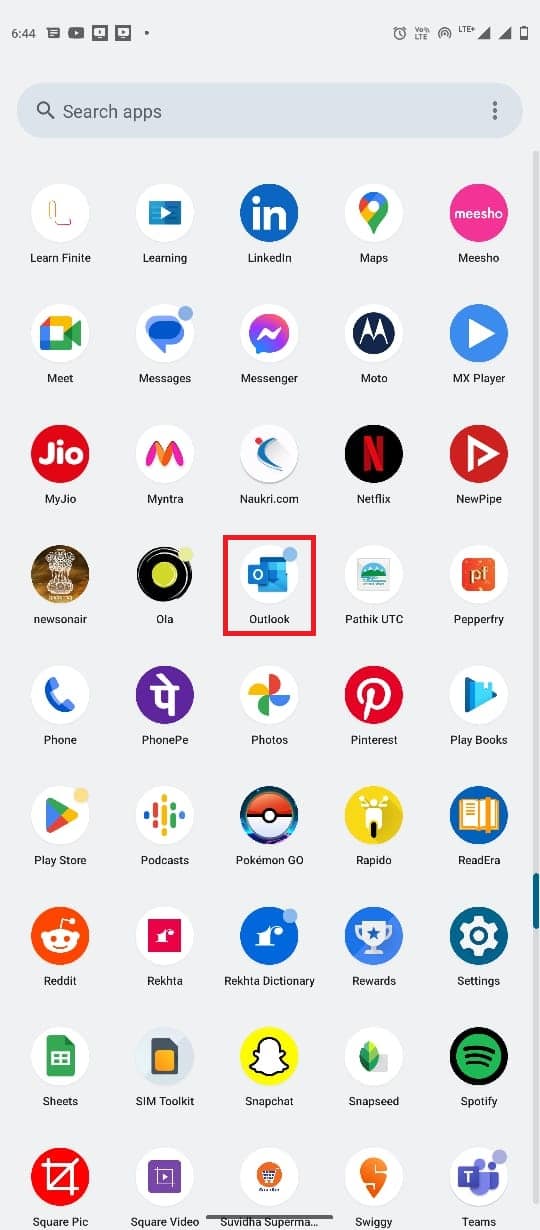
1. Deschideți aplicația Outlook din meniul telefonului.
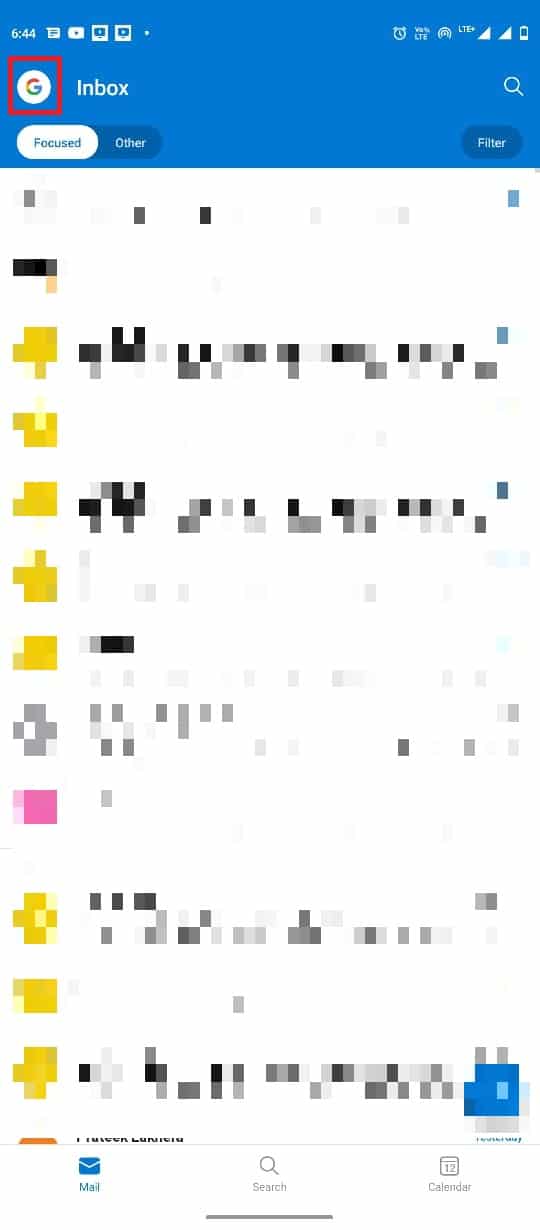
2. În colțul din stânga sus al ecranului, selectați pictograma de e-mail.
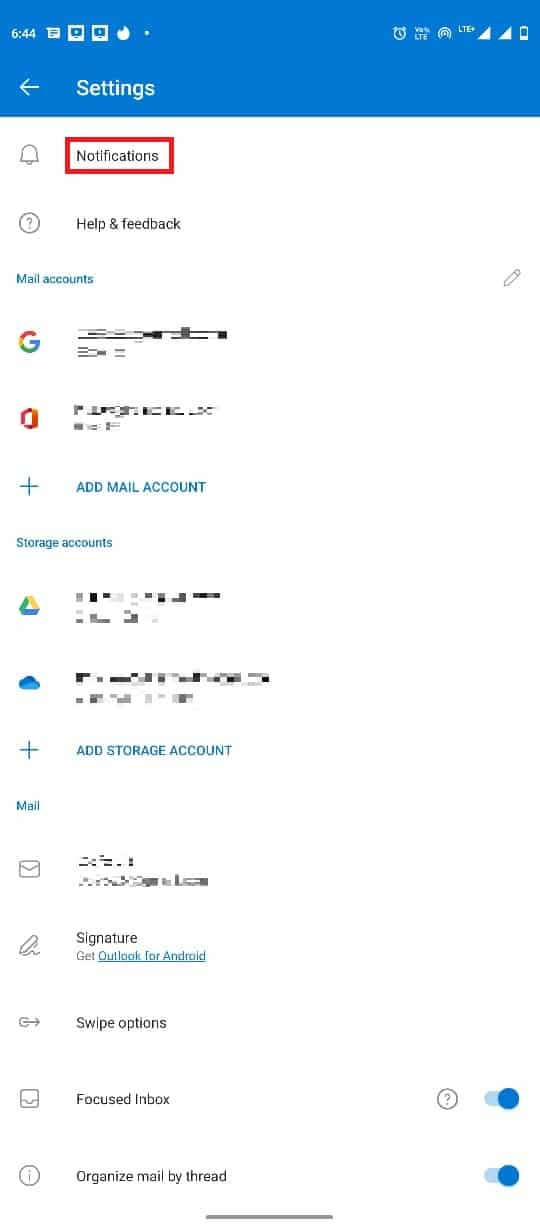
3. Localizați și selectați pictograma Setări, apoi alegeți Notificări.
4. Navigați la secțiunea Calendar.
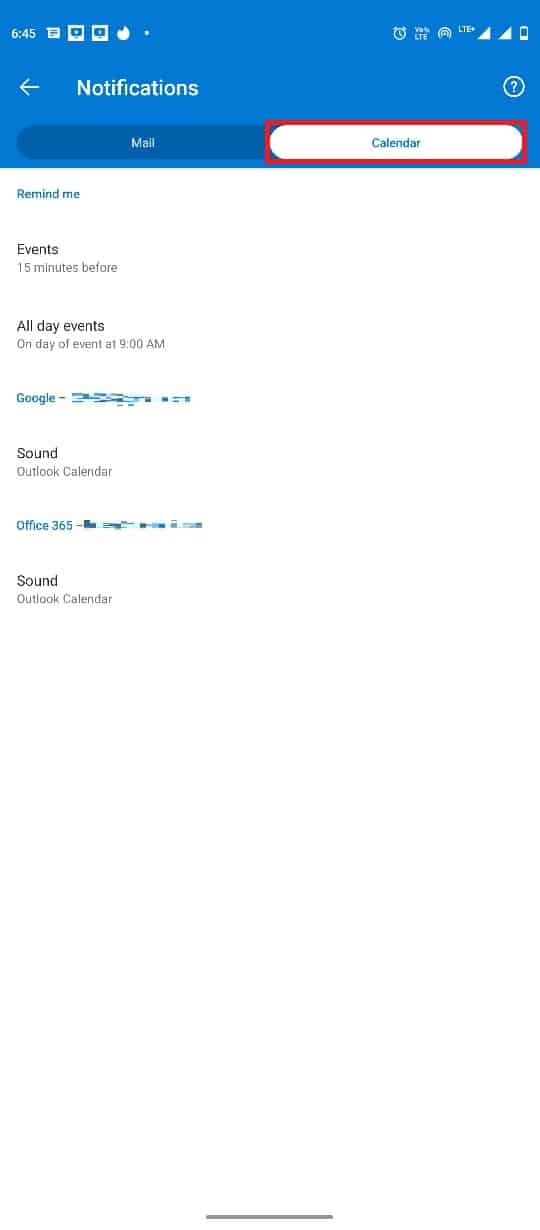
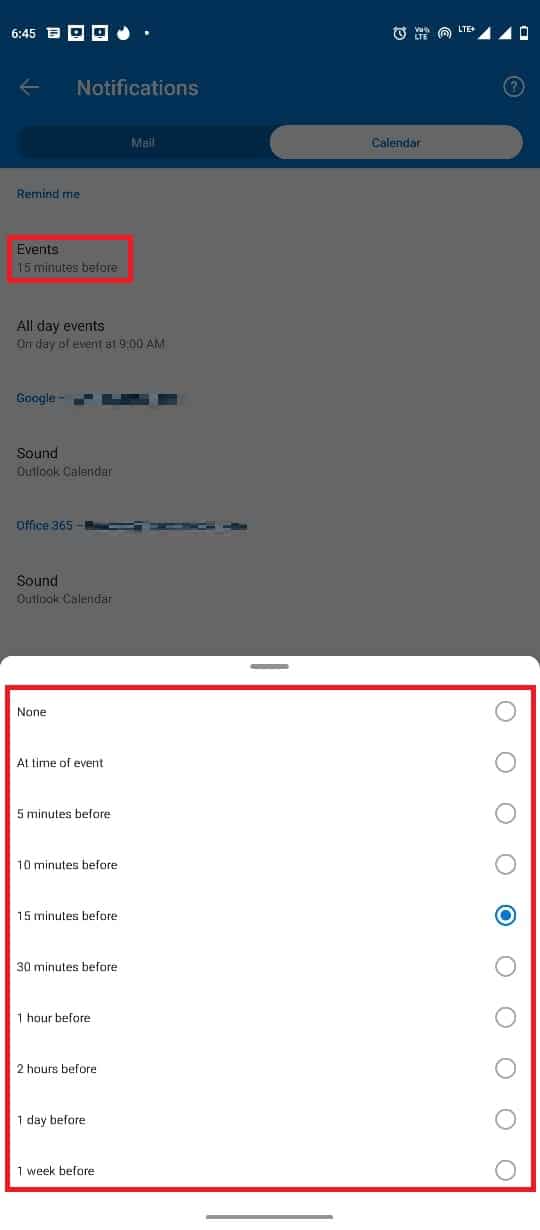
5. Selectați Evenimente și alegeți una dintre opțiuni.
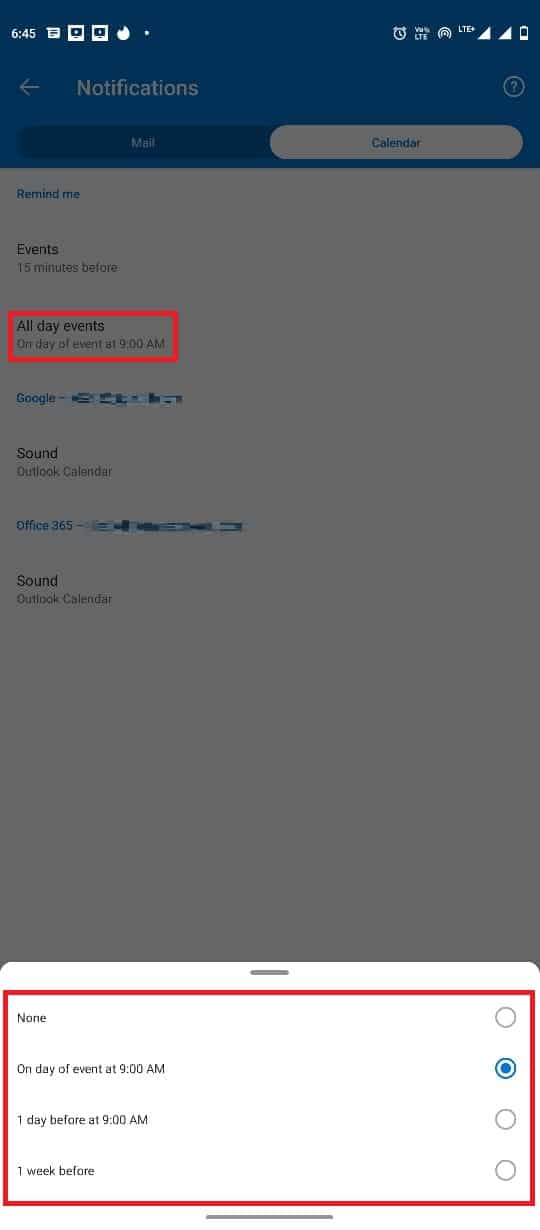
6. Acum, selectați Evenimente toată ziua și alegeți una dintre opțiunile disponibile.
Cum gestionăm notificările Outlook pe iPhone
Dacă utilizați aplicația Outlook pe iPhone, aveți posibilitatea de a gestiona notificările Outlook din setările iPhone. Urmați acești pași simpli pentru a gestiona notificările Outlook pe iPhone. Continuați să citiți pentru a afla cum să gestionați notificările desktop ale aplicației web Outlook.
1. Deschideți Setări din meniul iPhone.
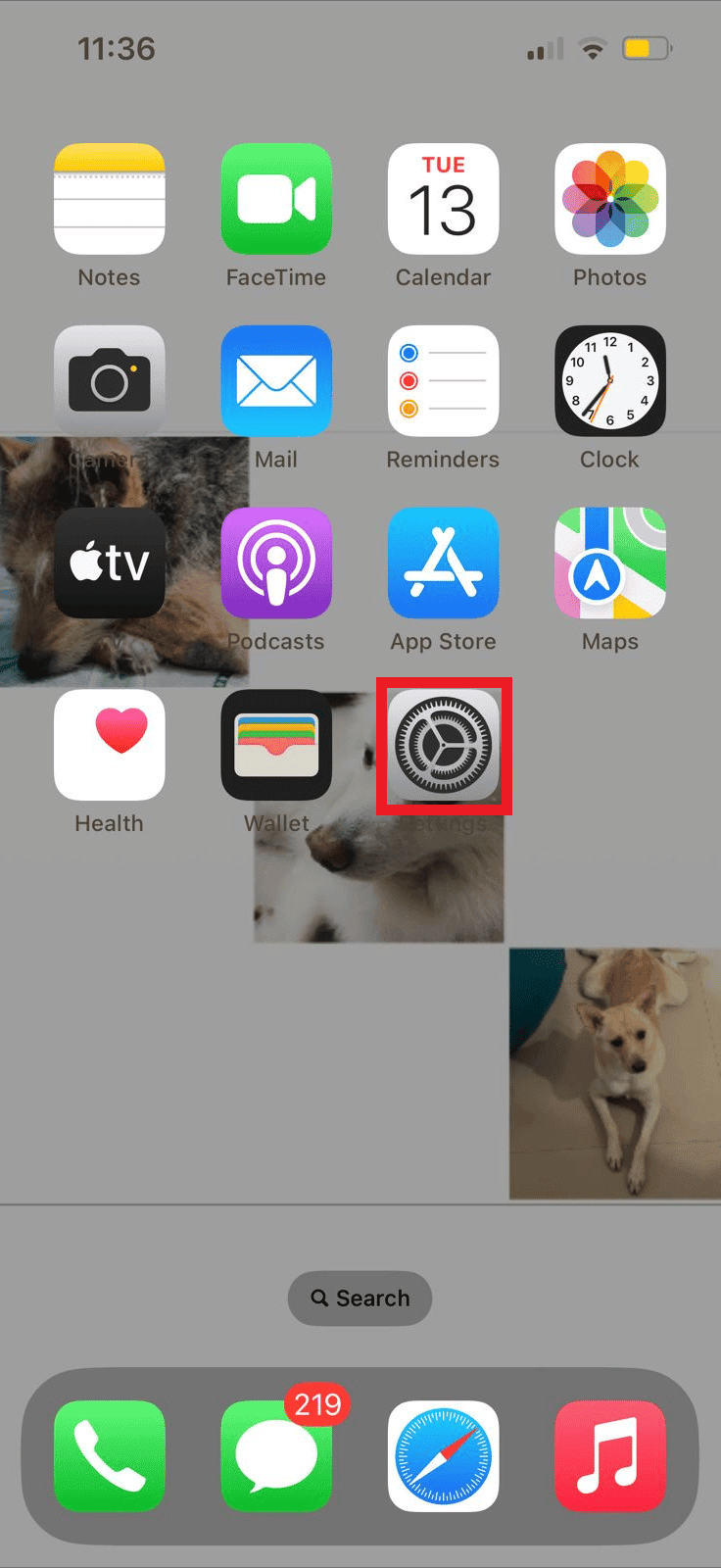
2. Aici, găsiți și selectați Notificări.
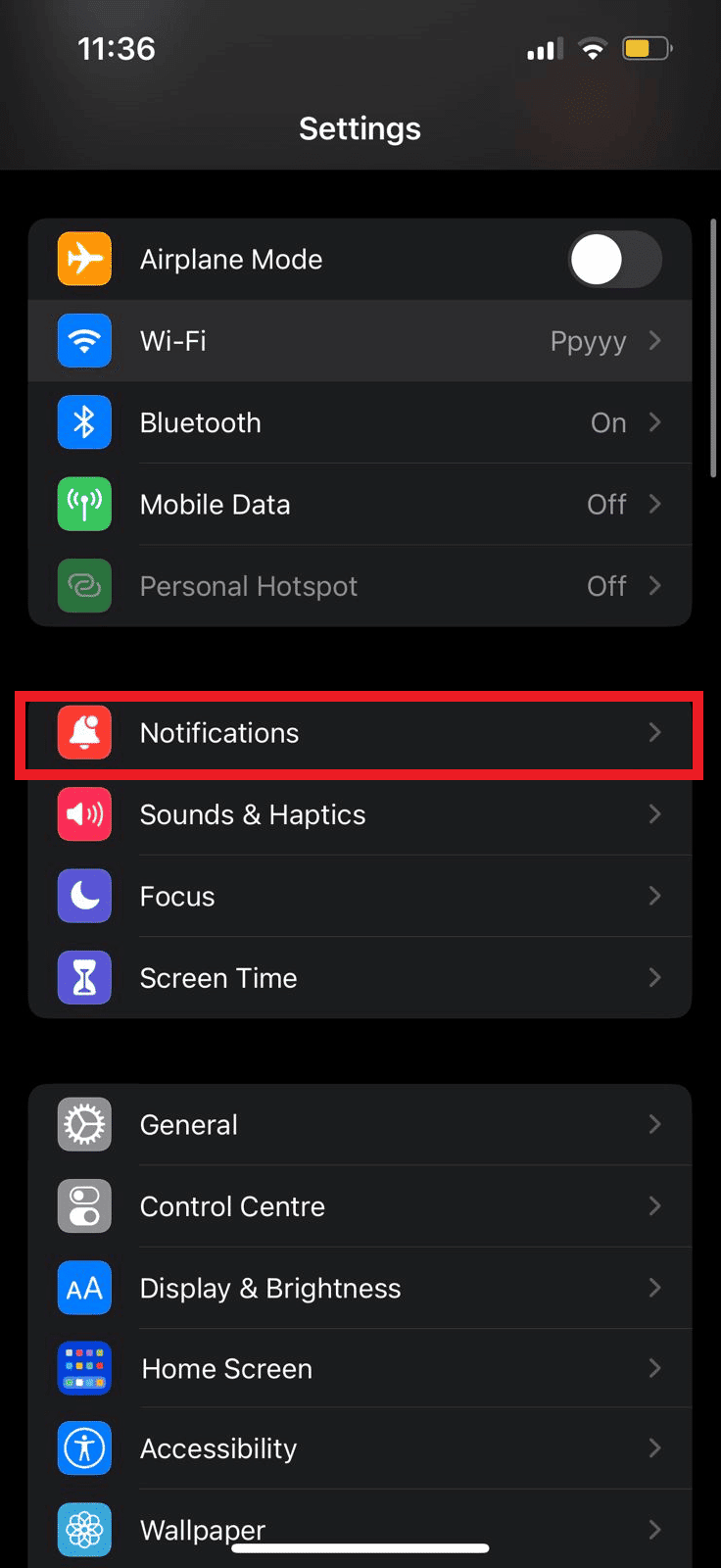
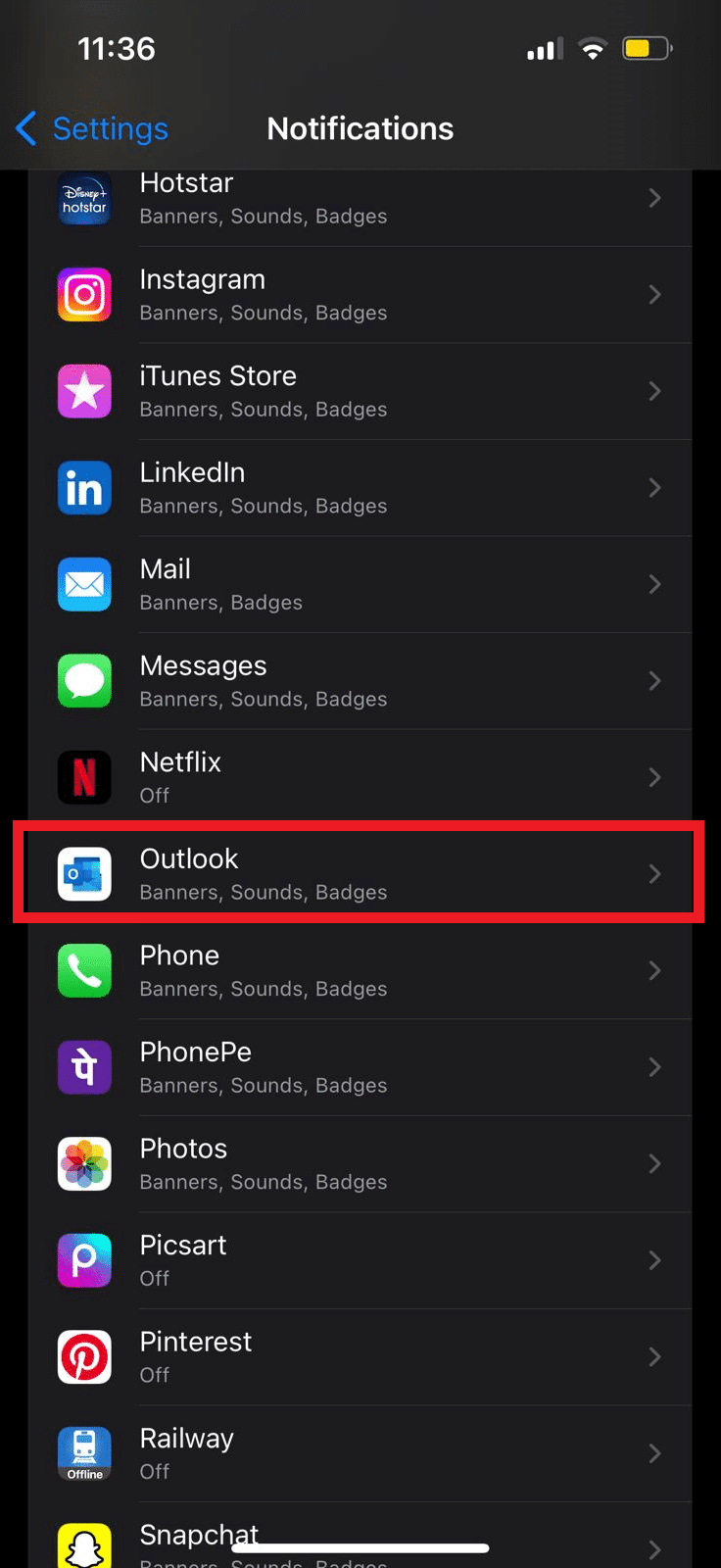
3. Acum, localizați și selectați pictograma aplicației Outlook.
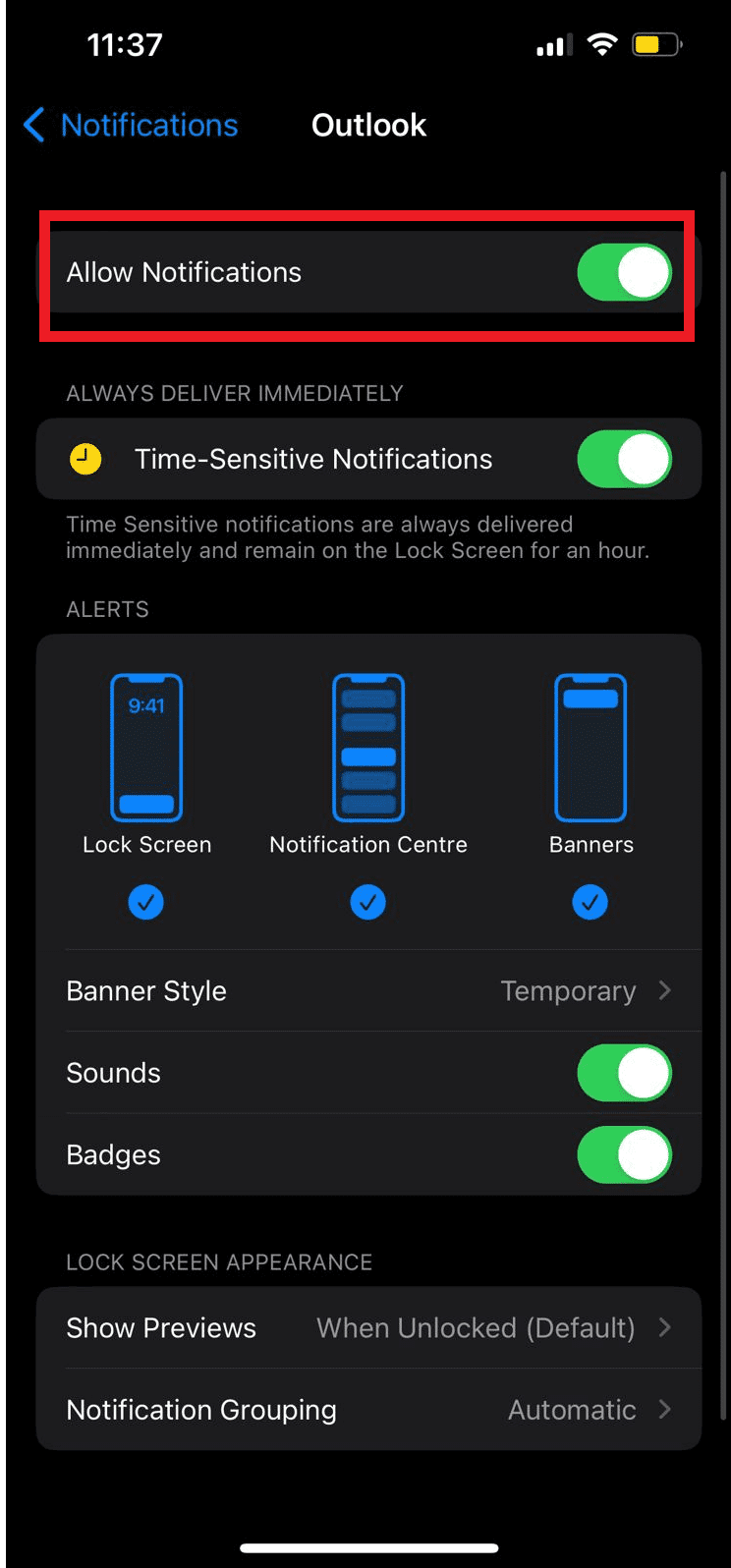
4. În această secțiune, găsiți opțiunea Permite notificări și activați sau dezactivați comutatorul corespunzător.
Cum gestionăm notificările Outlook pe iPhone din aplicația iOS
De asemenea, aveți posibilitatea să gestionați notificările push Outlook pentru iPhone folosind aplicația Outlook pentru iPhone. Gestionați notificările Outlook direct din aplicație, urmând acești pași simpli.
1. Deschideți aplicația Outlook pe iPhone.
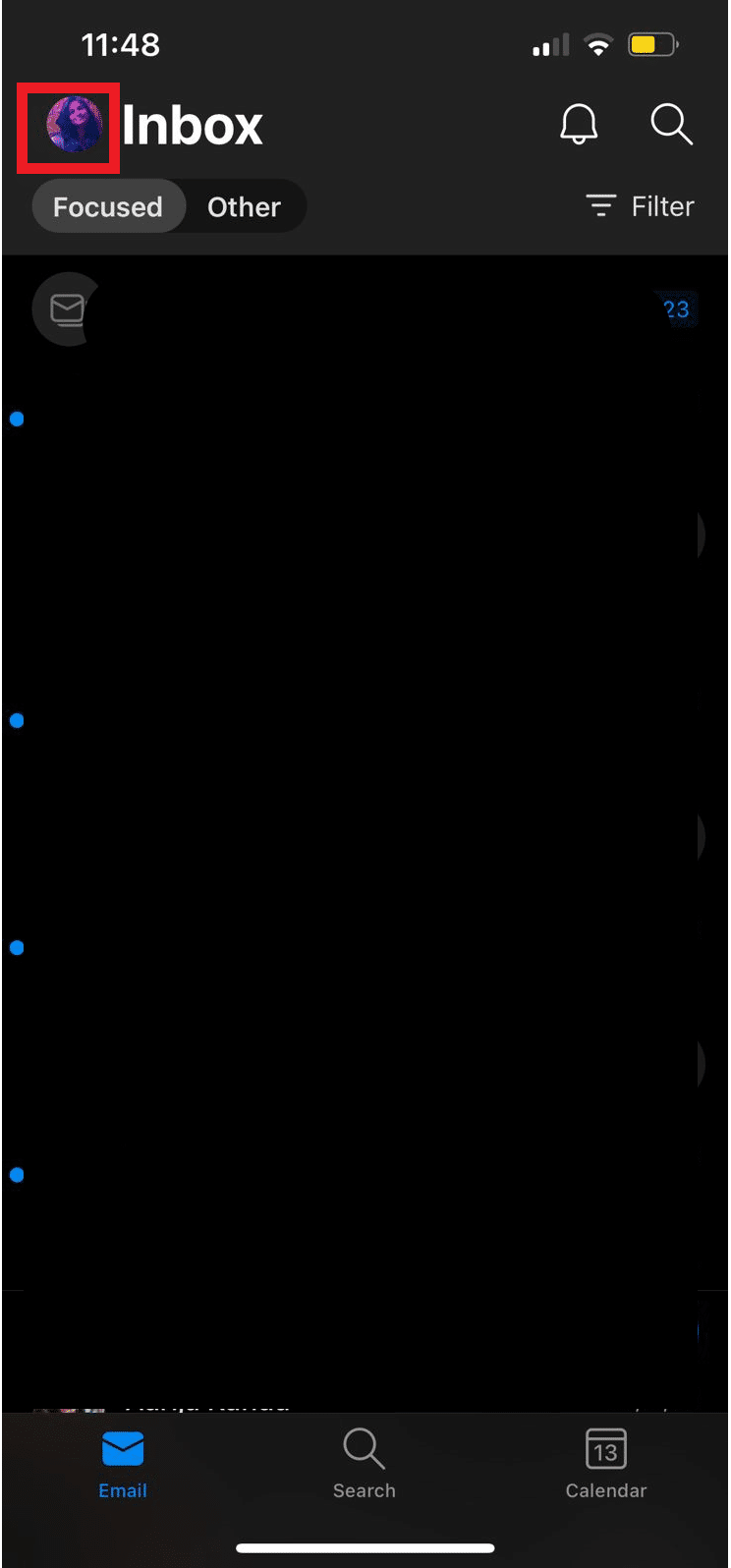
2. În colțul din stânga sus al ecranului, selectați pictograma Profil.
3. Acum, selectați pictograma Setări.
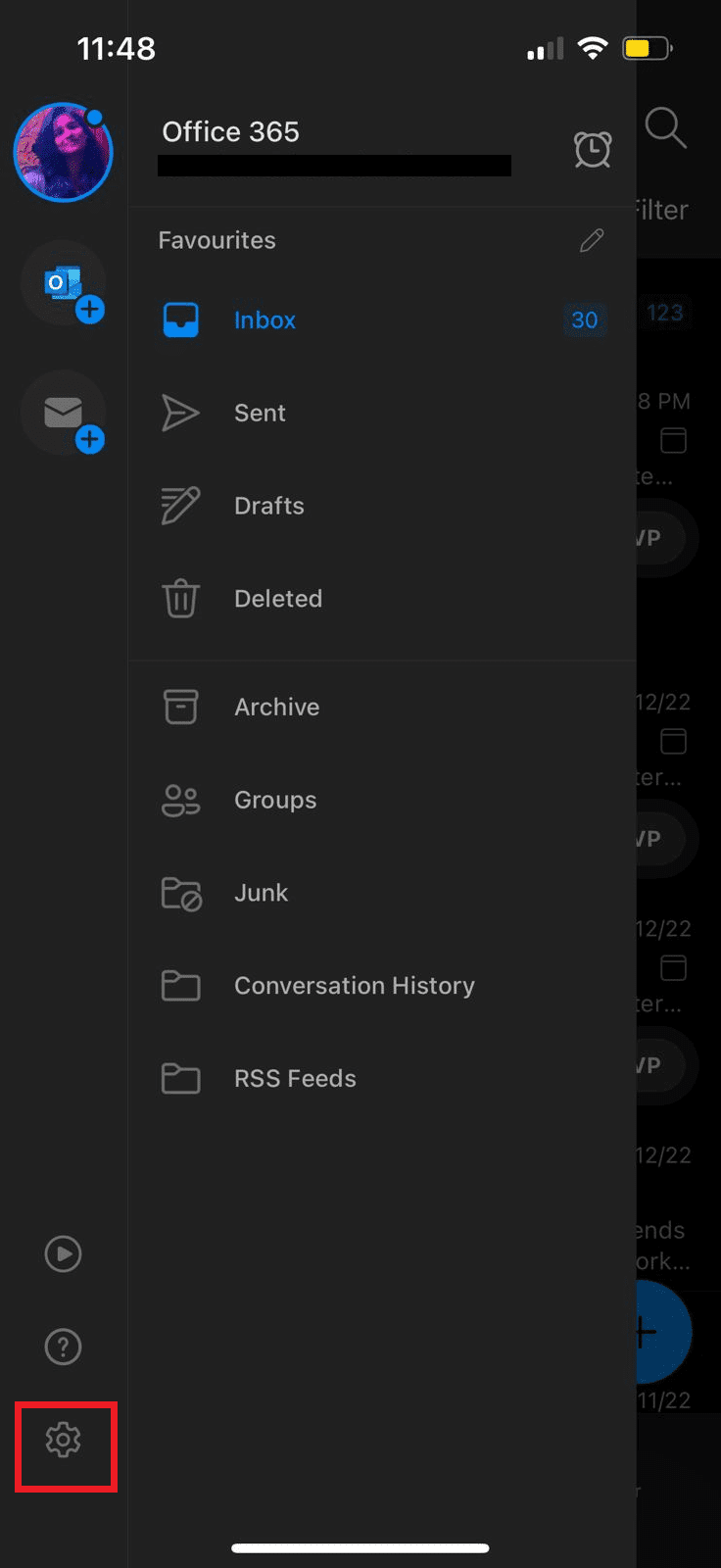
4. Aici, localizați și selectați Notificări.
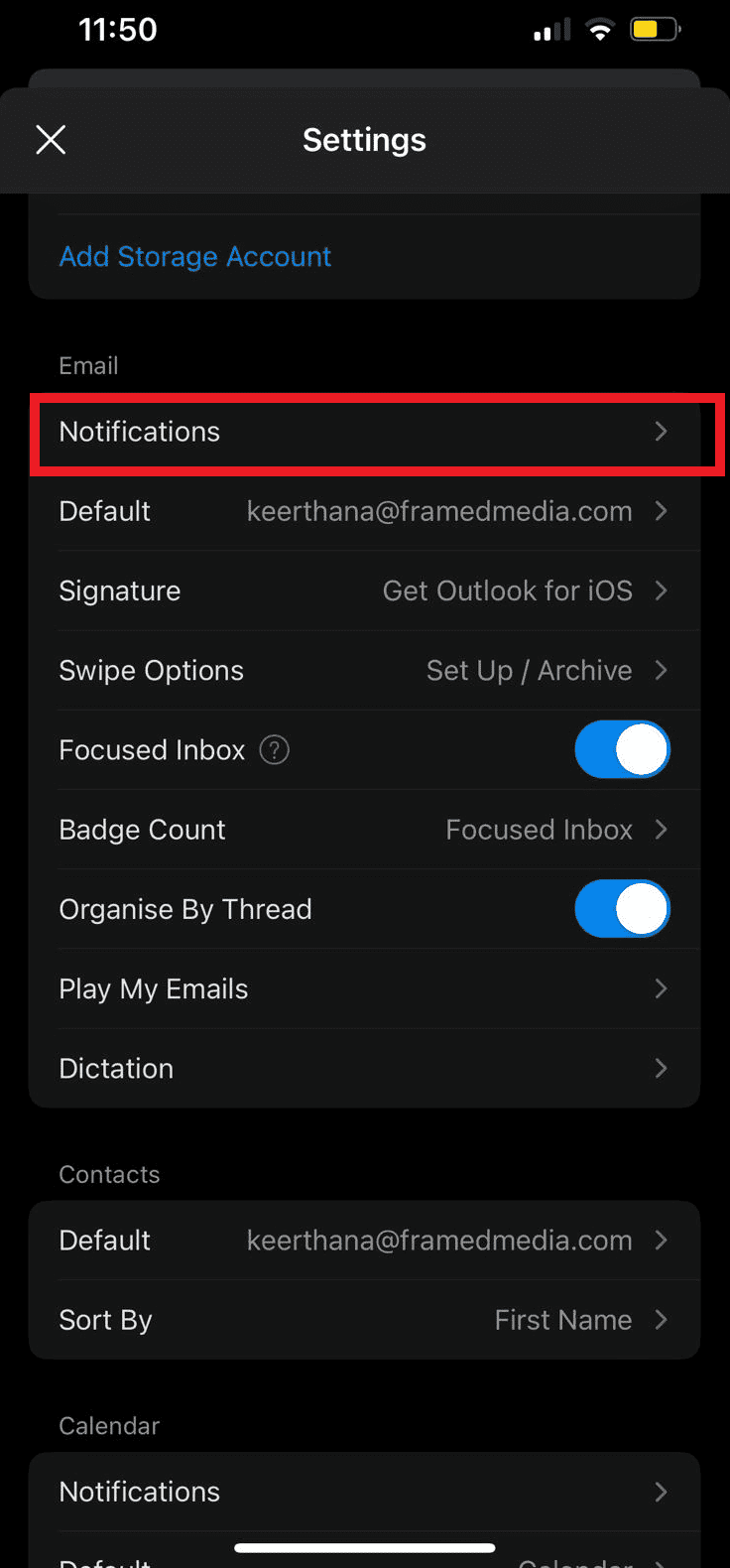
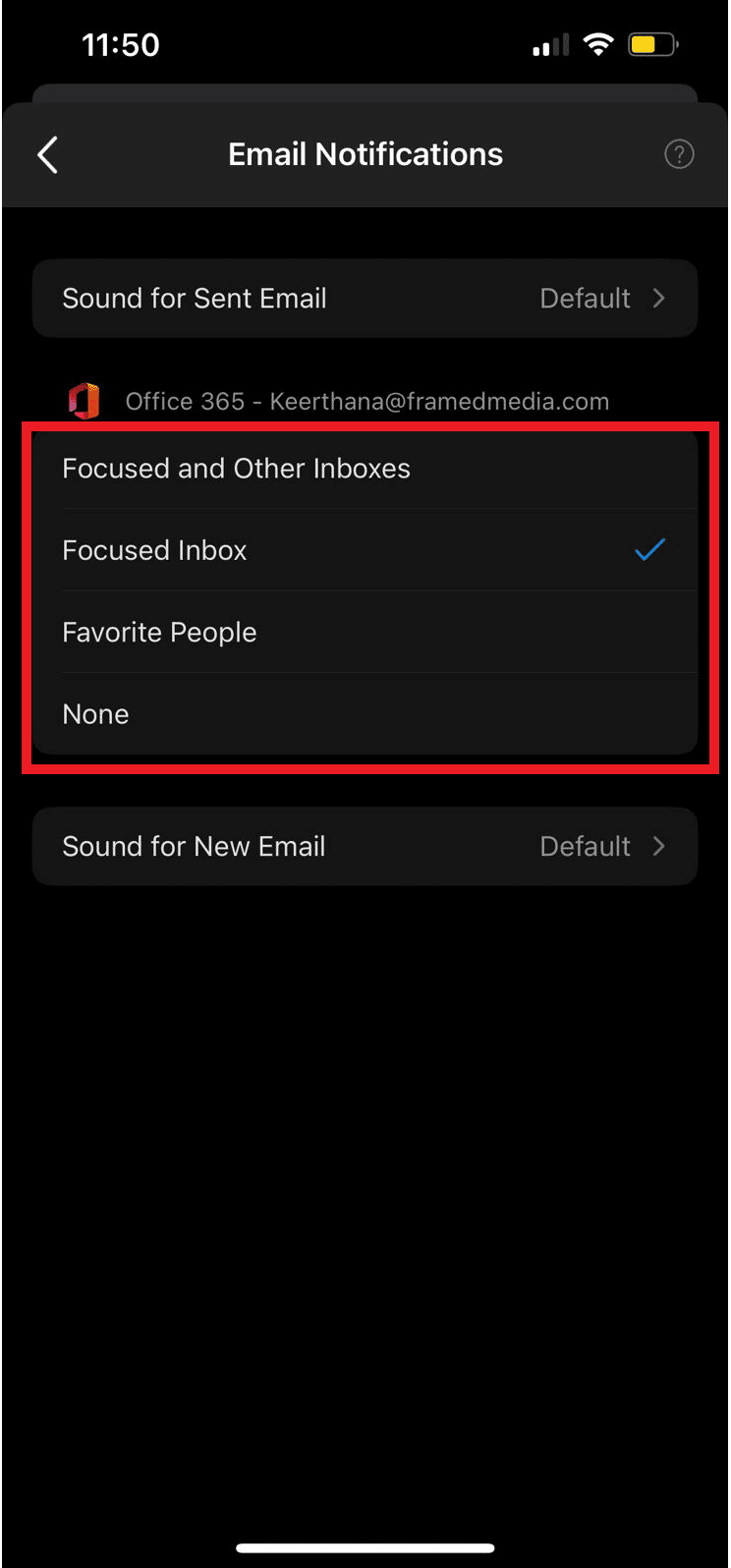
5. În cele din urmă, puteți selecta una dintre următoarele opțiuni pentru a gestiona notificările Outlook pe iPhone.
- Căsuța de e-mail Focalizată și alte căsuțe de e-mail
- Mesaje primite focalizate
- Persoane favorite
- Niciuna
Cum gestionăm notificările Outlook în aplicația web pentru desktop
De asemenea, Outlook poate fi accesat prin intermediul browserului web. Aplicația web Outlook este ușor de utilizat și accesibilă din orice browser web. Similar notificărilor push pentru Outlook pe Android, puteți modifica simplu notificările desktop pentru Outlook, ajustând setările aplicației web. Urmați acești pași simpli pentru a gestiona notificările desktop ale aplicației web Outlook.
1. Deschideți browserul web și accesați pagina web Outlook.
2. Autentificați-vă în contul dumneavoastră Outlook.
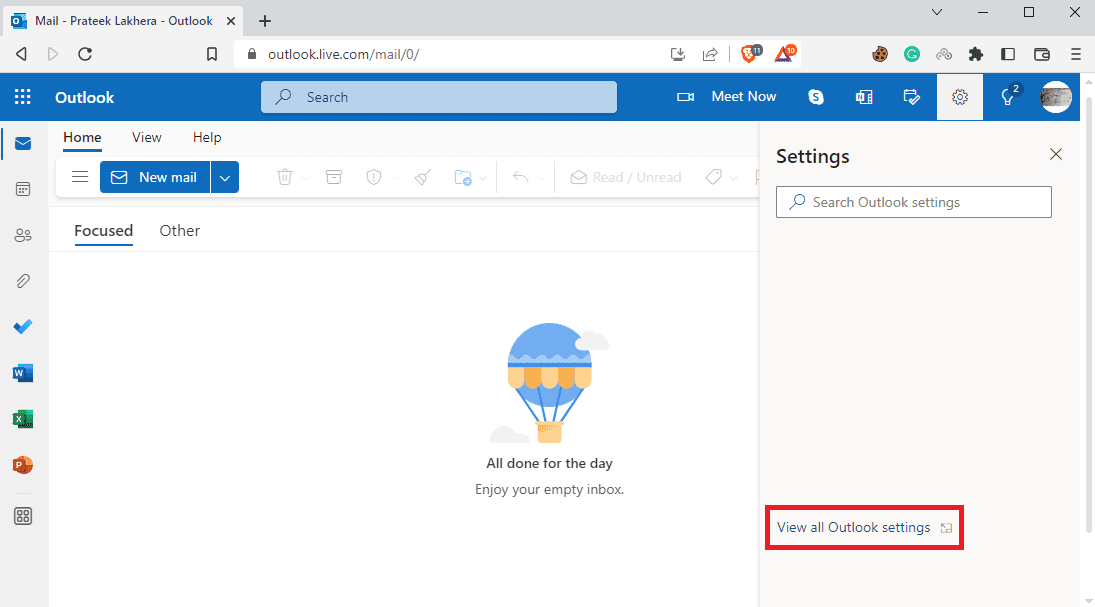
3. Localizați și selectați pictograma roată dințată pentru a deschide panoul de setări.
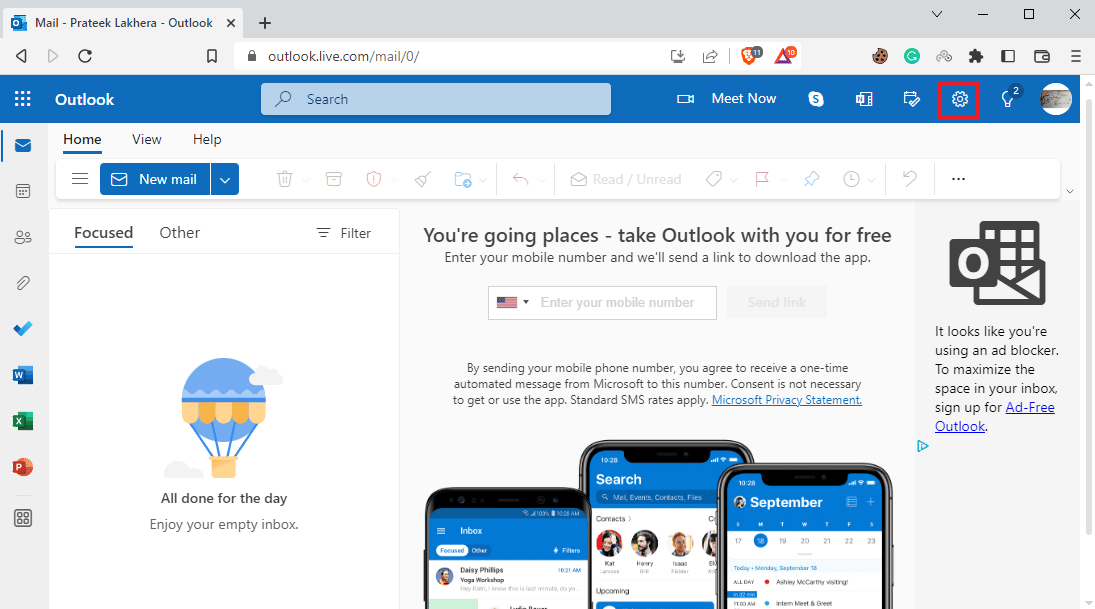
4. Acum, selectați Vizualizați toate setările Outlook.
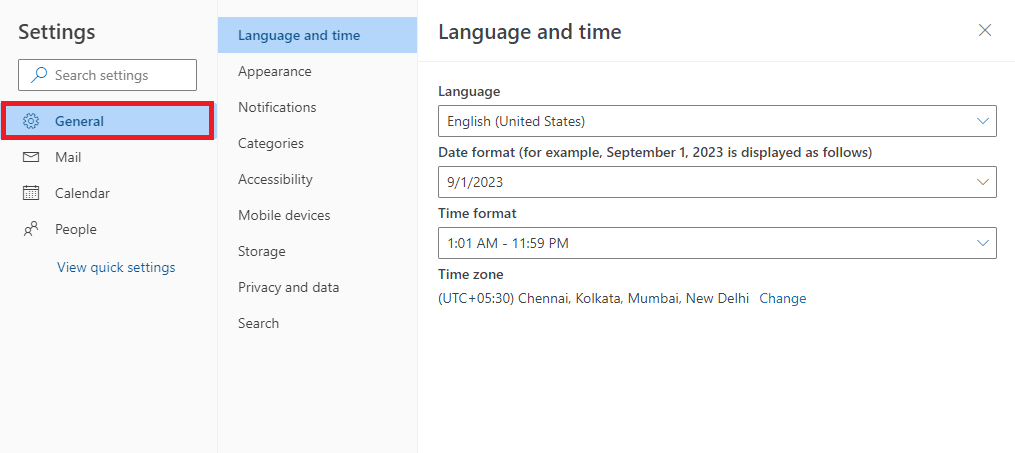
5. Din panoul din stânga, navigați la secțiunea General.
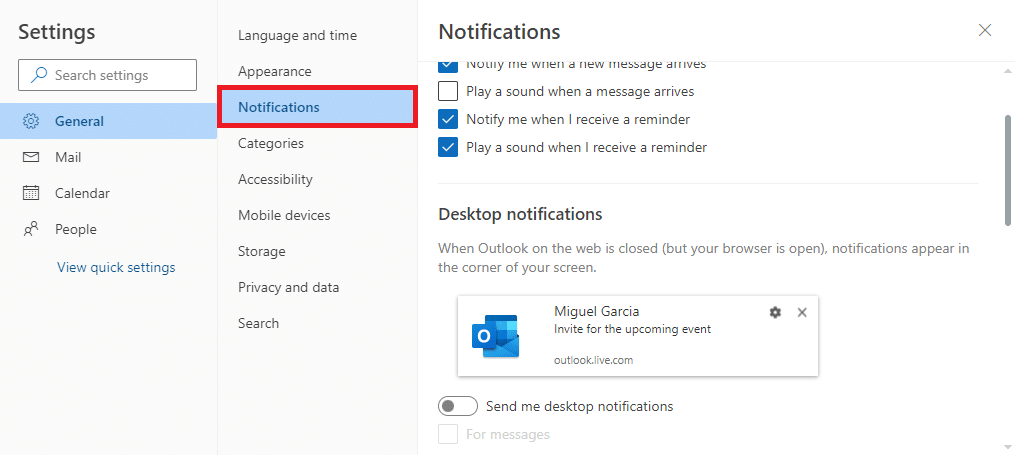
6. Apoi, accesați secțiunea Notificări.
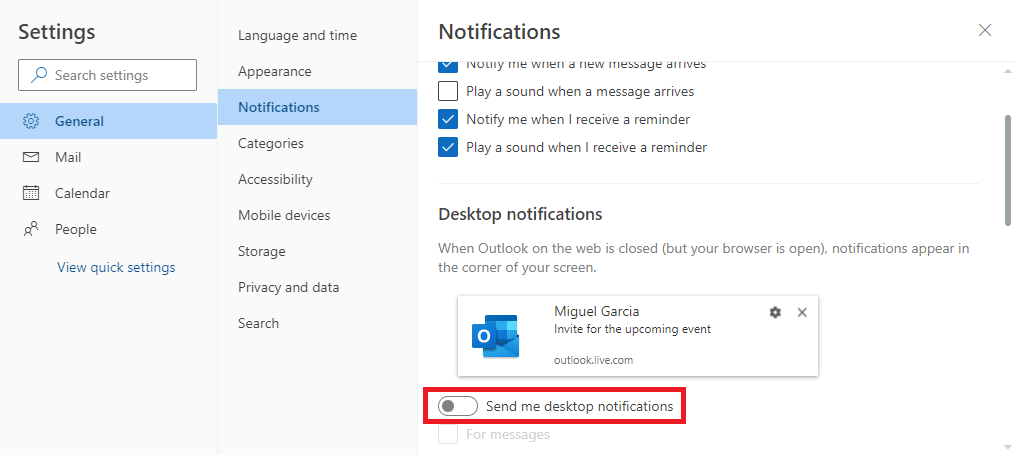
7. Găsiți și activați sau dezactivați comutatorul Trimite-mi notificări de pe desktop.
Întrebări frecvente (FAQs)
Î1. Cum pot folosi Calendarul Outlook?
R. Calendarul Outlook este un instrument util pentru programarea evenimentelor și sarcinilor zilnice. Aveți posibilitatea de a seta memento-uri pentru evenimentele importante cu Calendarul Outlook.
Î2. Cum opresc notificările din calendarul Outlook?
R. Notificările Calendarului Outlook pot fi oprite pe un dispozitiv Android, fie prin intermediul setărilor telefonului, fie al setărilor aplicației Android.
Î3. Pot opri notificările Outlook pe iPhone-ul meu?
R. Da, dacă utilizați Outlook pe un iPhone, aveți posibilitatea de a dezactiva notificările din setările iOS.
Î4. Pot utiliza Outlook din browserul meu?
R. Da, puteți utiliza aplicația web Outlook pentru desktop din browserul web. Aceasta funcționează similar cu aplicația Outlook și vă oferă acces la Calendarul Outlook.
Î5. Pot dezactiva notificările desktop pentru Outlook?
R. Da, în aplicația web Outlook puteți modifica setările pentru a activa sau dezactiva notificările push desktop pentru Outlook.
Recomandat
Sperăm că acest ghid v-a fost util și ați reușit să descoperiți modalități eficiente de gestionare a notificărilor din calendarul aplicației Outlook pe dispozitivul dumneavoastră. Vă rugăm să ne spuneți care metodă a funcționat cel mai bine pentru dumneavoastră. Dacă aveți sugestii sau întrebări, vă invităm să le lăsați în secțiunea de comentarii.